Mac OS X – Criar Pasta de Gravação

21 Comentários

No Mac OS X, ao contrário do que muita gente pensa, tudo é simples, depois de perceber como funciona. Quando limpamos a ideia formatada do que é um sistema operativo, principalmente quando ainda temos em mente o outro que usámos durante décadas, olhamos para o Mac OS X e percebemos de facto a sua simplicidade e objectividade.

Por exemplo, como podemos criar uma pasta de Gravação? É simples, mesmo muito simples.

Hoje vamos mostrar como podemos criar uma pasta de gravação em que apenas precisamos de arrastar ficheiros e clicar em Gravar.

Este processo permite criar no ambiente de trabalho uma pasta, na qual podemos arrastar o que queremos ver guardado num CD ou DVD. Estes ficheiros, contudo, têm algumas características que devem ser percebidas. Quando criamos uma pasta, uma Pasta de gravação, os ficheiros lá colocados não são cópias dos originais, são apenas symlinks ou links simbólicos dos mesmos, ou seja, são apontadores para os originais. Isto permite que não sejam criados ficheiros duplicados no sistema, o que de facto é muito bem pensado.

No entanto, se arrastarmos pastas com ficheiros lá para dentro, apenas a pasta é um alias pois o conteúdo é o original. Portanto, tenham em atenção ao apagar. Mas vamos ao assunto em si para perceber bem todo o processo.
 
Criar uma Pasta de Gravação

Vamos ao menu Ficheiro > Nova pasta de gravação:
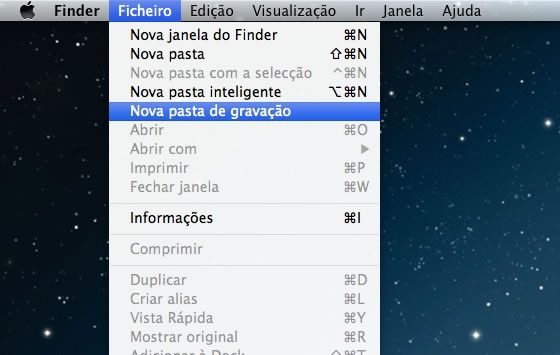
Barra de menus, Ficheiro e de seguida Nova pasta de gravação

Como podem ver, aparece de imediato no ambiente de trabalho uma nova pasta que podem atribuir um nome, é nessa pasta que iremos colocar os ficheiros a gravar num CD ou DVD.
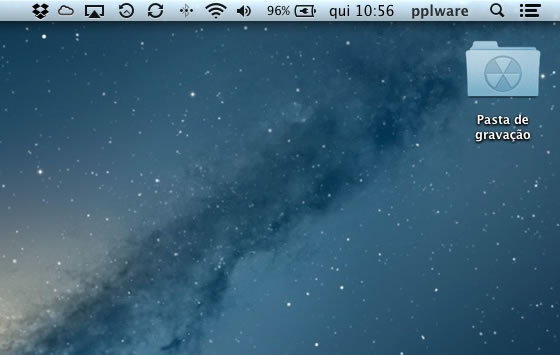
Pasta criada onde é possível dar um nome para ser usada várias vezes

Como referi em cima, agora podemos arrastar para dentro desta pasta os ficheiros que queremos gravar no disco óptico.

Estes ficheiros serão symlinks, links simbólicos que apontam para os originais. Mas atenção, o mesmo funciona nas pastas, mas não para o que arrasta para dentro das pastas. Isto é, se arrastar uma pasta, para dentro da Pasta de gravação, essas pastas serão symlinks, mas o que está no seu interior será a informação original.
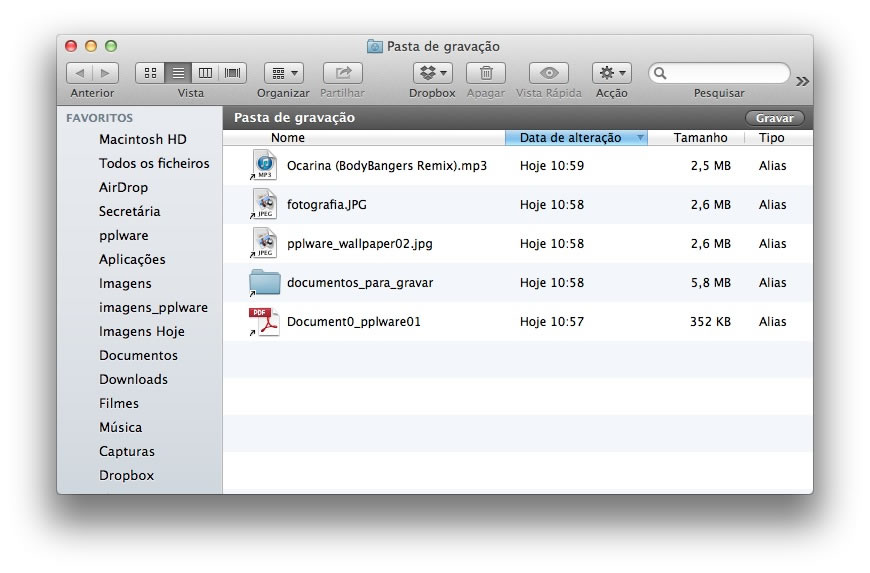
Ficheiros e pastas com symlinks

Agora vamos gravar, certo? É fácil, na barra de menus dessa janela tem lá o botão Gravar, certo? Clique e insira um CD ou DVD vazio.
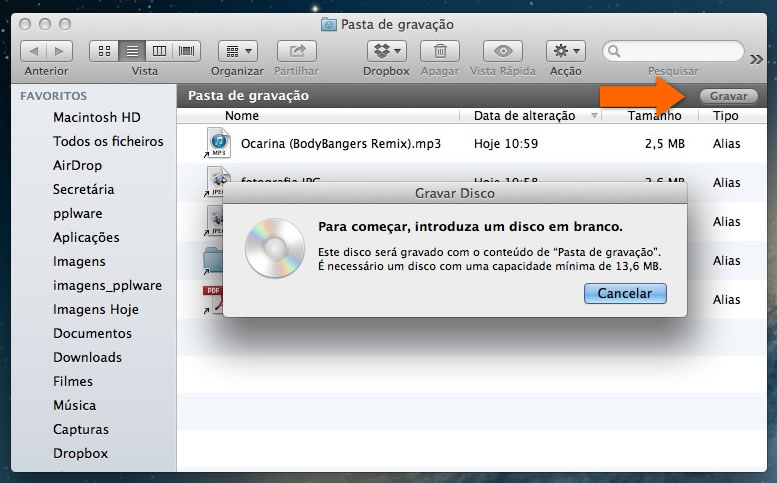
Botão Gravar encontra-se na barra logo por cima dos ficheiros

Feito isto, dê o nome ao volume, escolha a velocidade de gravação e siga para bingo! Está pronto o seu CD ou DVD de dados.
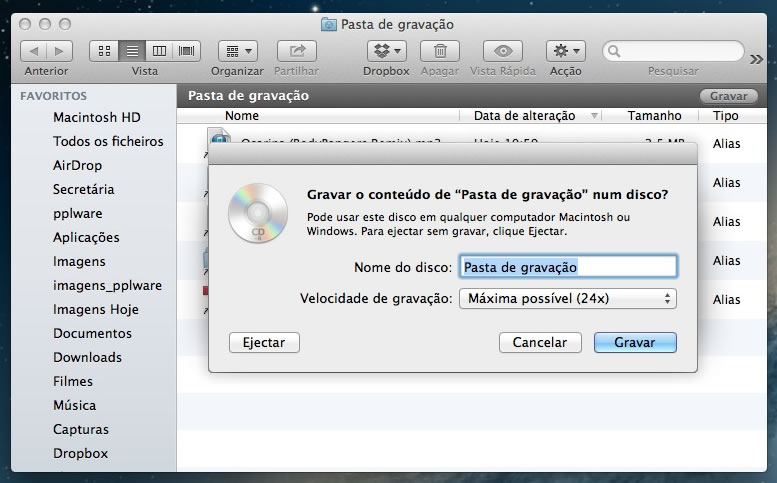
Dê o nome ao CD ou DVD

Muito simples e fácil com estes comandos à mão do utilizador. É rápido gravar um CD ou DVD num Mac.

Vamos continuar a mostrar como é simples recorrer a várias ferramentas já predefinidas que o Mountain Lion traz para facilitar processos do dia-a-dia. Estes e outros, por vezes, estão tão expostos que o utilizador tem dificuldade em “acreditar” que é realmente tão simples.

Comentários

21

Deixe um comentário

O seu endereço de email não será publicado. Campos obrigatórios marcados com *

  1. Avatar de Daniel Gomes
    Daniel Gomes

    Boa dica 😉

    Só uma coisa, entao se arrastarmos uma pasta, vai mover o conteúdo e não criar um “symlink”? O conteudo é clonado ou é movido?

    1. Avatar de Vítor M.

      Se arrastares uma pastas ele cria um symlink da pasta e mostra o seu conteúdo. Mas agora imagina que dentro da pasta de gravação, abres esta pastas que arraste que está como symlink, na verdade estás a mexer na pasta original, se aqui apagares algo, está efectivamente a apagar na origem.

      Percebes?

      Depois, quando acabares e já tiveres gravado, ao apagares esta pasta de gravação, ele vai apagar os symlink, mas isso não implica apagar absolutamente nada do que tinhas original.

      1. Avatar de Daniel Gomes
        Daniel Gomes

        Sim, obrigado 😉

  2. Avatar de XBUZZY
    XBUZZY

    Boa dica, realmente o problema de quem passa de windows para macOS é que está demasiado habituado ao anterior que não se apercebe da simplicidade do OSX

    Cumps

    1. Avatar de Bónus
      Bónus

      Forget the way you used to do in windows, because you will complicate a simple task! 😉

  3. Avatar de Jb013
    Jb013

    Se em portugal o preço dos Mac não fosse um exagero,provavelmente existiriam mais pessoas a mexer no mesmo. Tipo USA em que os preços dos aparelhos equivalem-se pelo seu hardware.

    1. Avatar de eduardo
      eduardo

      A grande diferença de preços para os USA é em grande medida pelo IVA incluído no preço anunciado em Portugal. Nos USA os preços anunciados são sem impostos

    2. Avatar de Vítor M.

      Pois, vamos ver se com a saída desta nova “fornada”, os que por cá andam os preços melhoram.

    3. Avatar de Darth
      Darth

      O prebla é ser o mesmo que em toda a europa. Ha paises com salarios muitos mais altos, e com os mesmos precos

    4. Avatar de Ricardo
      Ricardo

      Usa hackintosh.

  4. Avatar de Dj Isaias Aguiar

    Muito legal a dica. Vlw por compartilhar!

  5. Avatar de Paulo Santos
    Paulo Santos

    Arrastar por arrastar, e para evitar “problemas” de.. é o ficheiro original ou ops.. &%$%# apaguei o ficheiro… melhor usar qq coisa simples tipo BurnX Free
    http://www.hernansoft.com/products.html
    http://www.hernansoft.com/screen_en_burnxfree.html

    1. Avatar de Paulo Santos
      Paulo Santos

      .. ou este um pouco mais “elaborado”.. mas grátis na mesma

      http://burn-osx.sourceforge.net/Pages/English/home.html

      1. Avatar de Vítor M.

        Sim também é interessante. Acho que já escrevi sobre essa app. Penso eu de que…

        Obrigado pela dica, seja como for.

  6. Avatar de Tiago
    Tiago

    Nao sabia destas pastas, muito bom. De facto mac e muitoooooooo simples, e concordo com a ideia que depois de “desformatada” a ideia do Windows, as coisas são mesmo tão fáceis. As vezes ficava as aranhas como fazer algo tão simples, que depois de descobrir fazia todo o sentido, mas como no Windows temos que andar a clicar aqui e ali para fazer algo tão simples, no mac isso nao acontece. É para ricos? Nao acho, apenas para quem gosta de boa tecnologia onde um computador porta-se sempre como um computador…..mesmo com 10mb livres funciona como se tivesse 100gb livres………tks pela rubrica parabéns a todos.

  7. Avatar de ze
    ze

    Eu tenho um mbp retina (sem drive optica) há cerca de 2 meses e ainda me estou a habituar ao animal.
    Este método de gravação permite-me visualizar os ficheiros do dvd noutro pc?
    Mas para que me serve um dvd com links?

    1. Avatar de Bónus
      Bónus

      Os links estão apenas na pasta de gravação. O DVD fica gravado com os ficheiros, e podem ser visualizados em qualquer outro PC.

  8. Avatar de Henrique Dias
    Henrique Dias

    Oi!
    Mal vi que o artigo era sobre Mac pensei: “Foi o Vitor que o escreveu!” e tinha razão. O artigo está muito bom! É assim tão simples fazer as coisas no Mac?

    Henrique Abraça

  9. Avatar de Andrey de Oliveira
    Andrey de Oliveira

    Tão simples quanto o Windows. Só que no Windows não precisa criar pasta de Gravação, é só arrastar pro drive de CD e gravar o conteúdo, desde o XP. Os usuários “entendidos” é que complicam o sistema.

    1. Avatar de eduardo
      eduardo

      Há grandes vantagens em usar a pasta! Podes preparar mais do que um CD/DVD quando bem quiseres, e facilmente usas como método de backup dos teus documentos sem andares a procurar tudo outra vez

  10. Avatar de Fern Hendricks

    Há várias formas de fazer backups, contudo eu uso uma muito simples e eficiente: compactar as pastas que me interessam separadamente, e depois guardar na pen e/ou num cd / dvd …. !! Eu pessoalmente, costumo fazer backups de: os meus documentos, favoritos / bookmarks, correio electrónico, os meus projectos … !! Existe um compactador livre muito bom para windows, o 7-zip, que tem quase as mesmas potencialidades que o winrar. Antes de começar a fazer Backups é conveniente que se crie uma pasta chamada Backups, onde se guardam todos os backups. E para uma maior organização dos Backups, eu costumo criar dentro da pasta Backups, várias subpastas, tais como, documentos, favoriros, correio … mas isso fica ao gosto de cada pessoa … !! Uma boa política de backups, é mudar o nome do backup para outro que contenha informações sobre a data em que foi efectuado o backup (exemplo: renomear de documentos.zip para documentos_09_07_2009.zip).