O ecossistema Apple é simplesmente fantástico e isso faz toda a diferença para a concorrência. Sabia, por exemplo, que se o seu iPhone estiver na mesma rede que o seu Mac poderá atender e efetuar chamadas a partir do Mac? Se ainda não faz uso desta funcionalidade, aprenda hoje como configurar.

Sabia que pode fazer uso da rede móvel do iPhone para fazer e receber chamadas em dispositivos com sessão iniciada na sua conta iCloud, quando estes se encontrem ligados na mesma rede Wi-Fi? A configuração é simples e dá muito jeito. Para tal basta que sigam os seguintes passos:
No iPhone
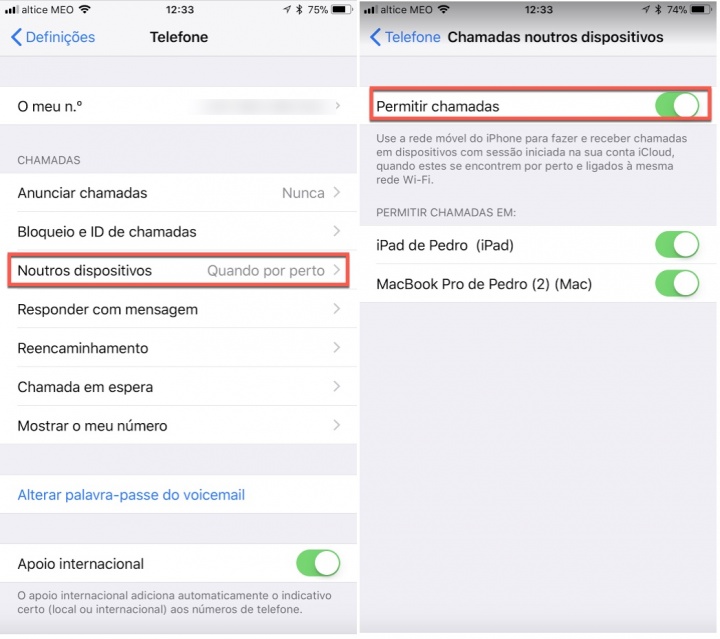
Ir a Definições >Telefone > Noutros dispositivos e ativar a opção Permitir chamadas. Depois pode escolher em que dispositivos poderá atender/efetuar chamadas.
No Mac
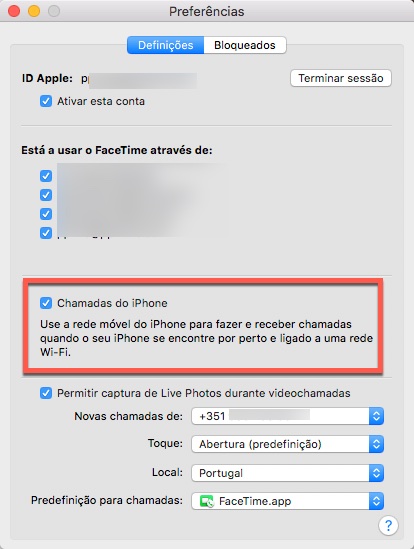
Do lado do macOS vamos usar a app Facetime para receber e efetuar chamadas. Abram a app e nas Preferências da mesma verifiquem se estão com a sessão do iCloud iniciada e se a opção “Chamadas do iPhone” está ativa.
Depois das configurações, o Mac funciona quase como um iPhone. Para efetuar uma chamada no Mac basta que mova o ponteiro do rato sobre um número de telefone nos Contactos, no Calendário, no Safari ou noutra app que detete estes dados automaticamente. Clique na seta na caixa correspondente ao número de telefone e, em seguida, selecione Ligar para… através do iPhone.
Em alternativa, abra a app FaceTime e introduza um número de telefone no campo de pesquisa. Faça Controlo+clique no número de telefone no resultado de pesquisa e, em seguida, selecione o número de telefone no menu pop-up.
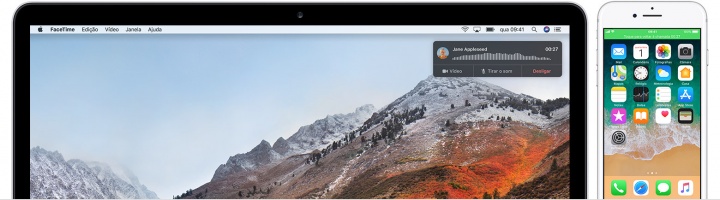
Quando Recebe uma chamada no Mac, é apresentada uma notificação quando alguém ligar para o iPhone. Nessa notificação, pode atender a chamada, enviá-la para o voicemail ou enviar uma mensagem ao autor da chamada.
Para deixar de receber chamadas num dos seus dispositivos, desative as Chamadas pelo iPhone nesse mesmo dispositivo.
PUB
PUB.











PUB.
Velocímetro Pplware

Teste a velocidade da sua Internet