Mac – Dragoman para converter imagens, música e texto…

13 Comentários

O Mac tem um enorme mundo para se descobrir, mas no dia-a-dia temos de ser práticos e não dar por vencida a batalha na primeira dificuldade. Se precisamos de um conversor, nada como experimentar alguns que estão disponíveis gratuitamente e que ajudam em muitos casos. Foi assim que conheci o Dragoman.
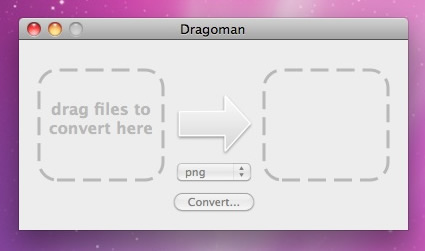
Nos mais simples passos podem estar os momentos de maior perda de tempo produtivo, para colmatar esse possível problema, devemos-nos rodiar de ferramentas simples mas eficazes. Então que tal um conversor que apenas necessitamos de arrastar para cima o que queremos converter?
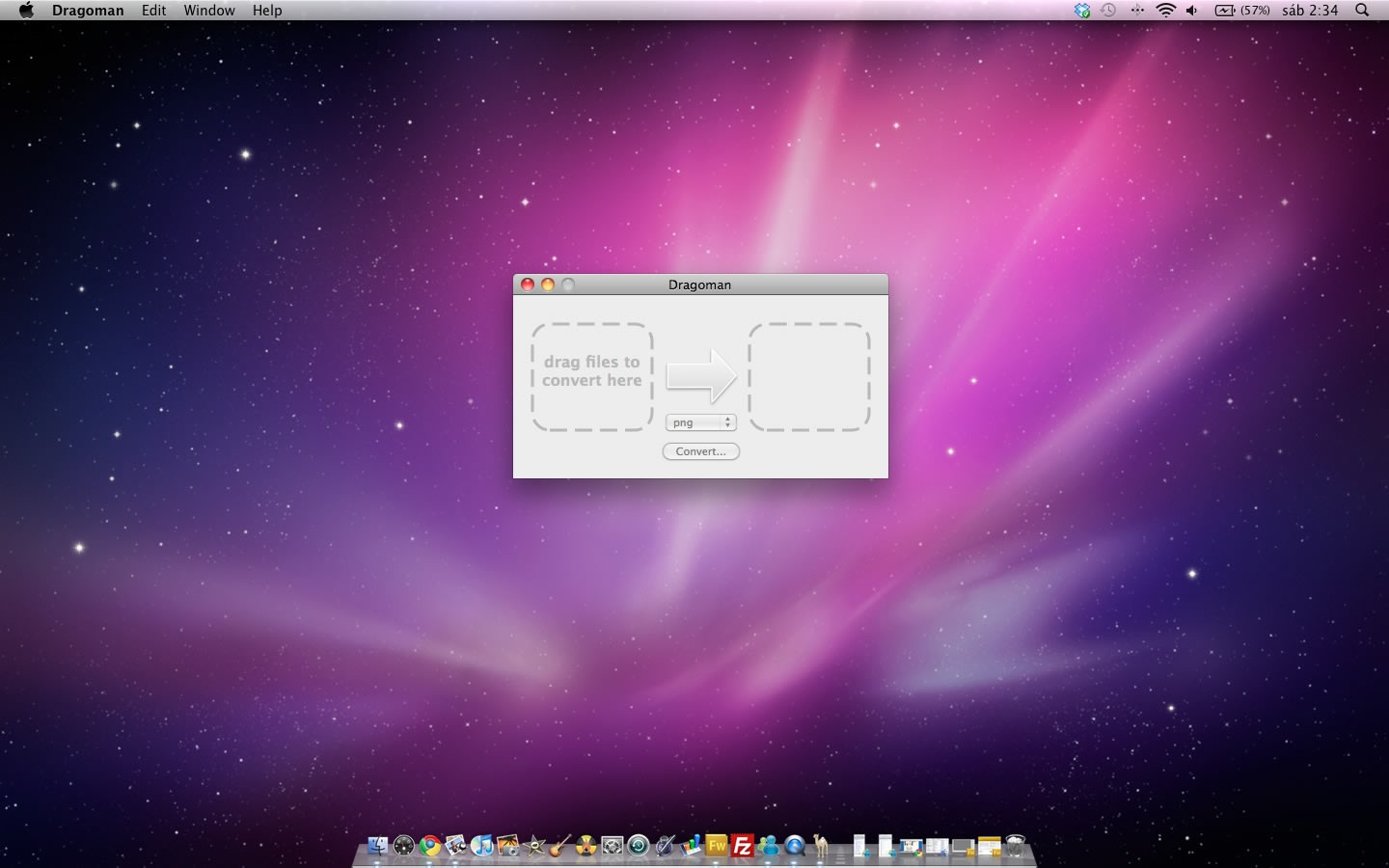
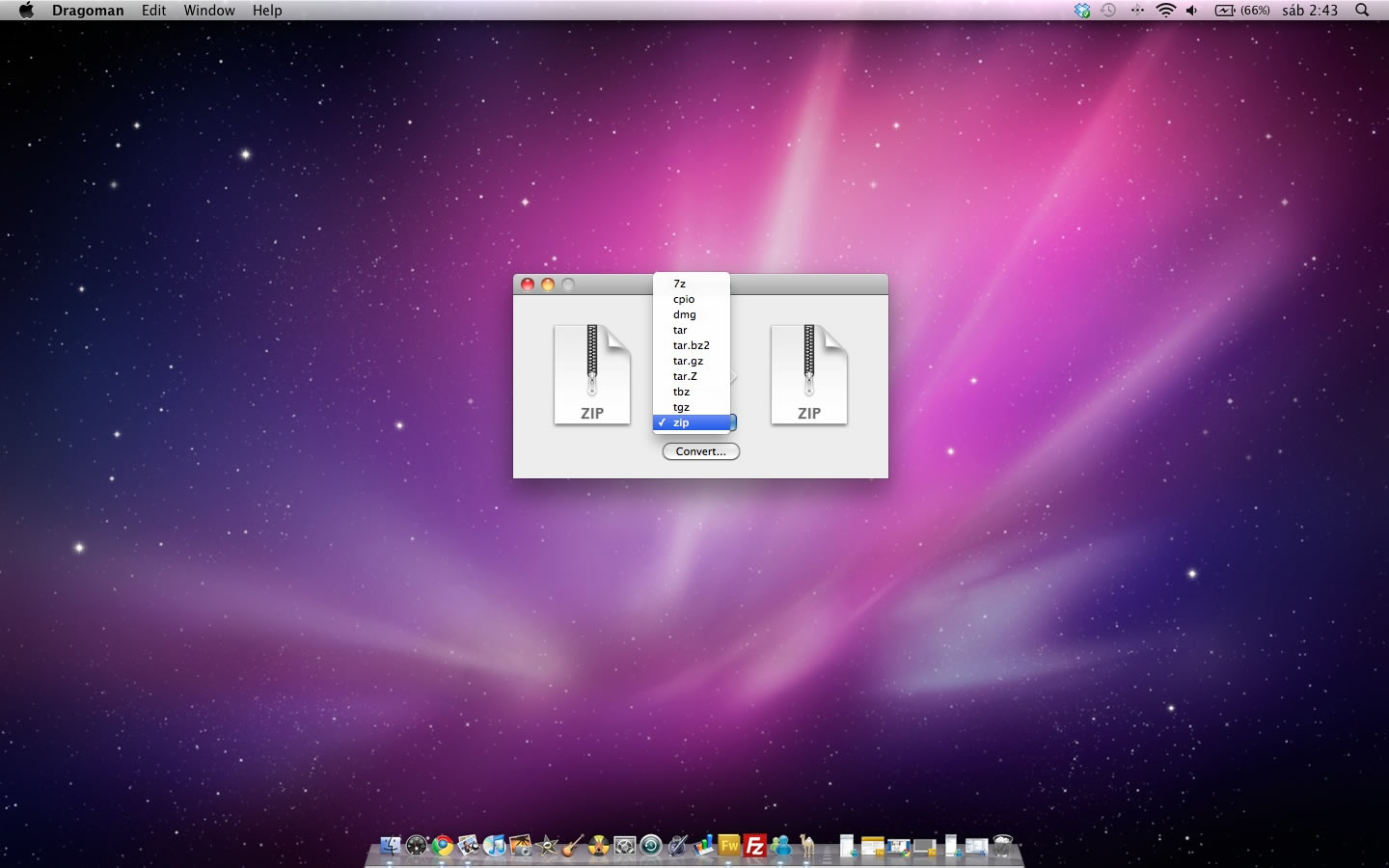
Como pode ser visto na imagem, o software deixa uma “zona franca” onde poderemos arrastar o ficheiro a converter, podemos escolher em que formatos queremos ver o nosso trabalho convertido e basta clicar no botão Convert.
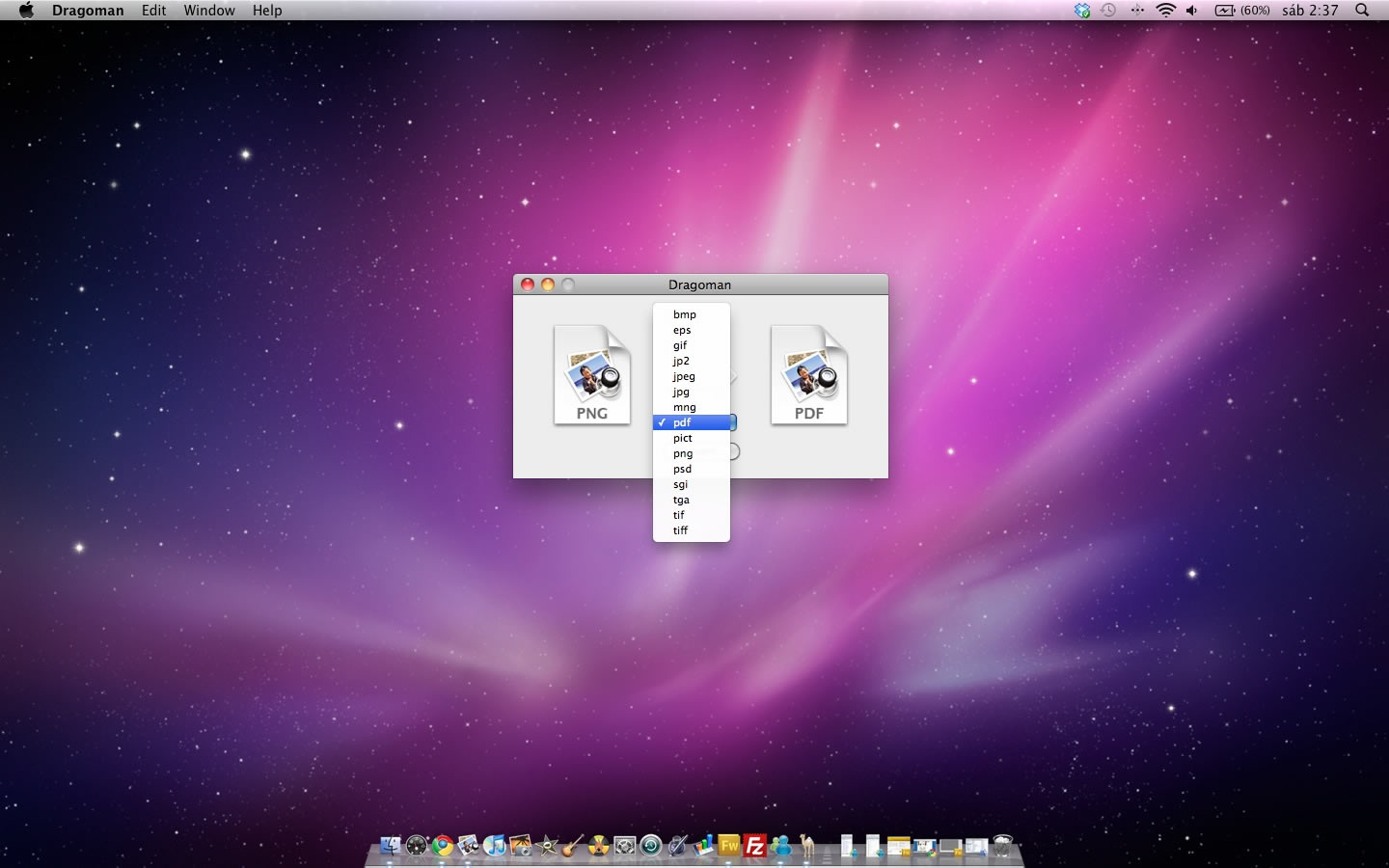
Sejam textos, sejam imagens ou mesmo música, podem ser convertidos num vastíssimo leque de opções. Mas depois, apenas aguardamos uns segundos e temos a conversão feita.

Em termos de imagem, podemos mesmo contar com formatos usados mais ao nível profissional. Esta ferramenta suporta os formatos populares de ficheiros de imagem como o JPEG, PDF, TIFF e PNG, bem como os formatos de câmara digital da Canon, Kodak, Sony, Nikon, Olympus e Fuji.
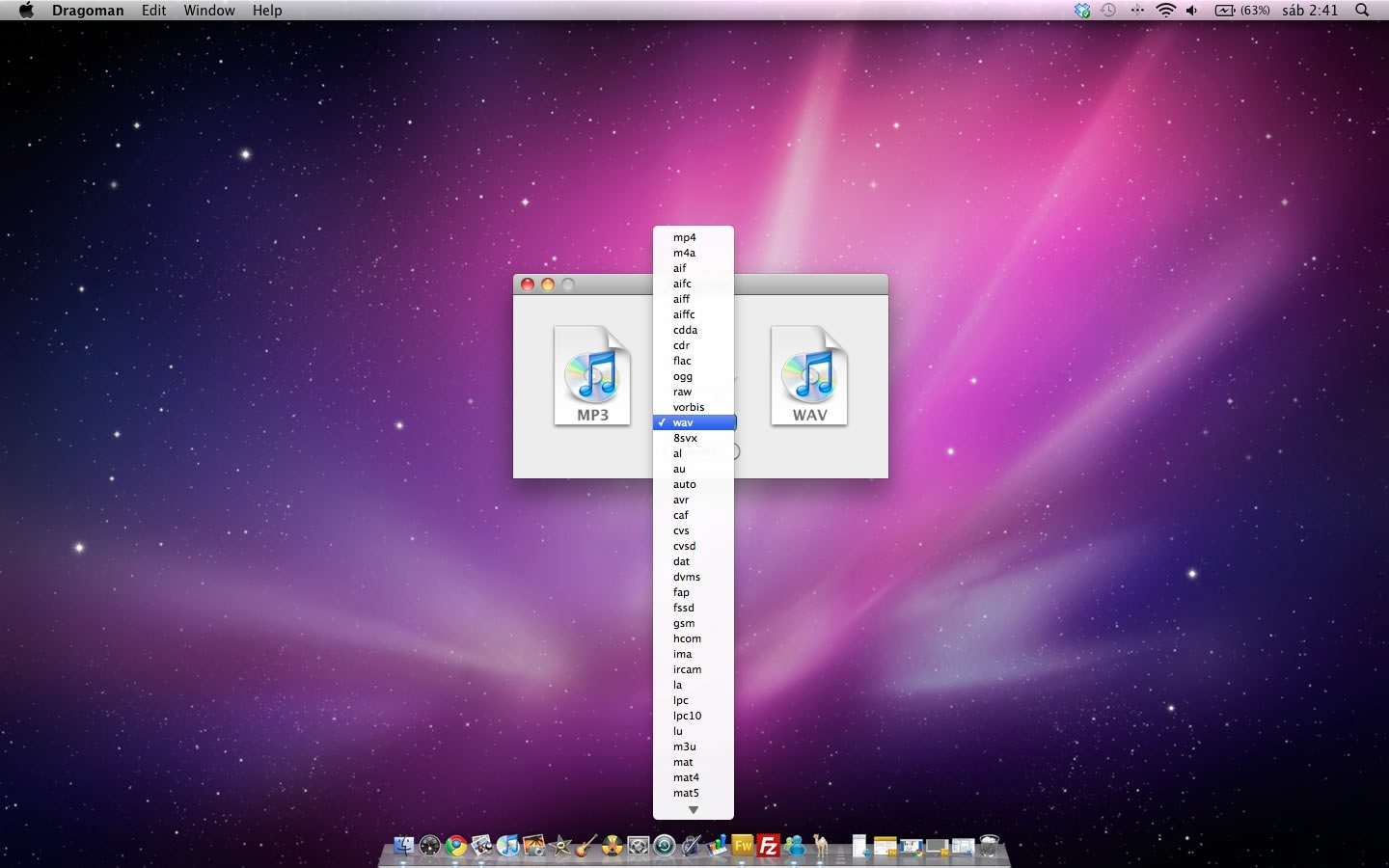
A aplicação facilita todo o processo e certamente será uma ajuda mesmo para converter um PDF num Zip, levando-o compactado. Mas há mais exemplos igualmente conhecidos e usados.
Não faz mal ter esta aplicação instalada, mais dia menos dia irá necessitar de uma destas conversões. Depois consome tão pouco que vale bem o esforço. Caso pretendam saber mais sobre os formatos suportados, vejam aqui.

Licença: Freeware
Sistemas Operativos: Mac OS X
Download: Dragoman 1.8.0 [9.7MB]
Homepage: Dragoman

Partilhar:
Tags:

Comentários

13

Deixe um comentário

O seu endereço de email não será publicado. Campos obrigatórios marcados com *

  1. Avatar de JPereke

    Cada vez mais aplicações para MAC.

    1. Avatar de jmtdstoc

      Welcome to the future 🙂 !

  2. Avatar de ApacheDraco
    ApacheDraco

    Será mesmo freeware? É que no site da dragoman custa $26.
    Se for free é muito porreiro…
    PS. Gostava de mais post sobre Mac, mudei-me para este lado da força, e não estou nada arrependido muito pelo contrário…

    Cumprimentos,
    ApacheDraco

    1. Avatar de Vítor M.

      No site esta aplicação é tida como gratuita ( freebies). Não tem qualquer preço, ou estarei a ver mal?

      1. Avatar de ApacheDraco
        ApacheDraco

        Caro Vítor de facto não está a ver mal, eu tambem vejo isso e isto:http://creativebe.com/dragoman/screenshots.html
        Por isso fiquei na dúvida…

        Cumprimentos,
        Apachedraco

        1. Avatar de miguel_a
          miguel_a

          Olá. Já uso há algum tempo, e dá realmente imenso jeito. Aconselho igualmente o ResizeMe (http://creativebe.com/resizeme/) que também (já) não custa nada. Só para esclarecer, as aplicações que estão na secção Freebies, antigamente eram pagas, daí talvez a duvída.

    2. Avatar de jmtdstoc

      Bem-vindo ao “clube”!

      Sabes, a expressão seguinte tem uma razão de ser:

      “Once you go Mac, you’ll never go back!”

      1. Avatar de Vítor M.

        Não exageremos 😀 eu gosto de usar o Windows, Mac ou Linux, conforme a o que me sirva melhor. Uso um pouco de tudo, agora mais Mac do que no passado mas não deixo de usar o Windows onde Mac não consegue lá chegar.

        Agora, como não os categorizo como o melhor ou pior mas sim, nisto este serve-me melhor que o outro, tenho alargado a minha pesquisa.

        Façam o mesmo 😉

  3. Avatar de KID
    KID

    offtopic:
    utilizando o firefox num macbook pro temos a possibilidade de deslizar 3 dedos para cima/baixo e fazer a página “bater em cima” ou “bater em baixo”, mas não consigo fazer o mesmo no safari (5) nem no chrome…
    Alguém consegue dar aqui uma mão (3 dedos só!)?
    🙂

    1. Avatar de Lourenço
      Lourenço

      no chrome tens de fazer “crtl + alt + cmd + botão de ejectar” para isso acontecer!

      XD =)

    2. Avatar de a Friend®

      Nas Apps que não consegues fazer isso, também é util fazes como eu faço:

      Preferências de Sistema / Apresentação

      Clique na barra de deslocação para: Ir para o local do Clique 😉

      Sei que não é a mesma coisa mas dá sempre mais jeito para percorrer de forma rápida grandes páginas… clicando na barra de deslocação para o ponto que se pretende, inclusive topo ou rodapé…





