Mac – Como reduzir o tamanho de um PDF no OS X

11 Comentários

O OS X é um sistema operativo com muito potencial, ok isso já sabiam, mas o que muita gente não sabe é o verdadeiro potencial, desconhecem o que realmente podem fazer sem ter de ir procurar alternativas a apps de terceiros. Arrisco mesmo a dizer que é um dos melhores sistemas operativos da actualidade.

Sim pode ser controverso, mas tudo o que podemos executar “dentro de portas” dá uma visão vasta em termos de funcionalidades… visão que noutros, até mais populares, não é permitido.

Para mostrar um pouco desta flexibilidade vamos hoje deixar uma dica muito interessante: mostrar como podem reduzir o tamanho de um PDF no pré-visualizador e criar parâmetros intermédios de redução.
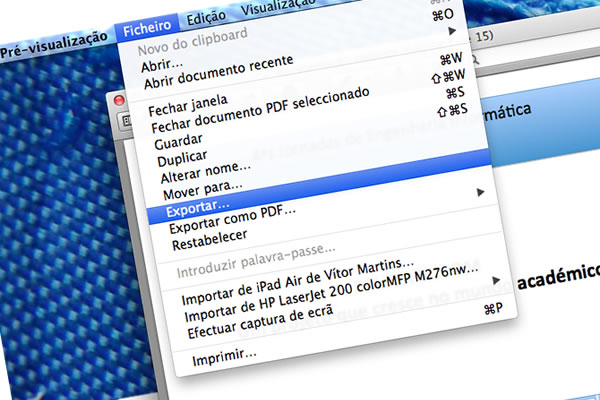

Não vamos usar o Automator, é mais simples, são truques que pode fazer rápido e usar para “todo o sempre”. Basicamente vamos aumentar as possibilidades desta ferramenta que é muito importante actualmente. Para facilitar, deixamos um screencast:

Pois bem, depois de verem o screencast, podem tirar algumas dúvidas nas seguintes notas:

A função nativa pode ser “penalizadora” para a qualidade do PDF. Mas nós podemos criar pontos intermédios para aumentar as opções de redução.

A ideia é ir à pasta

 /System/Library/Filters 

…e duplicar o XML Reduce File Size para o editarmos e criarmos novos parâmetros.
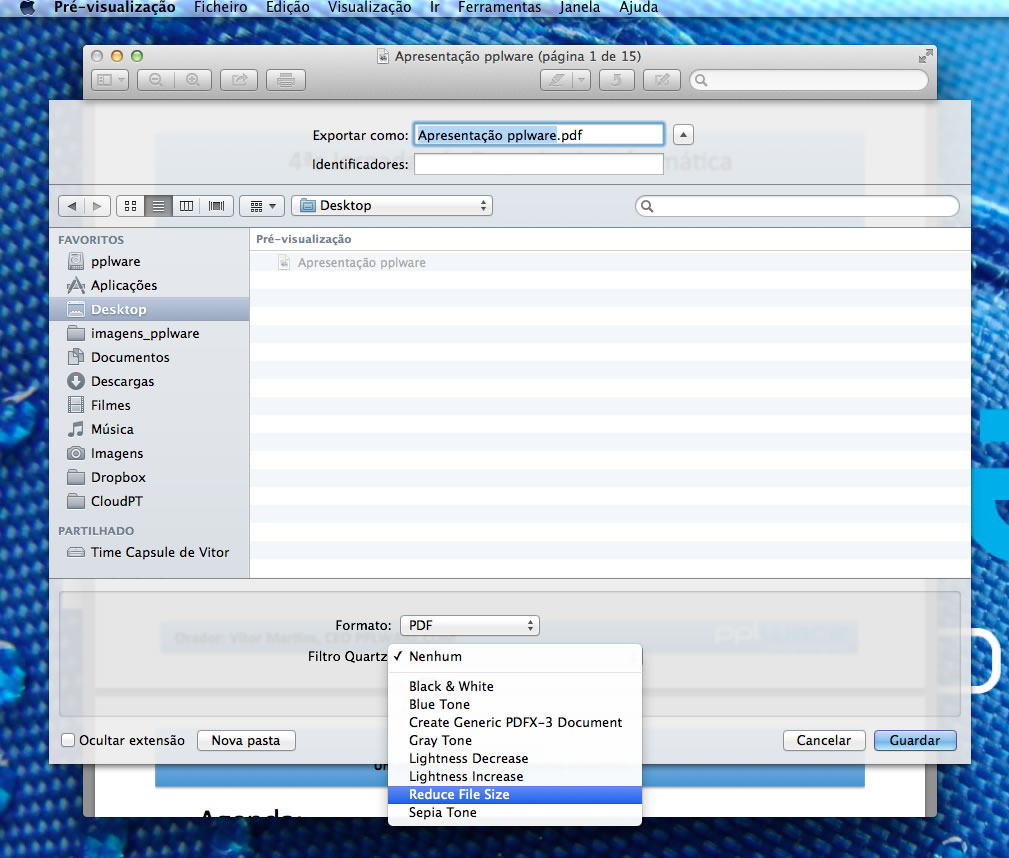
Função Reduce File Size na opção Filtro Quartz

Temos de duplicar o Reduce File Size.qfilter para o editar com o Editor de Texto do OS X. Ou fazemos logo, e vamos a Ficheiro e Duplicar, ou tentamos editar o que abrimos e seremos obrigados a duplicar. Depois de termos duplicado e de termos colocado a nossa palavra passe de administrador, que será solicitada várias vezes, já podemos, no Editor de Texto, alterar 3 campos importantes e suficientes:

  • Compression Quality: por predefinição o valor mostrado é 0.0, é aqui que podemos incrementar valores entre 0.25 e 0.75 – quanto mais alto, maior a qualidade. Esta percentagem diz-nos se temos uma maior ou menos perda de qualidade das imagens.
  • ImageSizeMax: Neste ponto vem predefino o valor de 512, mas para travarmos o redução de qualidade nas imagens vamos determinar o valor máximo de qualidade das imagens. Para isso podemos partir de uma valor entre 842, que corresponde a uma página A4 em 72dpi e 3508 que corresponde a uma página A4 em 300dpi. Já sabe que quanto maior for o limite do tamanho da imagem, maior será o PDF e mais qualidade as imagens terão.
  • Name: Este será o nome que no campo Filtro Quartz irá poder escolher, por isso vá diferenciando o nome. Pode, por exemplo, criar várias cópias para perceber o que escolher, do tipo Reduce File Size Small.qfilter, File Size Medio.qfilter, etc.
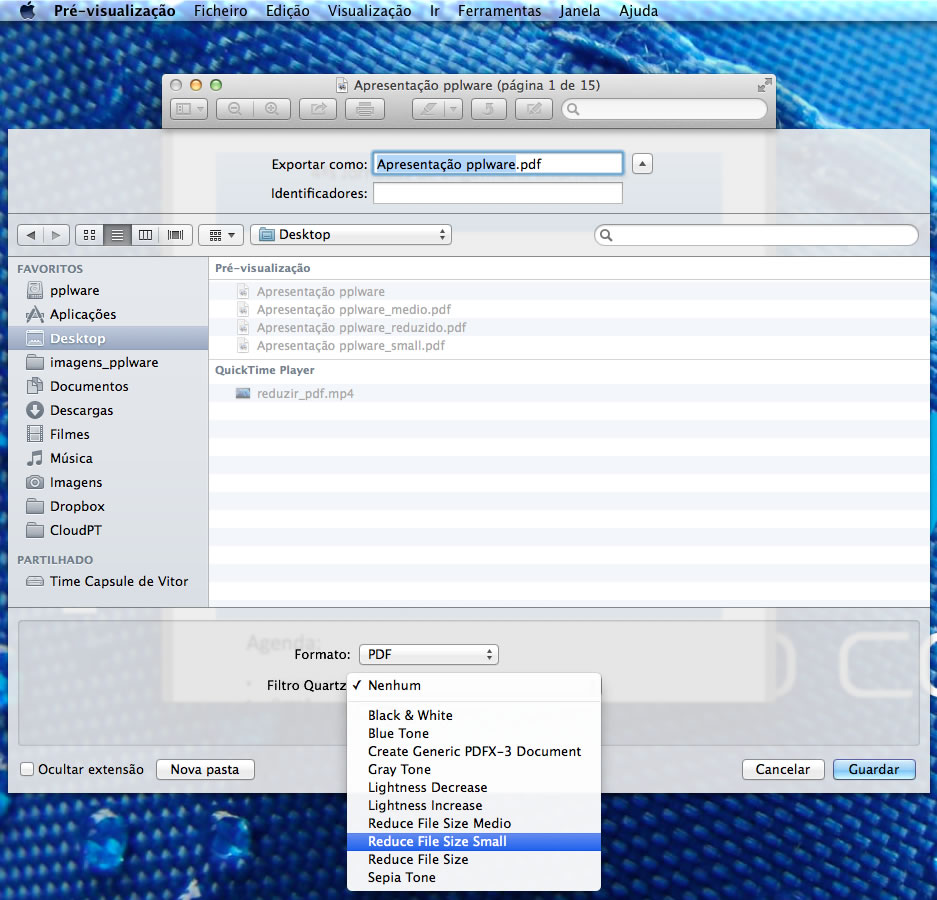
Mais opções de redução de PDF

Vá trabalhando estes parâmetros e perceba como pode criar uma ferramenta de redução de PDF adaptada às suas necessidades. Isso pode ser uma grande valia no seu workflow. Os valores que encontra no XML devem ser trabalhados com cuidado para não ter algumas surpresas e ver a ferramenta arruinar o seu PDF. Trabalhe sempre com ficheiros duplicados.

Partilhar:
Tags:

Comentários

11

Deixe um comentário

O seu endereço de email não será publicado. Campos obrigatórios marcados com *

  1. Avatar de Nunes
    Nunes

    Em vez de usar um Editor de Texto para ajustar os parâmetros, talvez seja mais intuitivo usar o Utilitário ColorSync para editar os filtros!
    A pessoa poderá até fazer tudo no Utilitário ColorSync, abrir o ficheiro PDF, aplicar o filtro, ajustar o filtro e guardar! Assim não precisa de andar a mexer em ficheiros…

  2. Avatar de Lomba
    Lomba

    Experimentei usando o filter medio, mas o tamanho do ficheiro PDF aumentou.

    1. Avatar de Vítor M.

      Algo não foi bem feito. Mas experimenta colocares valores menores, vai ajustando esses dois parâmetros até conseguires ter filtros que consigam diminuir á tua necessidade.

      É simples ajustar.

    2. Avatar de Nunes
      Nunes

      o filtro pode aumentar a resolução de algumas imagens, dado que tb define um tamanho mínimo! Para além disso o formato JPEG (a maioria das imagens em PDF está neste formato) tem mais parâmetros do que o que aparenta, e por isso o tamanho da imagem pode variar dependendo do programa usado para guardar!

  3. Avatar de Gilberto Pereira
    Gilberto Pereira

    Boa dica. Realmente há muito a aprender.

  4. Avatar de Primax
    Primax

    Trabalho diariamente com um serviço que me exporta os ficheiros em pdf. Acontece que esse serviço foi actualizado e agora fornece 5 a 25 megas de um pdf que preciso por norma de enviar por email.

    Temos debatido como reduzir o tamanho desse ficheiro, e de momento imprimimos e voltamos a digitalizar. É simplesmente ridículo.

    Experimentei reduzir um ficheiro agora com este tutorial sem mexer nos parâmetros e ele passou de 5.6 para 7.2 mb :S

    1. Avatar de Nunes
      Nunes

      tens que ajustar os parâmetros para ver onde há ganhos e se compensa a perda de qualidade!
      aconselho a usar o Utilitário ColorSync que vem na pasta utilitários para fazer esses ajustes no filtro e aplicar ao PDF.
      Há alguns programas pagos que fazem isto tb e que conseguem reduzir mais os ficheiros pdf, ex: PDFshrink

  5. Avatar de Alfredo
    Alfredo

    Muito util!
    já tinha andado às voltas a procura de aplicações para reduzir PDF sem perder tanta qualidade.

  6. Avatar de L. Oliveira
    L. Oliveira

    A informacao é util, mas nao consigo inserir o duplicado do Reduce File Size.qfilter na pasta filters do sistema.

    Como posso inserir o novo ficheiro criado na pasta filters?????

  7. Avatar de Marcelo Costa
    Marcelo Costa

    Funcionou com perfeição.
    Posso parametrizar a redução de tamanho à vontade agora, conforme as minhas necessidades. Fora a satisfação pessoal de ter eu mesmo realizado, e a economia de não precisar comprar outro programa para isso.
    Agradeço muito ao autor o cuidado e a clareza nas informações.

  8. Avatar de Laís Florentino
    Laís Florentino

    Informação MUITO útil.
    Já havia procurado como reduzir PDF sem baixar novos programas e nem perder tanta qualidade do arquivo, porém, sem sucesso.
    Dessa forma, funciona com perfeição.
    Muito obrigada.