Mac – Acesso a Tradutor em qualquer aplicação

40 Comentários

Por vezes, quando estamos a ler texto escrito numa língua estrangeira, seja no browser, num email, ou em qualquer outra aplicação, necessitamos de traduzir uma palavra, ou mesmo uma parte de um texto.

Para isso, eu seleccionava o texto a traduzir, copiava para o clipboard (cmd + C), abria a página do Google Translate, colava o texto (cmd + V), seleccionava os idiomas e carregava em “Traduzir”. Mas podemos simplificar esta tarefa.
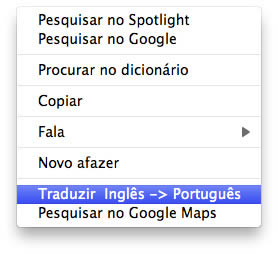
Sugiro então que seja adicionado um serviço ao Menu de Contexto, que está disponível em qualquer aplicação através do clique com o botão direito do rato (ou ctrl + clique do botão esquerdo).

Neste exemplo vou usar a tradução pré definida de Inglês para Português.
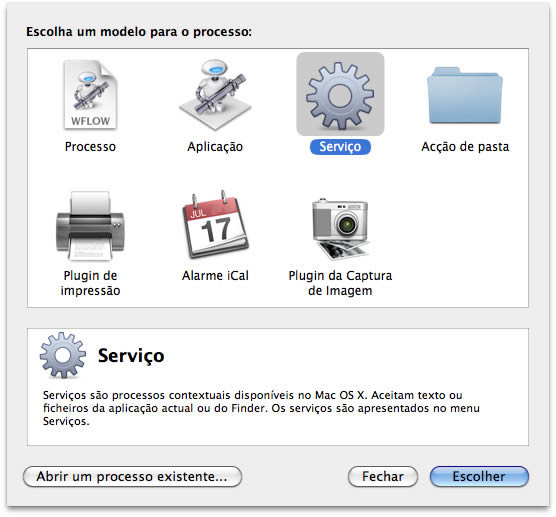
Para isso vamos abrir o Automator, e na primeira janela que nos aparece, vamos escolher o modelo “Serviço”.
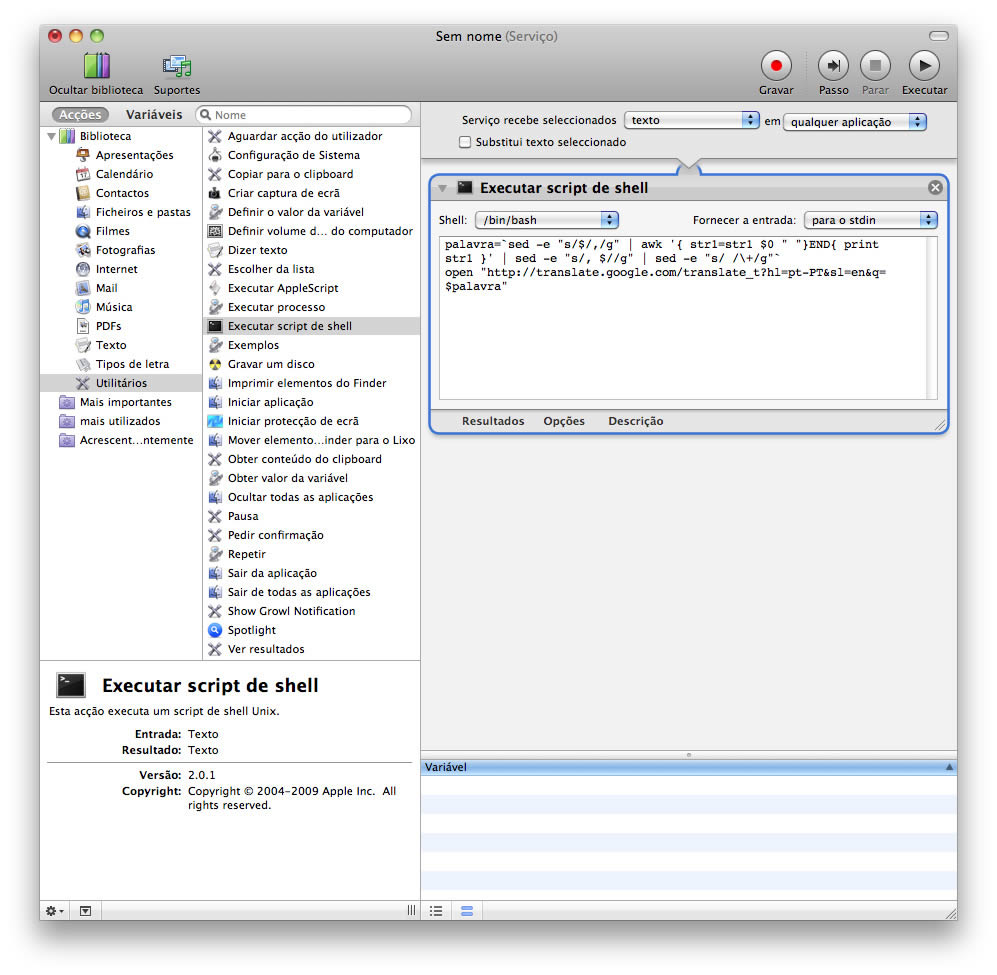
Em seguida, arrastamos do painel do lado esquerdo, a acção “Executar script de shell”, que está na secção “Utilitários”, e escrevemos estas duas linhas:
palavra=`sed -e “s/$/,/g” | awk ‘{ str1=str1 $0 ” “}END{ print str1 }’ | sed -e “s/, $//g” | sed -e “s/ /\+/g”` open “http://translate.google.com/translate_t?hl=pt-PT&sl=en&q=$palavra”
Salvamos o nosso trabalho, com o nome que desejarmos que apareça no menu, neste caso foi “Traduzir Inglês -> Português”, e a partir deste momento, já nos aparece esta opção no menu de contexto em qualquer aplicação, se tivermos texto seleccionado.

Podemos facilmente criar mais serviços deste género, para outras páginas web, como por exemplo, para o Google Maps, Wikipédia, etc. Para isso, basta introduzirmos o url dessa página, a seguir ao comando open.

Tenham em atenção que a query, ou seja, o texto seleccionado, vai ser introduzido na parte do url onde diz “$palavra”.

Podemos gerir todos os serviços (do OS X e os nossos), nas Preferências do Sistema, no separador Teclado/Atalhos de teclado/Serviços. Se pretenderem apagar um serviço criado, abram a pasta “Vosso-nome-de-utilizador/Biblioteca/Services”, e apaguem o ficheiro correspondente.

Partilhar:
Tags:

Comentários

40

Deixe um comentário

O seu endereço de email não será publicado. Campos obrigatórios marcados com *

  1. Avatar de jonaspaulo
    jonaspaulo

    hm aqui nao consegui por a funcionar

    1. Avatar de jYkA
      jYkA

      por aqui também não!

    2. Avatar de jYkA
      jYkA

      não encontro a pasta services na biblioteca

      1. Avatar de jonaspaulo
        jonaspaulo

        isso é facil ta no teu user biblioteca services e nao no do disco. agora eu executo o script e ele nao faz nada :S

        1. Avatar de Tiago Carvalho
          Tiago Carvalho

          Não experimentei agora, mas parece-me muito boa dica para fazer umas “brincadeiras” com o poderoso automator! Thumbs up!

          OFFTOPIC: Olha o jonaspaulo! Ainda és vivo pá? Daqui Lightning_Boy. Como vai isso?

    3. Avatar de Bónus

      Devido ao comprimento da 1º linha, ela ficou dividida no texto deste post.
      A 2ª linha só começa com a palvra open.
      Dever ser por isso que não vos está a dar certo.
      Ou seja, devem ficar assim:
      palavra=……
      open “http…..

      1. Avatar de Melo
        Melo

        Excelente, sem dúvida .
        O MONSTRO DO MAC OSX 😀

        Parabéns Bónus .

    4. Avatar de jonaspaulo
      jonaspaulo

      yes tb reparei nisso e tentei logo nada 🙁

    5. Avatar de Bónus

      Se fizerem copy/paste das linhas, têm de voltar a escrever as aspas (“) e as plicas (‘) com o teclado., porque devido à codificação do texto aqui no WordPress, as aspas e plicas são substituídas por símbolos idênticos para impedir SQL injection.

    6. Avatar de jonaspaulo
      jonaspaulo

      era mesmo disso, working now. thanks boa dica =)

  2. Avatar de a Friend®
    a Friend®

    Mais um excelente tutorial que mostra os potenciais do MacOsX.

    O tal sistema “fechado, sem liberdade” 😉

  3. Avatar de MC
    MC

    Boa dica!
    Este OS é magnífico…

  4. Avatar de Nuno Lebreiro

    O artigo é bom, contudo também não funciona para estes lados.
    Creio que o problema seja nos caracteres especiais ´ e “.

    1. Avatar de Bónus

      Exactamente, é isso.
      Devem escrever as aspas e plicas com o teclado.

  5. Avatar de Bónus

    Se tiverem problemas com os caracteres das linhas, façam download do código aqui.

  6. Avatar de luis ferreira
    luis ferreira

    boa dica!

    OffTopic

    ja agora como se faz para criar ficheiros “a la windows” com um clique com o lado direito do rato? ja tive a procura mas nao encontrei nada que realmente funcione bem.

    1. Avatar de Bónus

      O processo mais simples para criar um ficheiro, é abrir a respectiva aplicação.
      Mas se quiseres, acrescentar essa funcionalidade, por exemplo para um ficheiro de texto, crias um serviço através do Automator, e arrastas a acção “Novo ficheiro de texto” para o painel do lado direito do Finder.

      1. Avatar de Bónus

        *painel do lado direito do Automator.

  7. Avatar de pph
    pph

    Continuo a nao conseguir mesmo substituindo as plicas e as aspas.

  8. Avatar de Mário
    Mário

    @ pph
    penso que o teu problema é o mesmo que o meu. Na minha versão do Automator não aparece aquele menu inicial em que se define como um serviço a script que vamos criar. Assim sendo, na hora de gravar, só temos a opção de gravar como .workflow.
    Não sei se é isso, mas a verdade é que também não consegui pôr isso a dar.
    Outra coisa, reparei que na minha versão não aparece aquela opção lá em cima que diz, “Serviço recebe relacionados: Texto em: qualquer aplicação”
    Penso ser esse o problema. A minha versão é 2.0.4 (162). alguém sabe como contornar isto?

    1. Avatar de Bónus

      Qual o teu SO, Leopard ou Snow Leopard?

      1. Avatar de Mário
        Mário

        Boas, é o Leopard. Versão 10.5.8.

        1. Avatar de Bónus

          Este tutorial foi feito no Snow Leopard, e por isso é que as opções que te aparecem, são diferentes.
          Os serviços foram aprimorados do Leopard para o Snow. Ficaram mais simples e mais abrangentes.
          No Leopard consegue-se adicionar facilmente serviços, mas só para o Finder, iCal e Captura de imagem.
          Tive a pesquisar na net, e segundo li, só é possível adicionar serviços ao menu de contexto (para todas as aplicações), através do Automator, a partir do Snow Leopard.
          Para o Leopard, existem plugins para fazer isso.
          este aqui.

    2. Avatar de pph
      pph

      No meu caso apareceu, no entanto no final apenas posso gravar como workflow..nao sei se o problema sera ai.

      No meu caso uso o SnowLeopard.

      1. Avatar de Bónus

        No Snow Leopard, se escolheres no início a opção “Serviço”, como aparece na 2ª imagem, no final não te devem aparecer opções de gravação. Ele grava no formato adequado para o serviço, e na pasta “nome-de-utilizador/Biblioteca/Services”.
        Certifica-te que escolhes “Serviço”, na 1ª janela que te aparece.
        De qualquer forma, é como workflow que ele é gravado.

  9. Avatar de Paulo
    Paulo

    Eu alterei as plicas e as aspas e agora já me abre a pagina do google mas não cola o texto copiado nem o traduz.
    A minha dúvida é se este script faz isso ou apenas nos abre a pagina do google para depois copiarmos e colarmos o texto que queremos traduzir?

    1. Avatar de Bónus

      Deveria abrir já com o texto traduzido.
      Faz o download das linhas de comando aqui.

      1. Avatar de Paulo
        Paulo

        estava igual, mas agora já funciona 🙂
        obrigado 😉

  10. Avatar de Gomes
    Gomes

    Muito bom! Já funciona. Se tiverem mais linhas de comandos para partilhar.. 😉

    Obrigado.

  11. Avatar de Bónus

    Um pormenor:
    Para traduzir uma só palavra, não é necessário selecciona-la. Basta clicar com o botão direito do rato em cima da palavra.

  12. Avatar de Francisco Teixeira
    Francisco Teixeira

    olá boa noite , é só para dar os parabens ao pessoal deste topico , ajuda-me bastante porque eu tenho de fazer muitas vezes varias traduçoes e assim ja posso colocar varias linguas 😀

    1. Avatar de Bónus

      Só mais uma pequena dica.
      Este menu de contexto, é o menu genérico do OS X que aparece na maioria das aplicações. Mas há aplicações, que têm o seu menu de contexto específico, como por exemplo o Pages. Nesses casos, acede-se ao serviço da tradução através do menu principal da aplicação (menu superior), em “Pages -> Serviços”.

  13. Avatar de José Fonseca
    José Fonseca

    Muito útil!

  14. Avatar de Rubinho
    Rubinho

    Boas pessoal.

    Já aqui alguém conseguiu fazer isto funcionar no 10.5.8?

  15. Avatar de Adriano
    Adriano

    Genial deu certo Obrigado pessoal

  16. Avatar de Fernando Queiroz
    Fernando Queiroz

    Deu certo aqui também, estou na versão 10.11.4 ! Tive que fazer uma pequena alteração no link do google.

  17. Avatar de Rafael S
    Rafael S

    Alterei o link do Google para “https://translate.google.com/?hl=pt-PT&sl=en&q=#en/pt/$palavra”, mas não funcionou.