iPhone – 10 truques e dicas interessantes

80 Comentários

Gosto de me manter “por dentro” dos assuntos relativos aos dispositivos que utilizo. Vou pesquisar sempre um pouco mais para tentar amenizar o “choque tecnológico”. Além disso, sempre que tenho oportunidade, coloco algumas questões aos “utilizadores experientes” que vou conhecendo.

Há, no entanto, um comportamento estranho (ou não) em muitos desses utilizadores, é uma espécie de visão “tipo funil”… convergem quase todos para o mesmo gargalo: redes sociais. Saltam do Twitter para o Facebook… do Facebook para … bem, que tédio!!!

Haverá quem utilize o iPhone para algo mais?

Aposto que sim e hoje deixo algumas dicas como moeda de troca.
À parte das polémicas, porque não quero saber se o iPhone é melhor ou pior do que a concorrência, descobri que além das funções triviais que o utilizador aprende de imediato, há um vasto leque de pequenos truques interessantes. Conhece-los facilita a utilização do iPhone em muitas situações.

Para isso, fui coleccionando alguns truques que aprendi recentemente. Se souberem de mais alguns, partilhem.

Hoje vou somente deixar…

10 Truques Interessante no iPhone:

1 – Screenshots

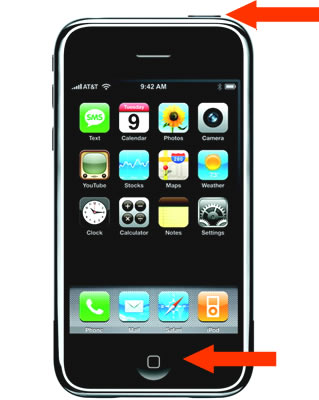
Esta é fácil mas ainda assim vou começar pelos screenshots. Para fazer um screenshot no iPhone, o utilizador apenas necessita de, em simultâneo, carregar no botão Home e no botão que adormece/acorda o iPhone (por cima do mesmo). Ouvirá então o característico som de um obturador fotográfico e a imagem será guardada automaticamente na biblioteca de fotografias do iPhone.
2 – Criar ícones de Favoritos para o ecrã do iPhone

Para não ter de clicar no Safari e ter de digitar o endereço do Site e do Fórum do pplware.com, criei ícones para colocar como atalhos favoritos no ecrã do iPhone.
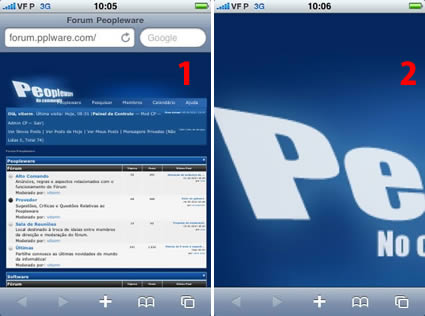
  1. Abra a sua página favorita que quer ver linkada no ecrã principal
  2. Agora faça um zoom à imagem que irá representar essa página no ícone
  3. Clique no Sinal + que encontra em baixo do browser e seleccione o botão Adicionar ao ecrã principal.
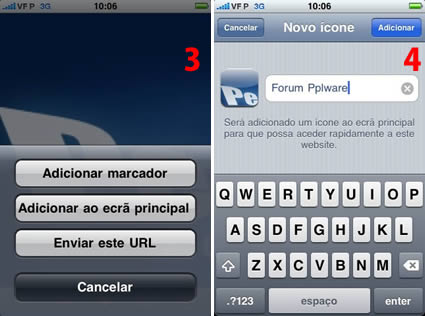
4. Escreva o nome desse atalho e clique em cima no botão Adicionar. Pronto, este aparecerá de imediato num ecrã do iPhone.

3 – Movimentar os ícones do ecrã do iPhone

Ao descarregar aplicações e ao criar diversos atalhos para colocar no ecrã do iPhone, as páginas começam a ser muitas e é útil agrupar por categorias os ícones. Foi isso que fiz: nos vários ecrãs de aplicações juntei no primeiro ecrã os que mais uso, no segundo as ferramentas e aplicações mais utilizadas, depois pequenos jogos e atalhos para as minhas páginas… assim sucessivamente. Sei sempre onde está o tal programa que procuro, pela ordem que criei.
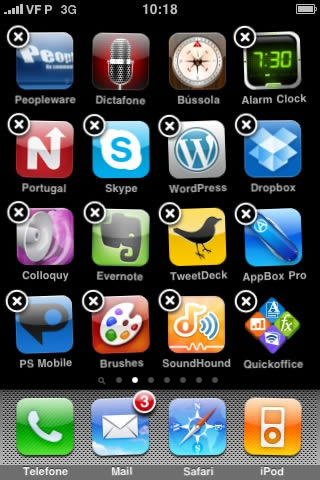
Pode movimentar e esquematizar essa organização com o iTunes, depois liga o iPhone e este é sincronizado, mexendo na disposição dos ícones conforma o que fez no iTunes. Mas esse é o modo online, com o Itunes e o iPhone em sincronismo.

Manualmente se clicar no ícone Telefone mais de 3 segundos, verá que todos os ícones começam a tremer. Apresentam ainda no canto superior direito um x dentro de uma circunferência. Esse x permite apagar a aplicação ou atalho do nosso iPhone. Com eles a tremer pode alterar a sua posição arrastando-os com o dedo para o ecrã que entender.

Clique no botão Home para tudo voltar ao normal.

4 – Voltar ao topo de imediato no Safari

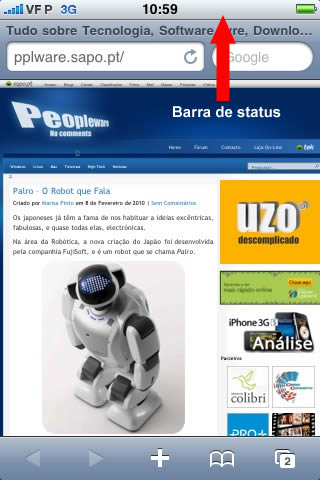
Quando estamos a navegar numa página, esta pode ser extensa e fazer deslocar na vertical o ecrã. Ao navegar pelo seu conteúdo podemos ter de fazer “rolar” o ecrã bastante para o fundo das páginas. Para voltar ao topo do browser, ou ficamos ali a rolar até chegar o inicio ou simplesmente damos 2 toques na barra de status do Safari e este automaticamente chama a página para o inicio. Numa fracção de segundo estamos no topo.
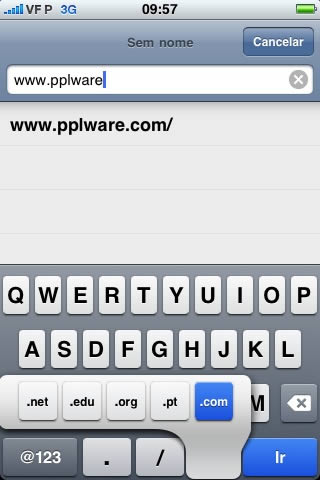
5 – Acrescentar rapidamente sufixos aos domínios da Internet.

Quanto mais simples for a utilização do teclado, mais rápido e prático de torna. Claro que o teclado do iPhone é interessante, mas não deixa de ser no ecrã e perder capacidades quando comparado com um teclado fisico, isso torna-o mais lento ao manipular a escrita.

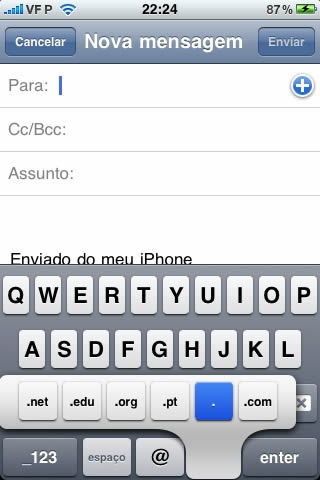
Para isso a Apple colocou alguns atalhos para tentar poupar tempo de escrita. Nalgumas teclas pode deixar o dedo dois segundos e verá mais opções do que aquela que está representada (é o caso dos acentos). É também o caso dos sufixos dos domínios. Uns são .com outros .net e os nossos .pt. Mais vale clicar e rapidamente ter o endereço completo.
6 – Guardar imagens das páginas web e do mail

Uma função muito interessante, que até há bem pouco eu desconhecia, é podermos facilmente guardar uma imagem que estamos a ver na Internet, ou que tenhamos recebido no correio electrónico.

É muito simples: basta em cima da imagem deixar o dedo mais de 2 segundos e aparece-nos as opções Guardar imagem e Copiar.
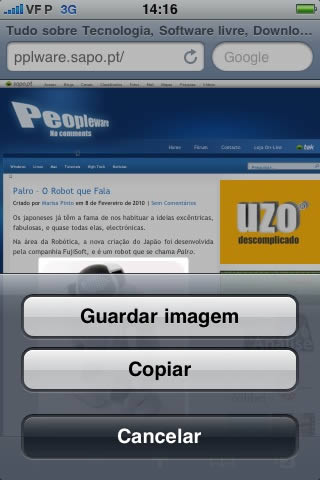
Depois podem encontrar a imagem no Rolo da câmara… no local do costume.

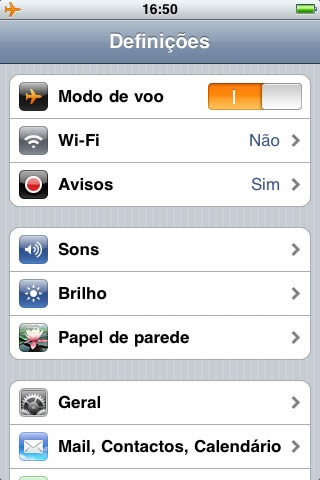
7 – Active o Modo de Voo quando sincroniza

Quando passamos grandes quantidades de dados para o iPhone, via iTunes, o processo é demorado, como não poderia deixar de o ser. Se este processo for interrompido pela chegada de uma chamada o processo de sincronização terá de começar de novo… o que é uma maçada. Para que isso não aconteça, coloque o iPhone em Modo de Voo, assim não será despoletada qualquer chamada, mas as funcionalidades de sincronização do dispositivo estarão ligadas.
8 – Silenciar e/ou rejeitar o toque de uma chamada

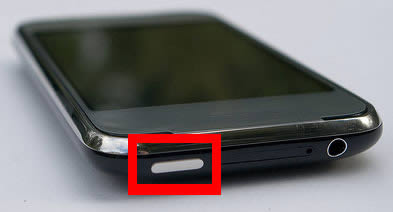
Num telefone convencional, podemos rejeitar uma chamada clicando no botão “telefone vermelho”. No iPhone isso não é assim que acontece se ele estiver guardado no bolso. Para o “calar” quando este estiver a tocar (e continuar a chamar mas em silêncio) clicamos no botão “adormecer” em cima do telefone uma vez. Para rejeitar a chamada clicamos em cima no botão adormecer duas vezes.
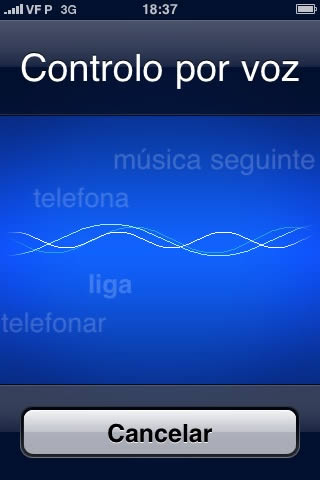
9 – Controlo por voz

Esta funcionalidade, se estivesse bem afinada, será de extrema utilidade. Digo se estivesse porque a mim ela pouco decifra… pronto, algumas vezes  até acerta!!! Tenho de treinar mais.

Além de contactos, esta função pode correr comandos como play ou pause para gerir o player,  entre outras pequenas pérolas que nos ajudam quando vamos a conduzir. Deixem o dedo na tecla home mais de 3 segundos e usem a voz para ordenar acções no leitor de música ou para chamar contactos. Reparei que funciona melhor quando temos o auricular ligado ao iPhone.
null

10 – Comandos com auscultadores do iPhone

Os auscultadores do iPhone têm a particularidade de permitir o acesso mãos livres ao telefone, útil quando vamos a conduzir, mas permite simultaneamente outras funções igualmente interessantes:

  • Chamada do Controlo de voz – Premir sem soltar 3 segundos e podemos dar comandos de voz
  • Controlo de chamada – No centro do dispositivo de comando e microfone pode atender uma chamada, premindo uma só vez o botão central do dispositivo. O mesmo botão permite desligar a chamada.
  • Volume dos auscultadores – Em cada extremidade do dispositivo de comando e microfone, existente no auscultador direito, existem botões que permitem aumentar ou diminuir o volume.
  • Função Pausa do player – Pode clicar no botão do meio no dispositivo de comando e microfone para que a música fique em pausa, retomando com novo clique.
  • Função Avançar Música – Para passar à próxima música, dois cliques no centro do dispositivo de comando e microfone.
  • Função Recusar Música – Para voltar à música anterior dê 3 cliques no centro do dispositivo de comando e microfone.

O próximo sumário de funções será sobre recuperação de crashes e freezes do iPhone, embora tenhamos já aqui alinhavado algumas comuns aos dispositivos Apple.

Bom, depois deste compêndio fiquei com sede, acho que uma loirinha vinha mesmo a calhar.

Partilhar:
Tags:

Comentários

80

Deixe um comentário

O seu endereço de email não será publicado. Campos obrigatórios marcados com *

  1. Avatar de Ratinho
    Ratinho

    Alguns dos truques já conhecia, até posso dizer que são funcionalidades do ipod e nao truques!

    O unico que achei interessante e não conhecia era o do screenshoot!

    Mas mesmo assim até foi um bom post, apesar de algumas das dicas já estarem nos manuais do iphone, ou no site da apple.

    1. Avatar de Vítor M.

      Bom, eu entendo que se tudo não estiver nos manuais da Apple, então os manuais estão incompletos 😀

      Mas é sempre bom falar destes pequeno auxiliares de forma descontraída, os manuais são mais tormentosos.

    2. Avatar de Junior
      Junior

      Chatão hein!

  2. Avatar de a Friend®
    a Friend®

    Por acaso já conhecia todos mas lembrei-me de procurar por artigos sobre estes pequenos detalhes e puff… belo timing caro Vitor!

    Eu destes, só descobri um a pouco tempo e é mesmo básico.. lol.. que é aquele dos “.com” que se ficar a carregar aparecer mais dominios.

    Também enviei um FeedBack para a Apple a propor uma nova função, de CapsLock. Sei que nas opções podemos definir se o botão fica o caps lock ligado ou desligado, mas o que propus e que achei interessante seria carregar no “Shift” por instantes e ele dar apenas o primeiro caracter em maiúscula, e se pressionasse estilo, por 3 segundos, ele fixava as maiúsculas, tornando-o um Caps Lock.

    1. Avatar de Luix Caetano
      Luix Caetano

      Esse “truque” do CAPSLOCK já existe! =D
      Basta premires 2 vezes no Shift(entenda-se setinha para cima) e ficam activadas as letras maiúsculas! O icon até muda para azul!
      Espero ter ajudado!

      1. Avatar de Vítor M.

        Tentei isso mas ao dar espaço ele volta à posição normal… ou é de mim!! Vou experimentar de novo 😀

        1. Avatar de Luix Caetano
          Luix Caetano

          A mim funciona bem! Pode ser da versão do SO?! Eu uso a 3.1.2. Talvez seja disso. 😀

          1. Avatar de Vítor M.

            Não não… era ignorância mesmo 😉

          2. Avatar de a Friend®
            a Friend®

            Mas é engraçado porque essa definição existe à muito tempo nas opções mas ele fixava apenas o caps lock com um só clique e não fazia o temporario… deve ter sido introduzido no iPhoneOS 3.1 ..

          3. Avatar de La Friend®
            La Friend®

            Sambem que o ipod iphone tem multitoucht certo?
            Sabem que podem estar com um dedo no “Shift” e escrever ao mesmo tempo, certo?…possivelmente não sabe…

          4. Avatar de Luix Caetano
            Luix Caetano

            Nem toda a gente tem os mesmos conhecimentos!
            E nem toda a gente escreve só com um dedo! Eu por exemplo, não me dava muito jeito estar com o dedo sempre no shift só para poder escrever em maiúsculas!
            Da próxima vez, em vez de criticares experimenta dar só o conselho! Certo?

          5. Avatar de La Friend®
            La Friend®

            Falece

          6. Avatar de Luix Caetano
            Luix Caetano

            Ui que resposta! Essa tocou-me mesmo no fundo!
            Se não tens argumentos mais vale estares calado! Ficava-te melhor!

        2. Avatar de Vítor M.

          De facto é verdade 😀

          Um homem está sempre a aprender.

          Vamos ao menu Definições > Geral > Teclado > Activar a opção Bloquear maiúsculas.

          Depois, quando num texto necessitarmos de bloquear as maiúsculas, damos dois cliques no Shift. A tecla fica azul, como referiu o Luix Caetano.

          Boa… mais uma para a colecção 😉

        3. Avatar de a Friend®
          a Friend®

          Pois é, ele tem razão!

          Experimenta ir às definições do teclado e confirma se tens a função “bloquear maiúsculas” activa..

          Antigamente fixava só com um clique o caps lock… agora distingue 1 click para temporario, e dois para caps lock (ficando azul) lol

          Queres ver que o meu Feedback foi ouvido!? 😀 lol

          1. Avatar de Tiago
            Tiago

            isso do caps lock já vem desde do iphone 2G, eu ja tenho iphone desde o 2G e sempre esteve presente essa função.

            2 clicks Caps Lock
            1 Click Shift

          2. Avatar de a Friend®
            a Friend®

            @Tiago

            Sério? Que estranho..

            Eu lembro de ter comprado o meu iPod Touch 2G que vinha com o SO (2.1.1) e ele tinha nas opções para fixar as maiusculas, mas era s com um clique…

            Se formos a ver, agora essa opção já nem faz sentido existir desde que puseram 2 cliques para fixar, e 1 clique para temporario 😀

          3. Avatar de KaPutnixZ
            KaPutnixZ

            aFriend: Eu tinha e tenho um iPhone de 1st gen que comprei em Nova York e já tinha essa função..

            Abraço e bom artigo

      2. Avatar de a Friend®
        a Friend®

        Olha boa! lolol…

        Mas deve ter sido introduzido recentemente, na altura que andei a fazer testes não dava..tinha era nas opções uma função para fixar o Shift apenas.. 😛

        Obrigado pela dica 😉

      3. Avatar de JoniD
        JoniD

        Por acaso isso a mim não funciona… Tens de alterar alguma definição?

        1. Avatar de JoniD
          JoniD

          Já descobri… Tem de se activar a opção “Bloquear Maiúsculas” nas definições do teclado.

          1. Avatar de Luix Caetano
            Luix Caetano

            Ha lool! Mau timing meu! Então foi isso que fiz!

        2. Avatar de Luix Caetano
          Luix Caetano

          Sinceramente não me lembro se mudei alguma coisa nas definições!
          Acho que li isso nalgum lado e quando experimentei funcionou à primeira!
          Mas antes disso já tinha andado a mexer nas definições do iPhone à procura dessa mesma opção! Pode ser que tenha mudado algo sem saber! =D
          É uma questão de experimentar com tentativa e erro!

    2. Avatar de JFMA
      1. Avatar de a Friend®
        a Friend®

        Eu sei…

        Aqui na net é que tenho o hábito de escrever à pressa e não tomo muita atenção aos verbos, acentuação, etc…

        Mas obrigado na mesma pelo reparo. 😉

  3. Avatar de Fernando Mendes
    Fernando Mendes

    Complementava apenas que os comandos de voz apenas estão disponíveis no iPhone 3GS, que para activar o modo de organização de icons qualquer icon serve e não apenas o do telefone, e o auricular com os botões de volume é o do 3GS também.

    E acrescentava que nas definições em Geral -> Teclado, existe uma opção para que ao escrever texto em qualquer aplicação, carregar no espaço duas vezes insere automaticamente um ponto final.

    1. Avatar de Vítor M.

      Meu caro, obrigado, não sabia dessa informação.

      Está a resultar este post, já vão duas novas 😉

    2. Avatar de 

      Alguém sabe se é possível modificar alguma palavra do dicionário?

      é que sempre que escrevo a palavra “já”, a sugestão dele é “Já” com letra grande e tenho sempre que carregar na cruz para ele não alterar!!

      se alguém tiver uma solução ou um caso parecido!!

      1. Avatar de João Matos
        João Matos

        Já tive esse problema e experimentei uma dica fantástica que encontrei algures na net (peço desculpa desde já por não encontrar a referência).

        Então é só fazer o seguinte:

        – Adicionar uma nova entrada nos contactos chamada de “Dicionário” (sem as aspas claro) e à frente da palavra Dicionário as palavras que se quer adicionar, exemplo:

        Dicionário te neh né já

        Parece estúpido mas.. funciona! 😉

      2. Avatar de rodrigo
        rodrigo

        Boas, adicionas um contacto “Dicionário” e escreves na firma ou no last name as palavras que queres.

        No teu caso por exemplo:


        Nome: Dicionário
        Last Name: já te minha ñ n uso menos ”

        e automaticamente ele vai reconhecer o que tu escreves.

        1. Avatar de 

          Funciona mesmo!!

          Obrigado!!

          1. Avatar de Vítor M.

            Ui… essa tem mais ciência 😀

        2. Avatar de kArPe
          kArPe

          Obrigadão…a dica que realmente precisava!

          Estava farto de escrever “te” e corrigir para “Tê”

          Agora só tenho pena que o comando dos meus phones do 3G tenha deixado de funcionar, só dá mesmo o micro.

  4. Avatar de Luix Caetano
    Luix Caetano

    Já agora também me lembrei de outra coisa que aprendi recentemente e que me poupa agora muito tempo a escrever mensagens!
    Geralmente quando se quer pôr um sinal de pontuação numa frase tem que se carregar em _123, escolher o sinal pretendido, voltar a carregar em ABC e continuar a escrever, mas se carregarmos em _123 e mantivermos o botão premido, arrasta-se o dedo até ao caracter pretendido e quando largamos o dedo ele regressa ao teclado de letras! Muito útil! 😀

    1. Avatar de Fernando Mendes
      Fernando Mendes

      Fantástica dica. Muito obrigado.

  5. Avatar de a Friend®
    a Friend®

    Acabei de descobrir outro..

    No teclado que não aparece os dominios, se ficar-mos a carregar uns segundos no ponto “.” aparece uma lista de dominios 😉

    1. Avatar de Pingalhete
      Pingalhete

      Boa! 😉

    2. Avatar de Vítor M.
      1. Avatar de a Friend®
        a Friend®

        Por exemplo, escreve um novo e-mail.

        Aparece o teclado com a @rroba ..etc.. mas o botão “.com” não lá está…

        Mas tem o botão “.” (ponto) .. se ficares a pressionar nele, durante uns segundos, aparece uma lista de dominios (.com .pt ..etc.. )

        Nos e-mails dá sempre jeito 🙂

        1. Avatar de Vítor M.

          Percebi.

          Acho que deve ser isto que te referias.

          1. Avatar de a Friend®
            a Friend®

            Exactamente isso 😉

  6. Avatar de Duardinho

    Ola!
    Essa de colocar em “voo” quando se soncroniza, dá cá um jeito! Já precisei disso!!!
    Quanto à nº8, acrescento o seguinte: para silenciar o toque de chamada, também podem clicar no botao de volume para baixo… e fica silencioso.

  7. Avatar de Pingalhete
    Pingalhete

    Bom trabalho!
    Dos 10 tópicos, só não conhecia o 5 alem da dica do CapsLock…

    Boa!

    Mais? Quem sabe mais?

  8. Avatar de Pingalhete
    Pingalhete

    Já agora, tenho uma duvida, pode ser que me possam ajudar:
    Dentro do icon de fotos do iphone, há alguma maneira de criar mais pastas alem do rolo da câmara??

    1. Avatar de a Friend®
      a Friend®

      Segundo tenho conhecimento só é possivel através do iPhoto do Mac, que depois sincroniza as pastas pelo iTunes para o iPhone/iPod Touch…

      De facto é estupidez não podermos criar logo directamente 🙁 …

      Vamos lá ver se no proximos updates nos resolvem isso…mas em principio sim, porque vai ser adicionado um gestor de downloads, etc… para os documentos PDF..etc.. é tudo rumores, mas fazem sentido.

    2. Avatar de Vítor M.

      Tenho mais pastas mas foi o iTunes que as sincronizou. Eu crio-as e ele depois coloca-as lá dentro.

      Há software que permite fazer isso, mas cuidado… se com esses software destroem alguma ligação existem da estrutura do iPhone… xau xau sistema 😉

      1. Avatar de Pingalhete
        Pingalhete

        Como é que é? tu crias essas pastas onde? no itunes? pastas no itunes para fotos? e ele depois crias no iphone?

        não percebi…

        1. Avatar de a Friend®
          a Friend®

          * Itunes
          * Dispositivos
          * iPhone
          * Fotografias

          Sincronizar fotografias de:
          Seleccionas a pasta que queres, fiz agora a experiencia e fiz mesmo uma pasta a dizer “Photos” no Desktop, e dentro dessa pasta, podes criar mais, com diferentes nomes, e por lá as fotos que pretendes.

          Depois ao sincronizares, na galeria do iPhone aparece a lista conforme as pastas que criaste 😉

          Podes escolher quais é que queres que sincronize, ou todas…

          1. Avatar de Qu!NaS
            Qu!NaS

            Vitor vives em que localidade?

    3. Avatar de Gonçalo
      Gonçalo

      Dá! Adicionas uma nova pasta e do Rolo de câmara seleccionas as que queres para essa nova pasta! Ele cria o género de uma cópia! Fica mais fácil para encontrares fotos mais rápido!

  9. Avatar de Pois
    Pois

    pois…belo post,dicas são sempre uteis, nunca são demais :)…

  10. Avatar de Bruno Melo
    Bruno Melo

    Belas dicas já aprendi kk coisa. Principalmente no teclado, para quando escrever sms 🙂

  11. Avatar de José Fonseca
    José Fonseca

    Assim temos os truques mais importantes do iPhone no pplware. Muito bem!

  12. Avatar de Sandro.Emanuel
    Sandro.Emanuel

    Boas, Por acaso já as conhecia todas (iphonePT.com)

    4 – Voltar ao topo de imediato no Safari
    Isso dá em todas as aplicações, basta clicar 1 vez na barra de cima.

  13. Avatar de aver
    aver

    Um duplo toque com três dedos amplia/”desamplia” o ecrã.

    Antes de saber isso, devo-lhe ter pegado com três dedos e fiquei à nora para o “desampliar” 😀

    1. Avatar de Luix Caetano
      Luix Caetano

      aver isso só acontece quando nas definições em acessibilidade tens a opção de Zoom activada! :b

      Mas por acaso também me aconteceu o mesmo! Devo de ter andado a “brincar” com as opções do iPhone e activei o zoom sem querer! Até pensei que o ecrã se tinha estragado! 😀

  14. Avatar de contracrise

    Claramente quem escreveu o artigo desconhece as 21 coisas que se podem fazer com o iPhone!

    🙂

    1. Avatar de JC
      JC

      Eheh muito bom esse vídeo.

      Xô Vítor, é impressão minha ou tem os ícones “tortos”? (printscreen da 3ª dica, parece-me)

  15. Avatar de pouic
    pouic

    Outra dica nas SMS é o “shake” (abanar) se estiveres a escrever e pretenderes apagar tudo fazes um “shake” (abanar) ao telemóvel e ele aparece uma mensagem a perguntar se pretendes fazer undo 😛

  16. Avatar de bakchich

    para todos que se queixam de nao haver multitask, experimentem um programa chamdo BACKGROUNDER e voilá! 😀

  17. Avatar de tiago vieira

    mais uma (se já foi postada anteriomente sorry!!!)

    No Mail, para apagar mensagens mais rapidamente no modo de lista, basta clicar à direita e arrastar para a esquerda. Aparece um botão vermelho de apagar. Et voilá!!! Mensagem apagada 😉

    1. Avatar de a Friend®
      a Friend®

      Ou então arrastar da esquerda para a direita! 😀 ehhe… Ss canhotos também são gente!!! 😀

  18. Avatar de Antonio Faria
    Antonio Faria

    A dica nº4 não se aplica só ao Safari mas a todas as janelas para voltar ao topo.

  19. Avatar de pconline
    pconline

    Boas, mais um bom post para os utilizadores do iphone . Alguém me indica como posso receber os relatórios das sms no meu iphone 3G obrigado.

    1. Avatar de DiertyKid
      DiertyKid

      Vai ao Cydia e instala iPhoneDelivery
      Agora certamente receberas as notificaçoes!
      Ou entao aconselho a utilizar o BiteSMS, tem essa opçao e muitas mais!

  20. Avatar de pedro ribeiro
    pedro ribeiro

    Alguem sabe de alguma aplicação em que consiga via computador/mac aceder a todo o material do iphone tipo mymobiler?
    gracias

  21. Avatar de Jumps
    Jumps

    alguem pode me ajudar, tenho um iphone 2g e to com um problema nele, porquesempre quando uso o wifi dele e entro no msn e deixo online e o iphone adormece, quando eu vou pra ligar ele de novo para ve se alguem mandou alguma mensagem pra mim o msn desconectou, eu queria saber se tem alguma forma do msn poder ficar sempre online e quando o iphone adormecer nao desligar o wifi e nao cair a conexão.

    1. Avatar de a Friend®

      Tens que instalar uma App Messenger compativel com Push Notifications, que mesmo que o telefone “adormeça”, mantem o MSN activo e sempre que recebes uma mensagem ele “acorda”, mantendo sempre activo o messenger e só com a ordem do utilizador é que fica offline.

  22. Avatar de syll
    syll

    boa tarde.
    tentei fazer o restauro ao meu iphone mas ocorreu-me um grande problema, da-me o erro 1015.
    sera que alguem me pode ajudar?

    obrigado

  23. Avatar de DINHOHS
    DINHOHS

    Bom, achei muito legal o tópico sobre o ícone no ecrã porém não consegui fazer. Meu iPhone é o 3GS e consegui todos os outros, más a dúvida é que não há um Sinal + e sim uma pequena pasta com um seta. Se alguém puder ajudar ficarei muito grato. Obg;

  24. Avatar de Andrezis
    Andrezis

    Mais uma boa dica vinda do Brasil…Quando se esta em uma tela qualquer e existe o icone que volta ao menu anterior…ao inves de clicar no icone, basta passar o dedo de cima para baixo na parte superior do iphone…
    EX: Va em ajustes -> Wi-fi e para voltar para ajustes passe o dedo de cima para baixo na parte superior da tela…

  25. Avatar de higander
    higander

    Boas. Para ter relatorios de mensagens escrever *N# antes de cada mensagem… E esta hem? Já agora gostava de saber como se cala a voz da senhora nas sujestões de palavras. Obrigado

    1. Avatar de Gisele Batista
      Gisele Batista

      Nossa higander OTIMA DIGA 😀

  26. Avatar de higander
    higander

    Quem quiser navegar sem gastar mto basta carregar a aplicação opera mini e desligar o carregar imagens.

  27. Avatar de MAURICIO
    MAURICIO

    AÊ GALERA.. TEM UMA FUNÇAÕ LEGAL NO IPHONE TB Q EU DESCOBRI SEM QUERER…. QNDO VC ESTÁ OUVINDO UMA MÚSICA E BLOQUEIA O APARELHO… VC PODE CLICAR 2 VEZES (RAPIDAMENTE) NO BOTÃO DE RETORNO DO IPHONE PARA QUE APAREÇA NO TOPO DA TELA AS FUNÇÕES: AVANÇAR, RETROCEDER, PAUSAR E CONTINUAR AS MÚSICAS… ALÉM DE PODER ATIVAR A CÂMERA TB.

  28. Avatar de LP
    LP

    Pessoal, uma QUESTÃO!
    Nunca me tinha acontecido, mas agora sempre que faço duplo clique num icone ele desaparece e fica o buraco correspondente em preto… n sei que se passa?!?! Alguem sabe porquê??? Aguardo resposta breve! 😉

  29. Avatar de Maria João Duarte
    Maria João Duarte

    Boa tarde
    O ícone das mensagens desapareceu e ficou um espaço preto.
    O que devo fazer?
    Esse ícone esta apenas na barra inferior onde se apagam as aplicações abertas,
    Muito obrigada

  30. Avatar de Luíz Felipe
    Luíz Felipe

    Sem querer descobri uma nova função, ao dar um triplo clique na tecla HOME as cores ficam negativas. Para voltar ao normal faça o mesmo.