Há dias deixei uma dica interessante: inibir ficheiros e pastas de aparecerem no Spotlight. Dado que o Spotlight é uma “super” ferramenta de pesquisa, dentro do OS X, não é fácil “ludibriar” este mecanismo muito bem feito, que a Apple desenhou para facilitar a vida a quem procura algo num computador com o sistema operativo da marca de Cupertino.
Mas, foi sugerido que, há ferramentas que podem ir um pouco mais além na pesquisa, do que o que conhecemos do Spotlight. Não é fácil, e na verdade existem ferramentas de terceiros para esta operação que ganham nalguns aspectos e perdem noutros.
Find Any File é uma ferramenta que aumenta as possibilidades de encontrar no Mac OS X o que procura, recorrendo a filtros que a app disponibiliza.
Esta aplicação pode ser descarregada gratuitamente no site dos programadores ou, para quem quiser ajudar, pode ser comprada na Mac App Store pelo preço de 6,99 €.
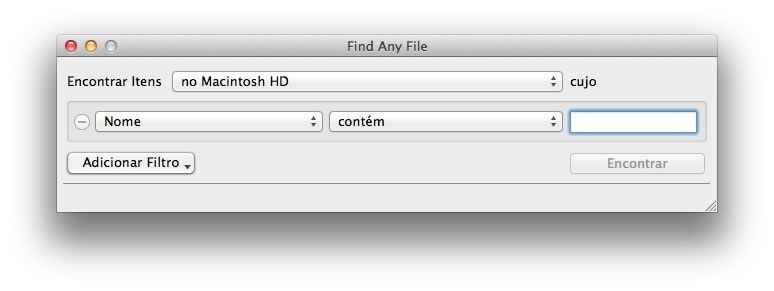
Esta aplicação mostrou-se interessante em vários aspectos, até num que é pertinente. Com o Find Any File, o utilizador pode pesquisar em discos que não são indexados pelo Spotlight, incluindo os volumes do servidor, o que aumenta a utilidade desta aplicação.
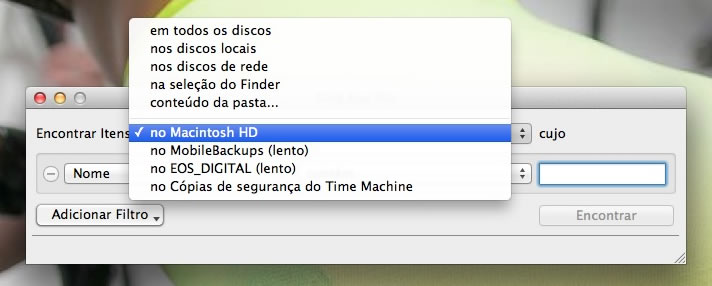
Mas esta ferramenta, dado o seu método de construção e qualidade de algoritmo, permite encontrar qualquer ficheiro mesmo os que o Spotlight não encontra, como é o caso de pacotes dentro de pacotes, e mesmo dentro de determinadas pastas do sistema onde normalmente o Spotlight excluí a sua acção.
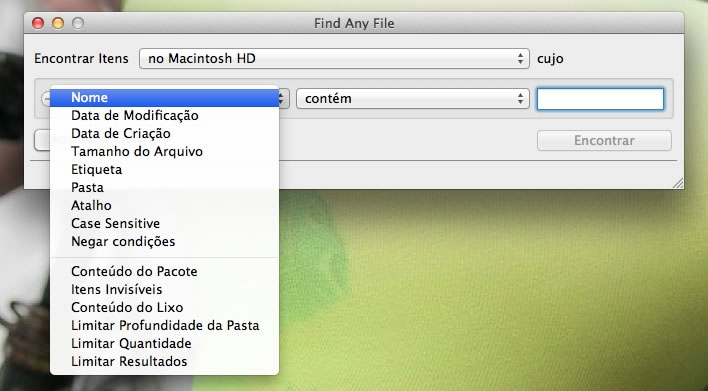
Ao contrário do Spotlight, esta aplicação não recorre a nenhuma base de dados, faz sim uma pesquisa directa.
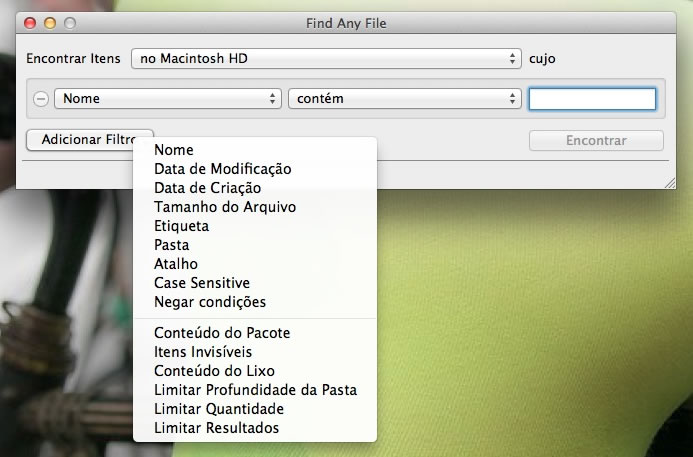
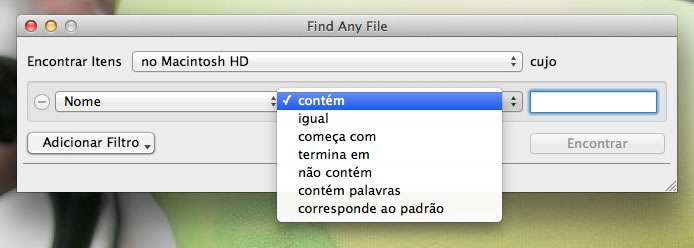
Esse modelo de pesquisa permite que coloque ao serviço do utilizador filtros como propriedades do ficheiro, nome, datas de criação e modificação, tamanho, entre outros.
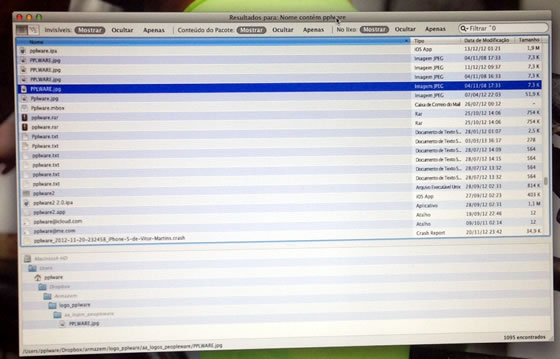
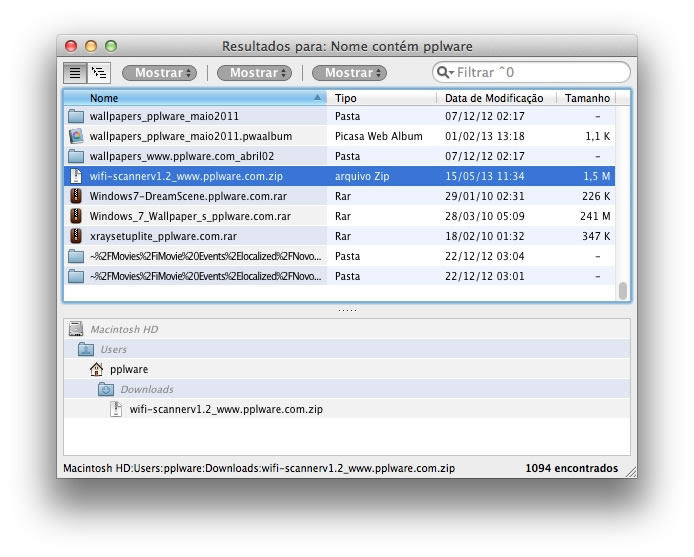
Outro recurso útil é a exibição de resultados de forma hierárquica (como pode ver na imagem em baixo). Permite que visualize os itens encontrados dentro de suas respectivas pastas, tornando-se muitas vezes muito mais fácil de navegar através de 100s de itens encontrados.
Finalmente, é rápido, embora não tão rápido como o Spotlight, tendo em conta que a ferramenta nativa faz a indexação para uma base de dados. Geralmente leva apenas alguns segundos para localizar todos os itens pesquisados num disco.
 Licença: Freeware
 Sistemas Operativos: Mac OS X 10.6+
 Download: Find Any File 1.8.6 [4.8MB]
 Homepage: Find Any File
PUB
PUB.











 Loading …
PUB.
Velocímetro Pplware

Teste a velocidade da sua Internet