Dica: Como instalar o Kodi no seu Mac OS X

27 Comentários

Kodi é um centro multimédia muito popular que se tornou compatível com diversas plataformas. Um dos exemplo de sucesso é a utilização na distro PiPplware que conta com milhões de utilizadores espalhados pelo mundo.

Com o Kodi, os utilizadores podem montar bibliotecas personalizadas de vídeo, música e imagem, tudo numa interface muito amigável para TVs, muito “fácil” de usar e controlar com os comandos das televisões. Mas… hoje vamos deixar a dica para colocar o Kodi no seu Mac OS X.
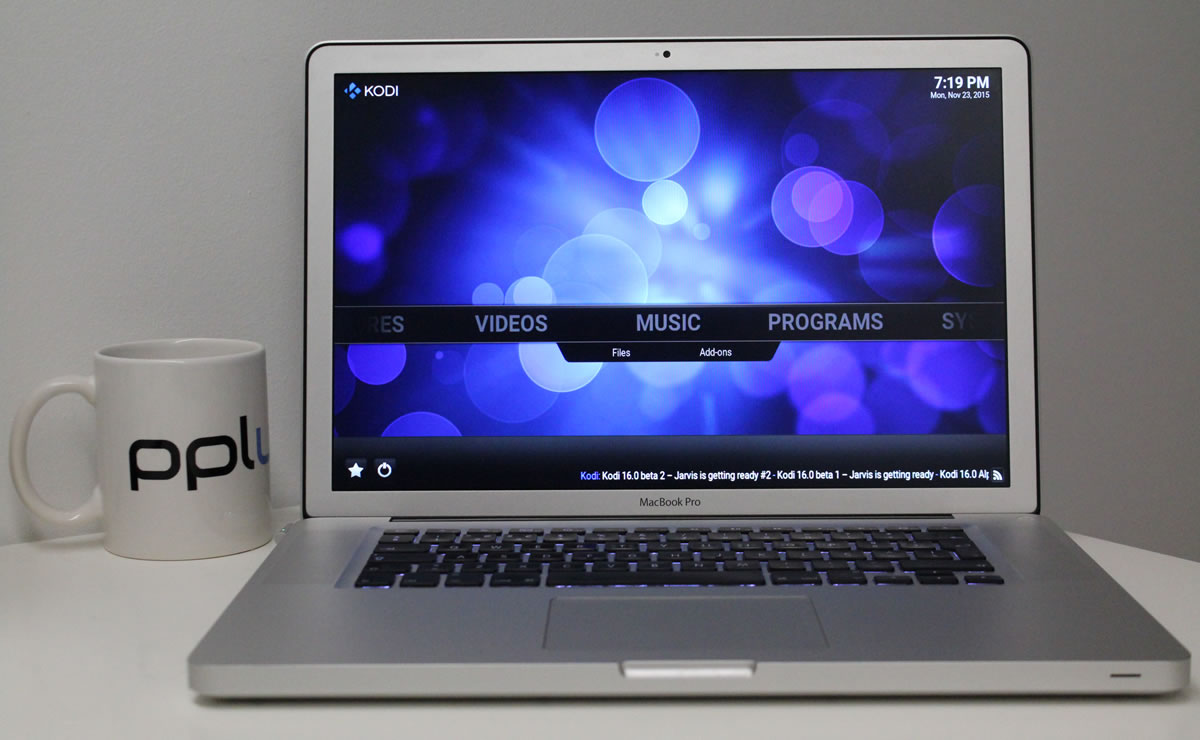
pplware_kodi_osx00


A instalação da aplicação do Kodi no OS X é idêntica à instalação de tantas outras que podemos instalar neste sistema operativo, com a simplicidade que conhecemos. Há algumas diferenças, contudo, para outras plataformas.

Iremos, de seguida, deixar os vários passos para uma instalação básica e também para a remoção do Kodi do seu Mac.

Se precisarem de ajuda ou para partilhar informação, usem o nosso grupo pplware @ Kodi


1º passo – Download

Começamos por descarregar a versão do Kodi disponível. A versão oficial e estável pode ser encontrada aqui: http://kodi.tv/download/

pplware_kodi_osx01

Não instale versões beta a não ser que tenha percepção do que poderá enfrentar nessas versões. Pois, como é normal, poderão ter instabilidade

Caso queira testar sempre o que de mais moderno o Kodi tem para oferecer, poderá descarregar daqui a versões ainda em desenvolvimento:


2º passo – Instalar

Já sabemos que não tem nada que saber, depois de descarregar é arrastar o ficheiro DMG para a pasta Aplicações do OS X e está pronto a dar início à utilização do Kodi.

pplware_kodi_osx02

Quando vamos à pasta das Aplicações, encontramos já o ícone do Kodi, clicamos e caso tenhamos a segurança activa no Mac até ao nível máximo, podemos ver isto:

pplware_kodi_osx03

Já sabe que tem de ir ao menu Preferências do Sistema > Segurança e Privacidade e dentro dessa janela, desbloquear as opções no “cadeado” no canto esquerdo ao fundo e activar a opção Qualquer fonte.

pplware_kodi_osx04

Depois de abrir o Kodi pela primeira vez, vem a este mesmo lugar e volta a colocar as definições de segurança nas posições de cima. Não se esqueça!


3º passo: Iniciar o Kodi

pplware_kodi_osx05

Com o Kodi agora instalado e com permissões para ocupar todo o seu ecrã, irá usar o seu rato como cursor para navegar pelos menus que, como é óbvio, estão vazios. Ele irá fazer algumas ligações ao exterior e por isso verá o mesmo a pedir acesso à sua rede.

pplware_kodi_osx06


4º passo – Adicionar Add-ons

A instalação envolve dois passo, a obtenção dos repositórios e a instalação dos Add-ons propriamente ditos.

pplware_kodi_osx07

Mas para o ajudar a perceber tudo, deixamos aqui um guia para tirar todo o proveito do Kodi no seu Mac.

Agora imagine o que pode fazer com o seu Mac e com a sua Apple TV… com o Kodi!


Remover o Kodi

Se um dia quiser remover o Kodi, é simples.  O pacote Kodi contém a aplicação na sua totalidade. Quer isto dizer que quando a quiser remover, basta arrastar a mesma (o seu ícone que vê nas aplicações) para a lata do Lixo.

Contudo, o Kodi cria ficheiros que usa quando a aplicação está em utilização. Estes ficheiros estão localizados na pastas:

  • ~/Library/Application Support/Kodi

Este directório contém todas as suas definições  e todas as suas bases de dados de música e vídeo. Se quiser remover o Kodi na totalidade, verifique aqui se quando remover a aplicação, esta pasta também desaparece, se não desaparecer, arraste-a igualmente para o lixo.


Em resumo…

Agora desfrute de um sistema que lhe poderá servir para manter os ficheiros multimédia do seu Mac muito bem organizados. Iremos em breve trazer mais guias práticos e informações de como tirar ainda mais proveito do Kodi no seu dia-a-dia. Fique atento.

Partilhar:
Tags:

Comentários

27

Deixe um comentário

O seu endereço de email não será publicado. Campos obrigatórios marcados com *

  1. Avatar de BoomBeach-Portugal Elite
    BoomBeach-Portugal Elite

    “Já sabe que tem de ir ao menu Preferências do Sistema > Segurança e Privacidade e dentro dessa janela, desbloquear as opções no “cadeado” no canto esquerdo ao fundo e activar a opção Qualquer fonte.”
    Dica: CTRL + left click na aplicação e não é preciso alterar as preferências de segurança

    1. Avatar de Vítor M.

      Sim é boa dica, eficaz sem dúvida (o método mostra porque razão aparece o bloqueio).

  2. Avatar de Jorge
    Jorge

    Vai dar jeito para quando lançarem o plugin do sembilhete.tv

  3. Avatar de Daniel Soares
    Daniel Soares

    Apple TV… mas isso já não tem suporte 😀 😀

    1. Avatar de Vítor M.

      Aiii então não tem??? Mas e porque não usar qualquer versão via AirPlay? 🙂 boa ideia não? Yap!

  4. Avatar de TheMediaCenterGuy
    TheMediaCenterGuy

    Só não se podem esquecer é que a nova ATV não recebe KODI.
    E as antigas só vão até ao 14.2. O KODI atualmente vai no 15.2

    1. Avatar de Vítor M.

      Mas quem é que falou que a Apple TV levava Kodi???? Porque a Apple tem AirPlay 😉 e com Kodi no Mac está tudo feito. Alguns artistas é que são atrasados e não atingiram.

      Mas que não é o caso do TheMediaCenterGuy 😉 pois deixou algo útil, contudo, como era sabido, deixei alternativa 😉

      1. Avatar de TheMediaCenterGuy
        TheMediaCenterGuy

        A referencia “Agora imagine o que pode fazer com o seu Mac e com a sua Apple TV… com o Kodi!”
        pensei que levasse para isso 😉
        Mas levar leva, não é, a versão atual, mas ainda dá.

        1. Avatar de Vítor M.

          Sim, mas o caro TheMediaCenterGuy referiu bem, mas a ideia é mesmo usar o AirPlay 😉 que tira proveito do Kodi nas versões mais recentes. verdade? 😉

          1. Avatar de TheMediaCenterGuy
            TheMediaCenterGuy

            Sim 😉
            Mas prefiro sempre ter só um aparelho para KODI na TV. Gasta menos energia, ao fim de um ano ainda são uns trocos 🙂

          2. Avatar de Vítor M.

            Não, até porque a Apple TV tem um consumo residual, face ao tempo que as pessoas estão a ver TV, esta quando não está activa, desliga-se. Depois, via AirPlay, tem mais possibilidades, até porque para lá do que oferece o Kodi, há todo um ecossistema Apple. Logo, só por aí estamos a falar em muito mais proveito 😉

          3. Avatar de TheMediaCenterGuy
            TheMediaCenterGuy

            😉

      2. Avatar de Monica
        Monica

        Vítor, ter Apple tv nao implica que tenha Mac também. Tu tens, mas nem todos os utilizadores tem essa possibilidade. E nessa situação como por o kodi a funcionar? Podias explicar o procedimento para esses também.

  5. Avatar de Francisco Almeida
    Francisco Almeida

    Fantástico, agora tenho o Mac ligado com a Apple TV ao LCD da sala com grande imagem.

    Grande fica. Obrigado.

    1. Avatar de Vítor M.

      Finalmente alguém chegou lá!!!

      1. Avatar de Antonio
        Antonio

        A Apple é um expetáculo, agora vou puder ter o mac ligado por Airplay á AppleTv que está ligada a TV, só falta mesmo uma televisão Apple retina, para substituir a televisão Sony 4K que tenho cá em casa.

        1. Avatar de Vítor M.

          Não precisas, ‘mete o Kodi’ na tua Sony 4K 😉

  6. Avatar de Miguel Costa
    Miguel Costa

    É possível instalar o Kodi no IOS 9, Sem jailbreak?

    1. Avatar de TheMediaCenterGuy
      TheMediaCenterGuy

      Acho que ainda só é possível com jailbreak.

  7. Avatar de Pedro
    Pedro

    Eu tenho o Mini ligado direto à tv e vejo em grande o sistema pois tenho nas definições para mudar o tamanho automaticamente consoante o que tiver exposto. Tipo Mac OS X 720p. Kodi 1080p

  8. Avatar de RuiP
    RuiP

    Ja nao me importava de saber como usar o Kodi no meu telemovel para ver jogos e series x.x

    1. Avatar de RuiP
      RuiP

      As in, smartphone android.

  9. Avatar de wences
    wences

    Pena é não dar o acestream, plexus, sopcasts e companhias no mac…

  10. Avatar de J. Gomes
    J. Gomes

    Tenho uma AppleTV da 1ª geração com 320 Gb….como posso tirar proveito da instalação do Kodi no meu Imac.

  11. Avatar de J. Gomes
    J. Gomes

    Era importante para mim uma resposta vossa sobre o assunto….muito obrigado

  12. Avatar de tiagofurtado
    tiagofurtado

    Boa tarde
    Estou a tentar instalar a aplicação. Mas quando vou à janela de Sistema só tenho a opção Segurança e a mesma não é igual à indicada no artigo. como posso fazer?

  13. Avatar de Eduardo
    Eduardo

    Alguém conhece um tutorial para aumentar o buffer do Kodi no MAC e evitar os terríveis tratamentos? Obrigado.