Por Eduardo Silva para o Pplware.com
O Automator é uma ferramenta muito interessante que permite “combinar” múltiplas aplicações ou actividades numa nova aplicação (ou “script”, ou “workflow”) de forma a automatizar um processo recorrente. Existem outras ferramentas que permitem criar este tipo de workflows (por exemplo AppleScript ou Shell Scripting), no entanto o Automator prima por ser muito fácil de usar e ser “visual”, o que permite que qualquer utilizador, mesmo sem conhecimentos de programação, possa usa-lo.
Neste artigo vamos explicar como usar o Automator para criar “momentos de concentração”, nomeadamente como criar momentos livres de “distracções” (email especialmente), e depois definir momentos de pausa (específicos para ler/responder a emails).

Com o tempo cada pessoa desenvolve “rotinas de trabalho” de forma a poder concentrar-se nas tarefas que tem em mão sem distrações. No entanto é complicado criar esses “momentos” quando temos pessoas a chegar e a interromper-nos, ou emails a chegar e a pedir a nossa atenção e resposta, etc. O Automator não pode ajudar muito em relação ás interrupções de humanos, no entanto pode ajudar bastante no segundo tipo de interrupções: emails, messenger (IM), etc. Como? Muito fácil: desligar o cliente de email, o chat, etc. No entanto, e como não podemos estar sempre desligados do mundo, especialmente porque muitas das coisas que fazemos no nosso trabalho requerem trocas de emails e colaboração com outras pessoas, é importante termos momentos para ver o email, discutir alguma coisa com colegas no chat, etc.
Estes processos de abrir e fechar múltiplas aplicações pode ser definido no Automator. Para definir os momentos de abrir e fechar as aplicações, os workflows definidos no Automator podem ser associados a “eventos recorrentes” do iCal (calendário). Basicamente, definimos novos eventos no iCal, que quando acontecem levam á execução dos workflows definidos no Automator.
No seguinte exemplo mostramos como criar estas rotinas de abrir/fechar o email e chat em momentos específicos do dia: uma vez a meio da manhã (10:30-11:00) e outra vez a meio da tarde (15:30-16:00). Depois mostramos também como criar aplicações para abrir e fechar essas mesmas aplicações quando queremos (sem ter de associar a um determinado momento do dia), dado que por vezes não podemos limitar-nos a esses períodos fixes mas queremos definir momentos de concentração de igual forma abrir e fechar esse grupo de aplicações uma vez que terminamos uma discussão ou o dia de trabalho terminou.
1 – Criar Workflow para abrir o Mail e Adium:
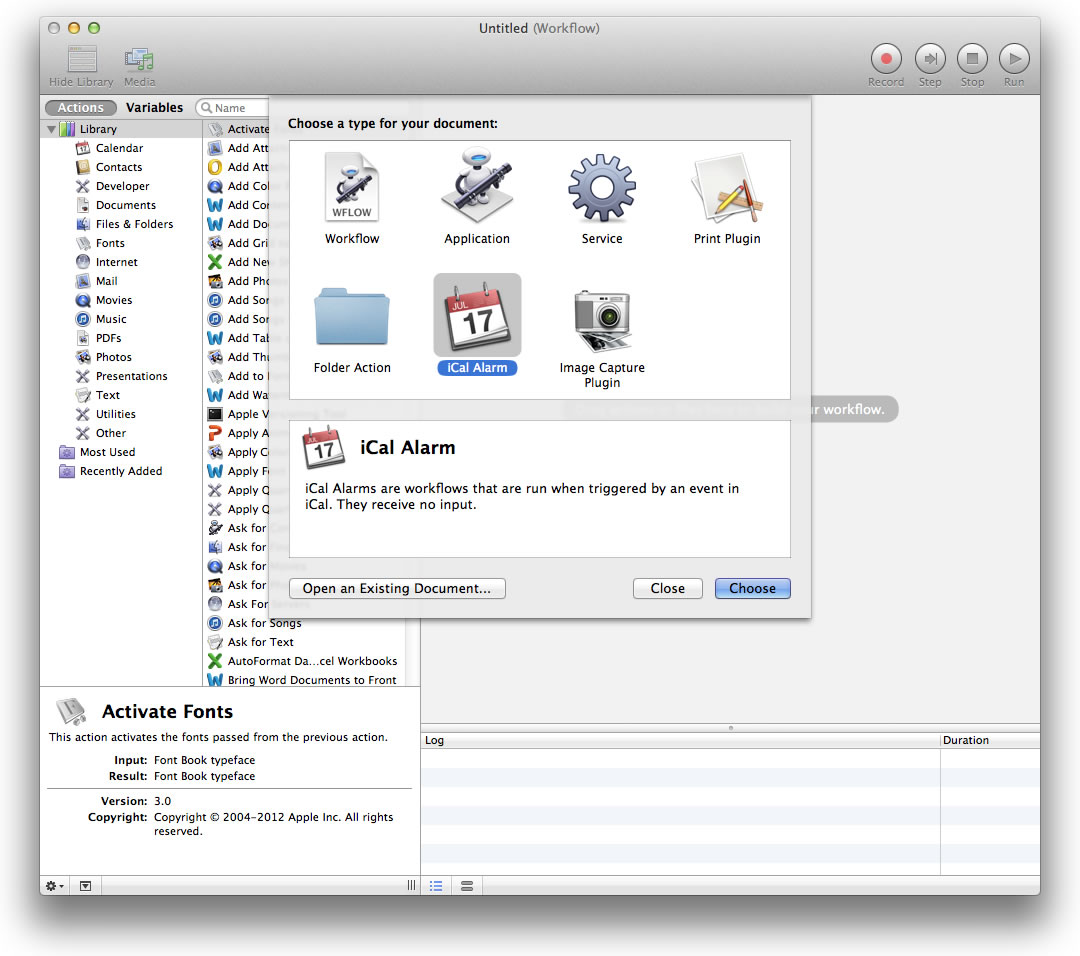
Abrir o Automator e seleccionar o tipo “iCal Alarm”
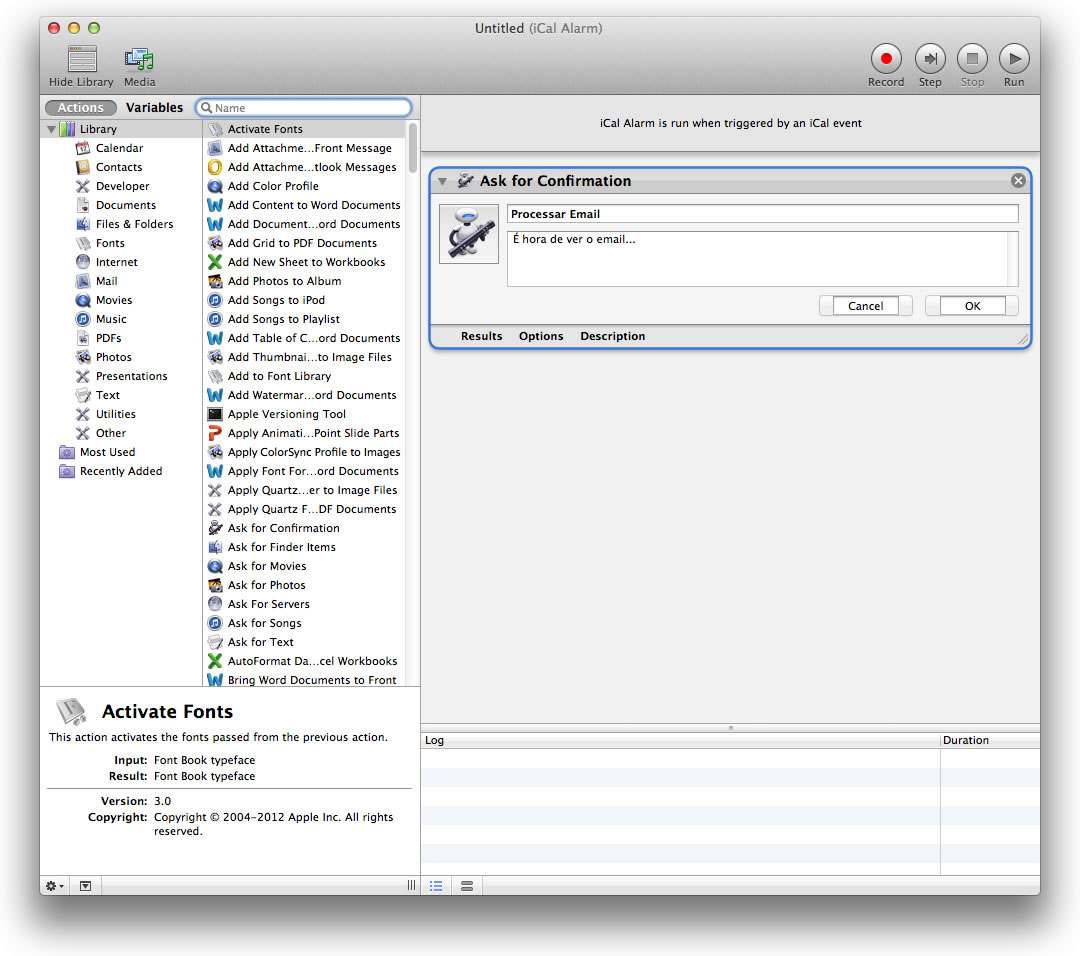
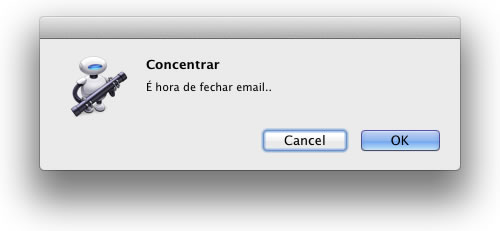
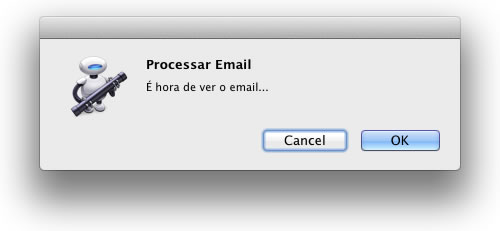
Adicionar uma mensagem de confirmação (opcional, mas acho que é muito bom ter esta opção, dado que por vezes queremos continuar a trabalhar mesmo que tenha chegado a altura de vermos o nosso email). Isto consegue criar-se usando o bloco “Ask Confirmation” do Automator. Neste bloco podemos escrever o título da mensagem e a mensagem que queremos que nos seja mostrada.
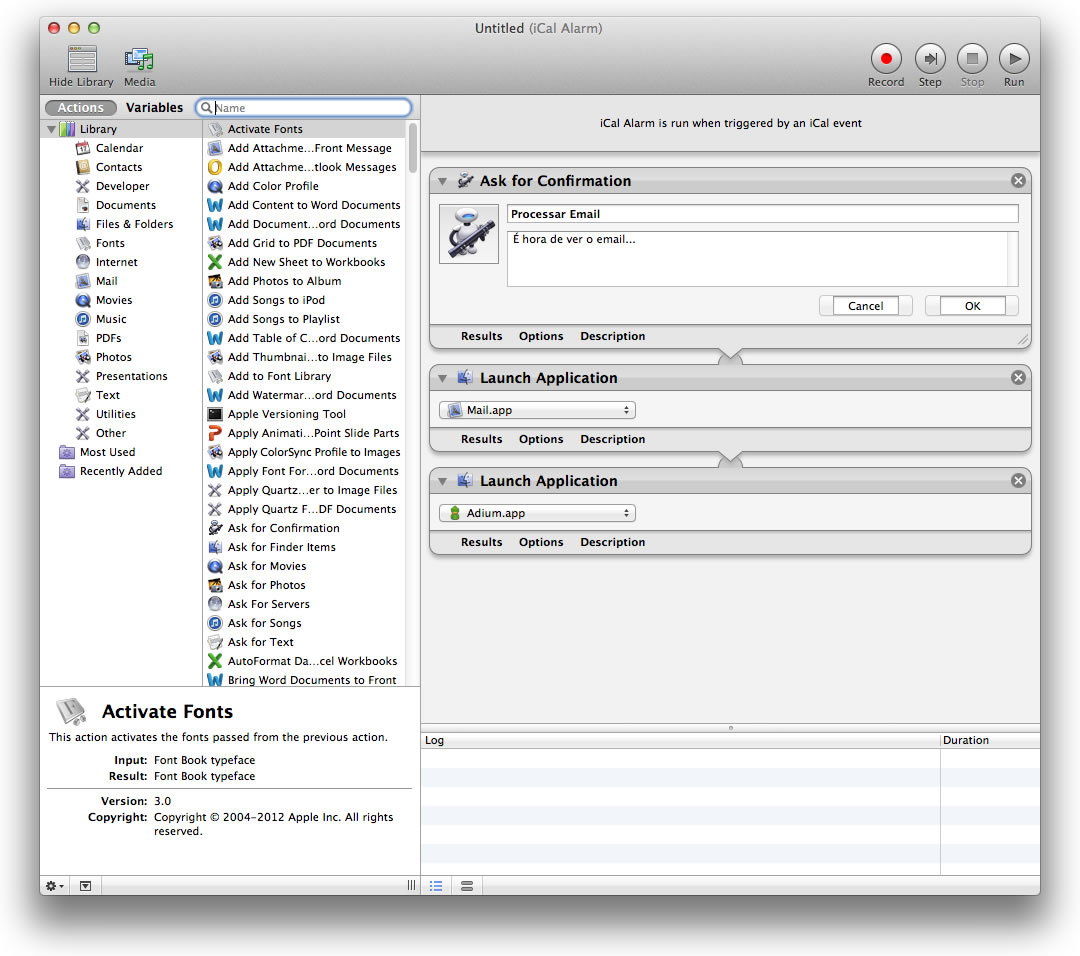
Adicionar os blocos que abrirão as aplicações que queremos, no nosso caso o Email e o Adium. Para isso usamos o bloco “Launch Application”, o qual permite abrir qualquer aplicação que tenhamos instalada.
2 – Guardar o workflow como: “abrir-email”
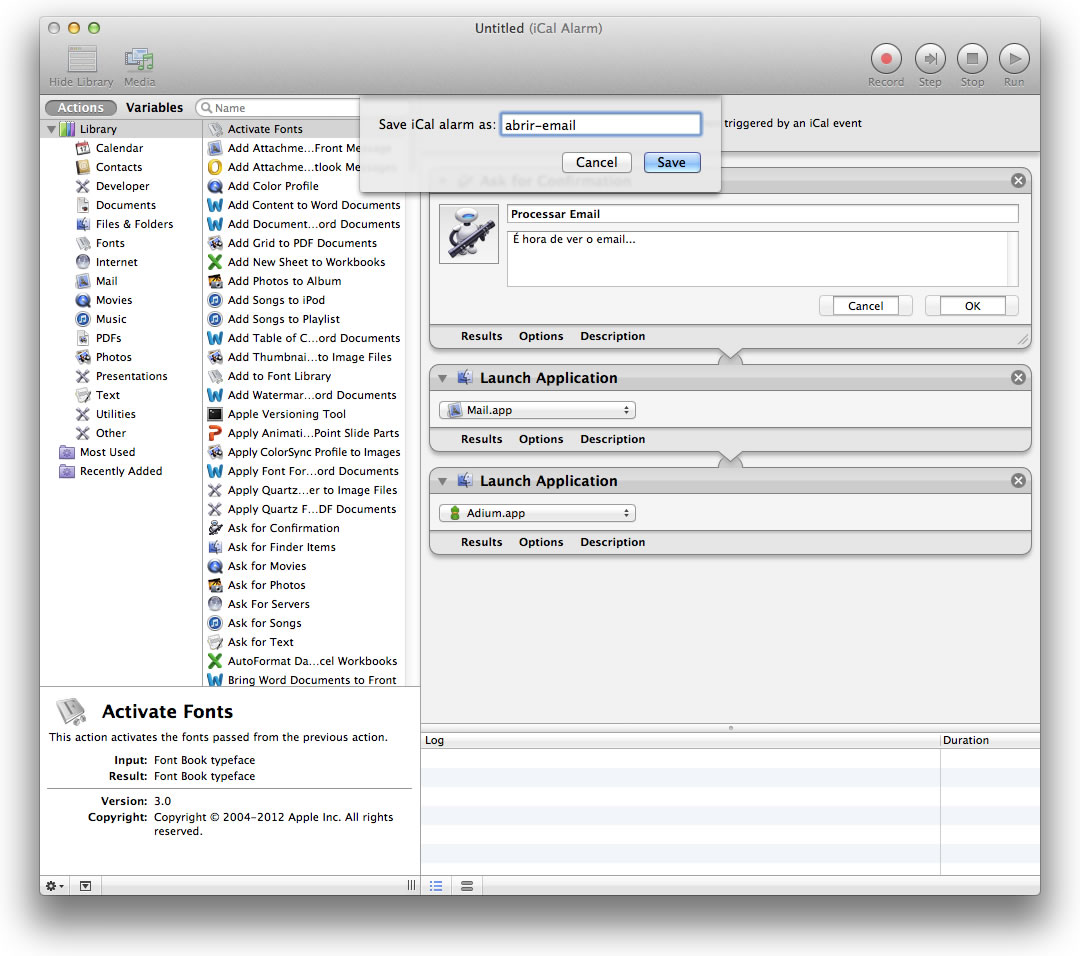
Isto faz com que se gere automaticamente um novo evento no iCal chamado “abrir-email”
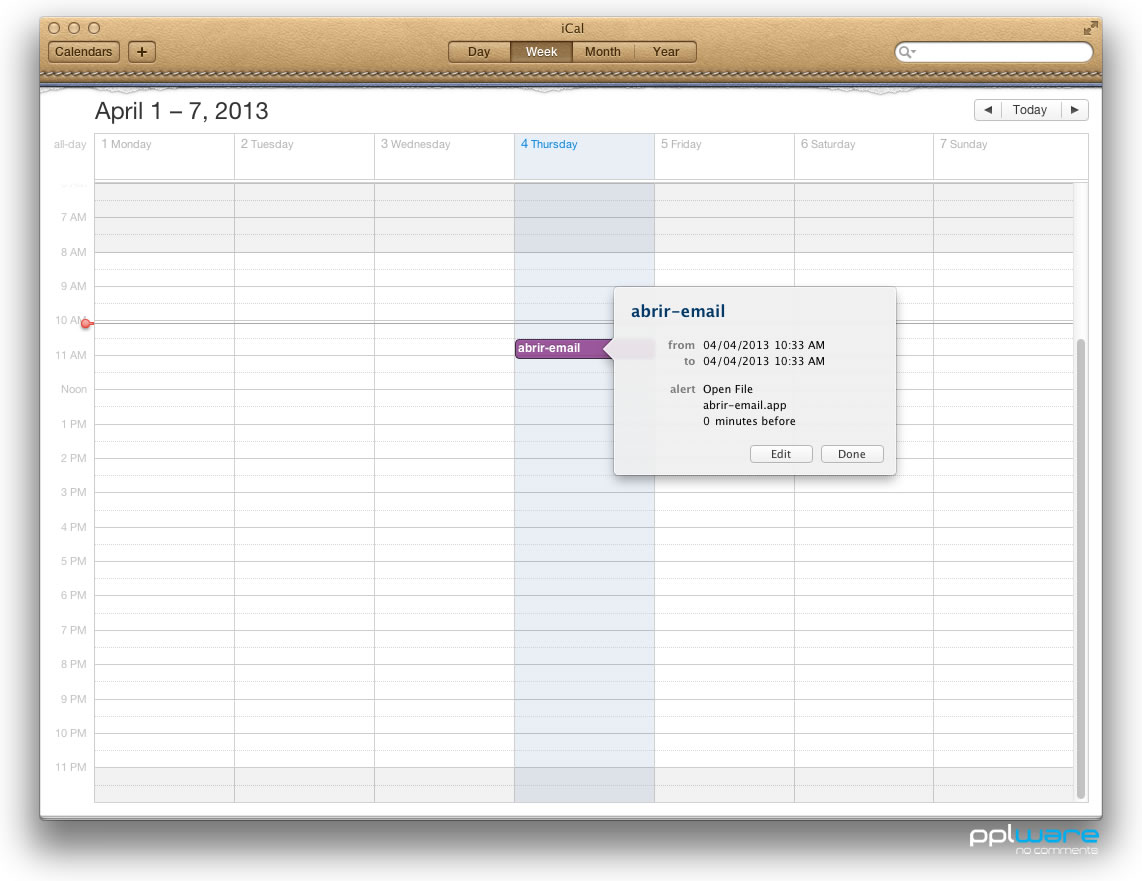
Podemos programar este evento para as 10:30 da manha.
3 – Criar o segundo momento de abrir email
Para criar o segundo momento de abrir o email, podemos copiar o primeiro “abrir-email” e alterar a hora de execução (por exemplo para as 15:30)
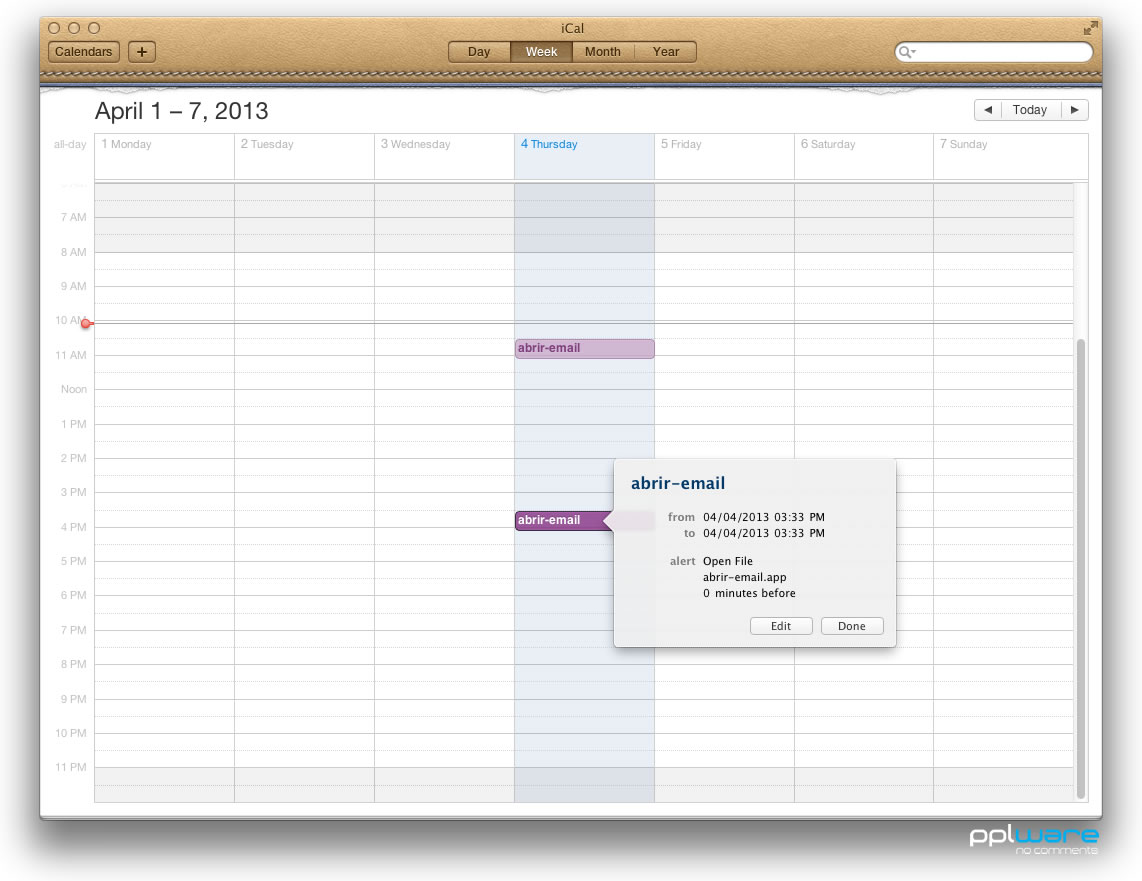
4 – Criar o workflow para: “fechar-email”
Para criar o worflow de fechar o email podemos “duplicar” o workflow do Automator para “abrir-email” (através de uma das opções oferecidas no menu “File” do Automator) e alterar a mensagem de notificação, e substituir os blocos de abrir aplicações por blocos de fechar aplicações (“Quit Application”).
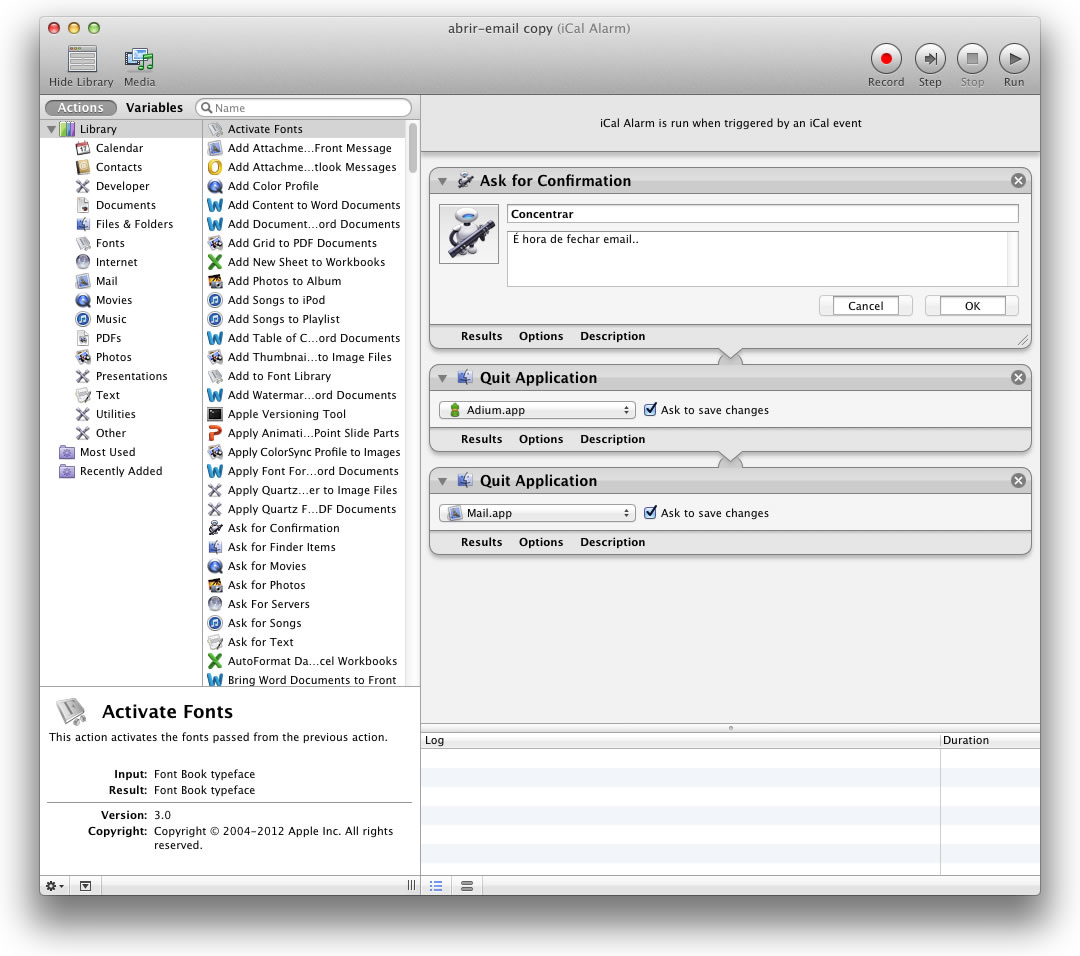
5 – Guardar o workflow como: “fechar-email”
Guardamos como novo evento
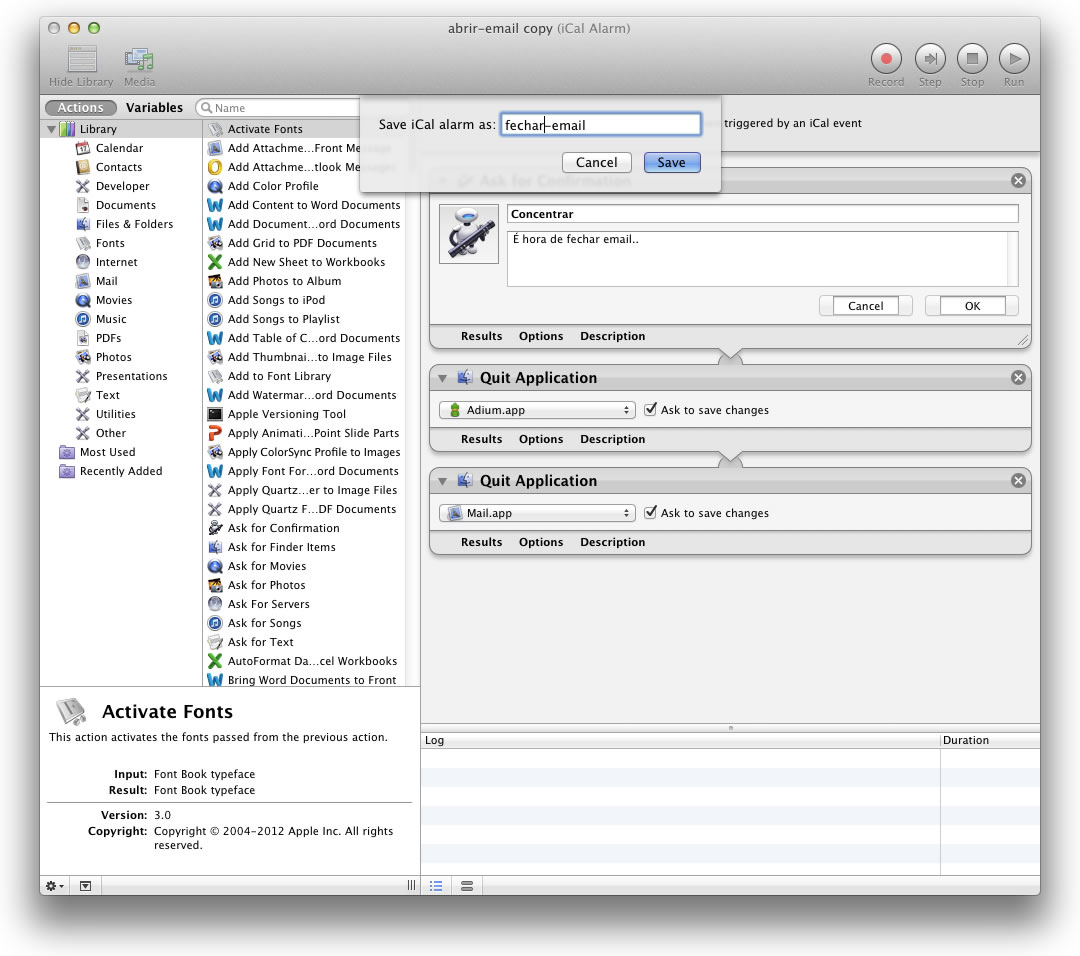
Definimos a hora do evento para algum tempo depois do “abrir-email”, por exemplo para as 11:00 (meia hora depois do “abrir-email)
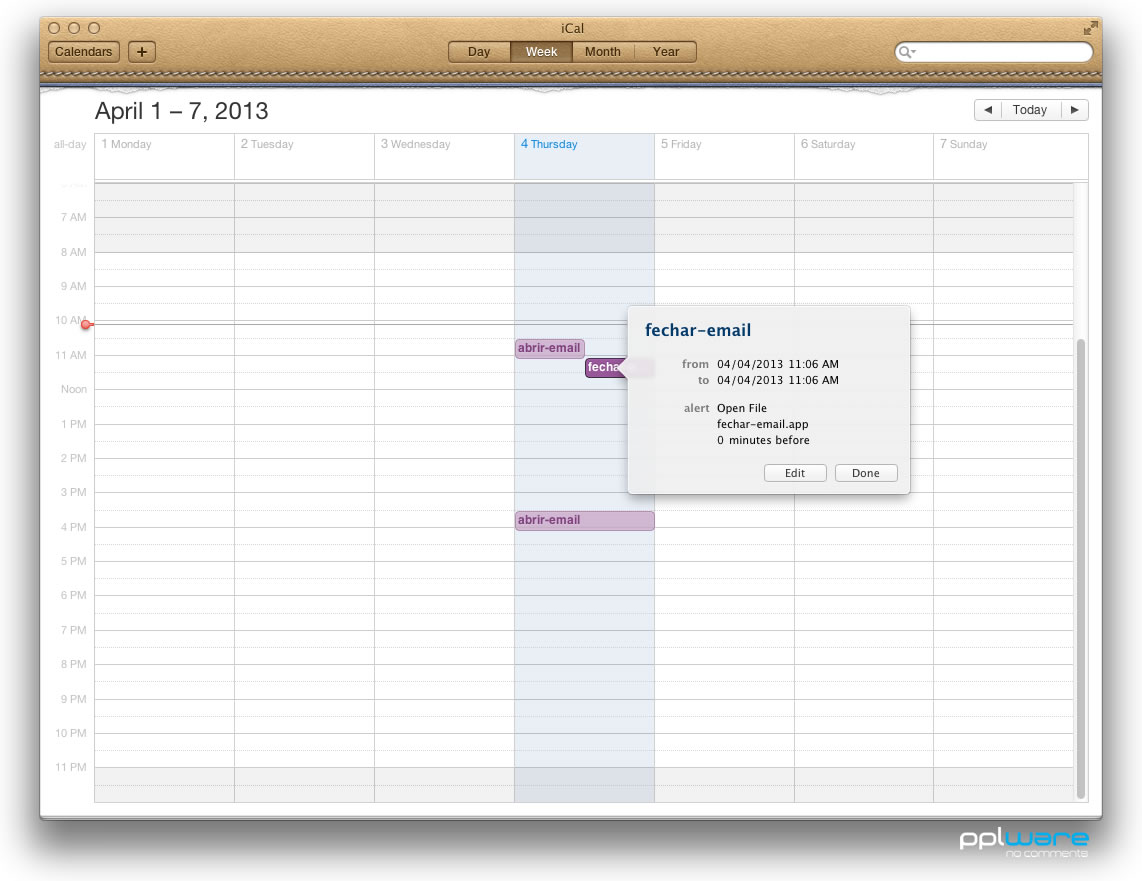
Depois uma vez mais copiamos o “fechar-email” para criar o segundo momento de fechar o email (colocando-o para executar as 16:00, uma vez mais meia hora depois do segundo “abrir-email”).
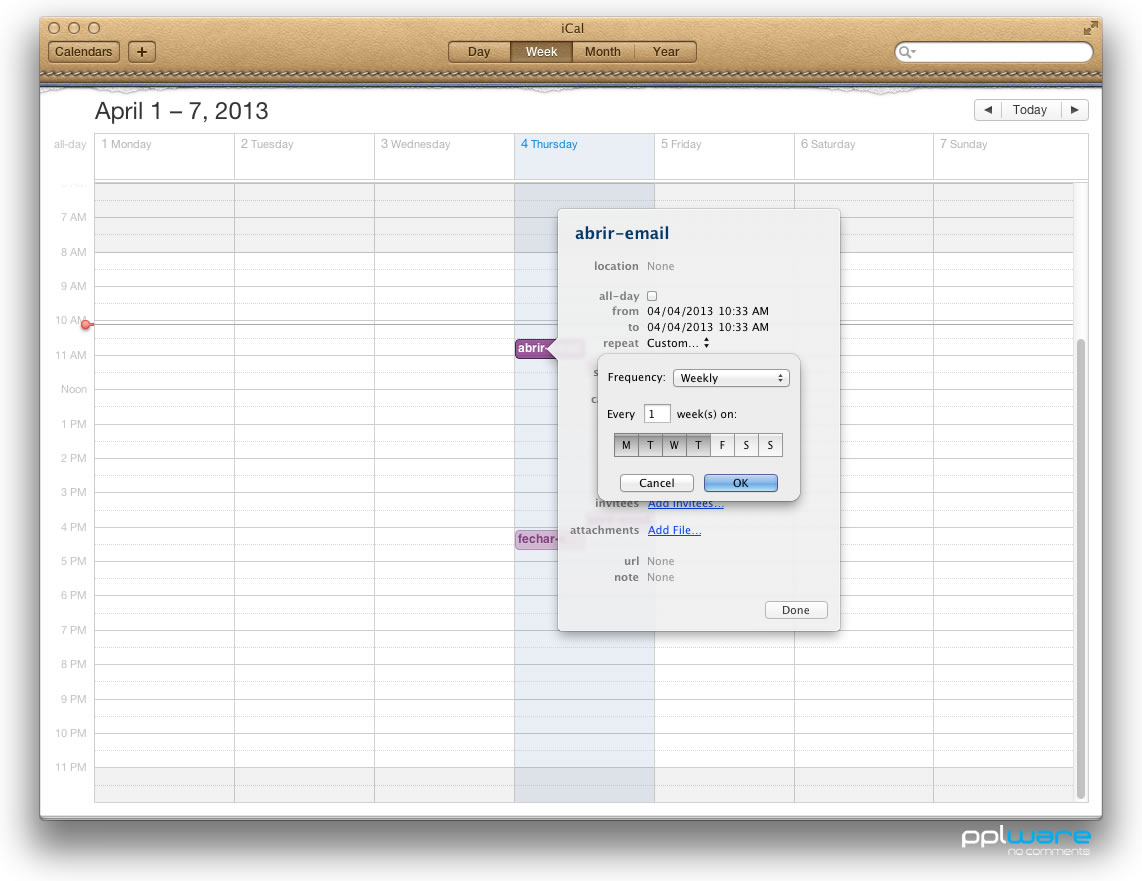
6 – Colocar estes eventos a repetir todos os dias de trabalho da semana
Para fazer isso podemos definir a “repetição” do evento como “custom” e dizer que queremos que se repita todos os dias de trabalho (e.g.: segunda a sexta feira)
Eis o aspecto…
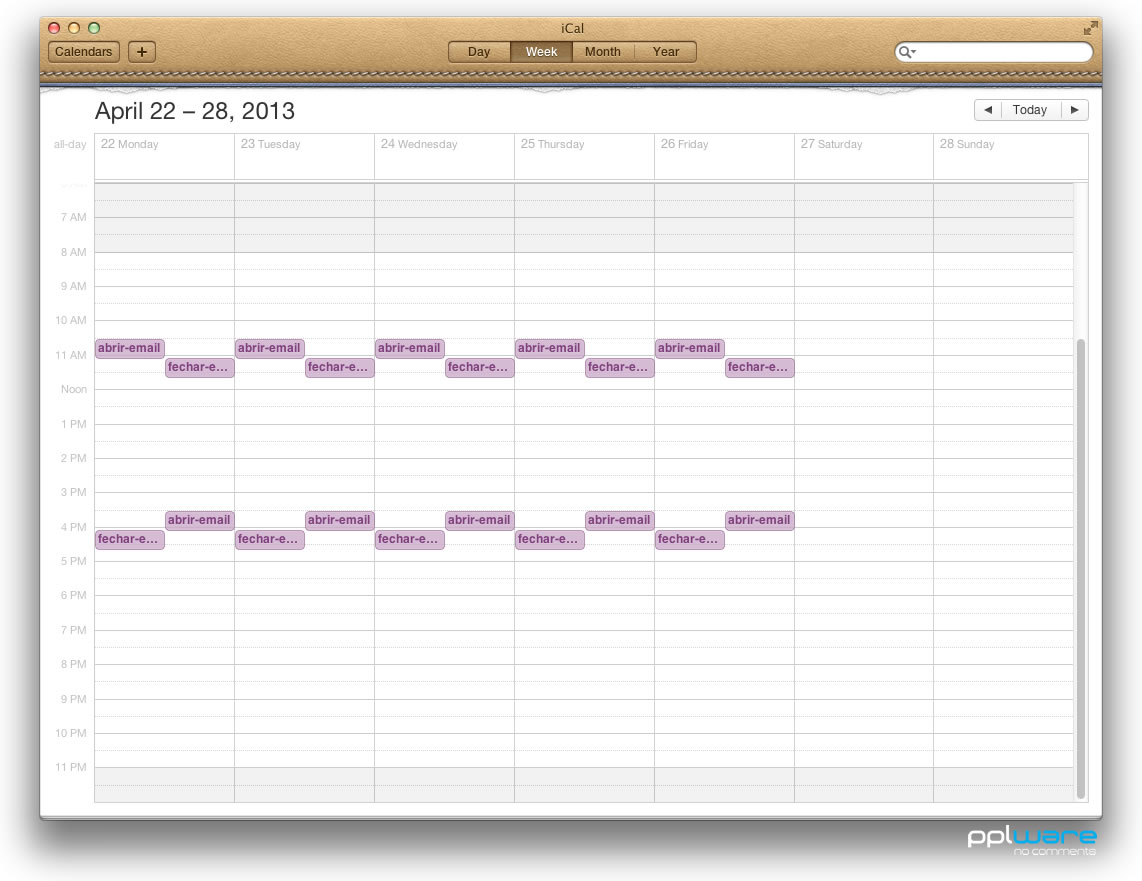
7 – Criar uma nova aplicação…
Vamos agora criar uma nova aplicação para lançar explicitamente momentos de concentração, ou de pausa (o que é útil para “fechar” ao começar o dia, e “abrir” quando terminamos o dia e podemos deixar o email/chat abertos)
O Automator gera uma “app” por cada um destes scripts que são executados no ical, e coloca-os na diretoria “~/Library/Workflows/Applications/iCal/“ (que normalmente não é visível quando abrimos o Finder, mas que podemos tornar visível usando o seguinte comando no terminal: “chflags nohidden ~/Library/”).
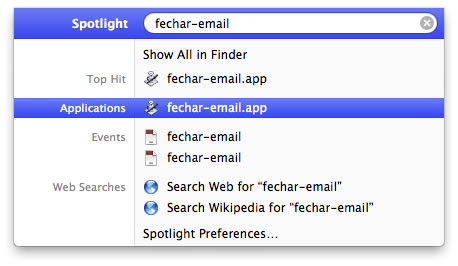
Estas são aplicações normais do Mac OS, o que significa que podemos executa-las normalmente a qualquer momento, por exemplo, se temos de terminar de escrever um email e não podemos fechar o email á hora programada, podemos executar o “fechar-email.app” manualmente quando terminemos de escrever o email. Para isso o que podemos copiar a “fechar-email.app” para a nossa diretoria de aplicações (~/Applications).
Notas finais do autor…
Neste artigo foi apresentado como podemos usar o Automator para “automatizar” a abertura/fecho de aplicações em determinados momentos do dia. Acho que isto é especialmente interessante para que possamos ter momentos completamente livres de email e chat.
Esta é apenas uma forma de usar o Automator em conjunto com o iCal, outras aplicações/workflows podem ser criados, por exemplo podemos usar a mesma ideia para criar um workflow para efetuar “backuautomáticosicos a determinados momentos da semana/dia. Espero que vejam utilidade nestas aplicações do Automator, eu tenho feito bastante uso delas, bem como outras parecidas, para poder automatizar o máximo atividades repetitivas do meu dia a dia.
PUB
PUB.











PUB.
Velocímetro Pplware

Teste a velocidade da sua Internet