Como mostrar o tamanho das pastas no Mac OS X

22 Comentários

Há dias escrevemos sobre uma aplicação que nos ajuda a descobrir quais as pastas e ficheiros que ocupam mais espaço em disco, permitindo que sejam inspeccionadas pelo tamanho para podermos limpar o que já não é útil. É importante termos a consciência do tamanho que cada elemento pesa no nossos sistema, pois por vezes essa informação ajuda-nos a lidar com alguns serviços onde o tamanho importa.

Uma das necessidades que eu tinha já no Windows era saber o tamanho das pastas, o explorer não mostrava o tamanho das mesmas sem termos de recorrer a alguns truques. Também no Finder, o tamanho das pastas, por predefinição, não é mostrado. Como podemos resolver isso?
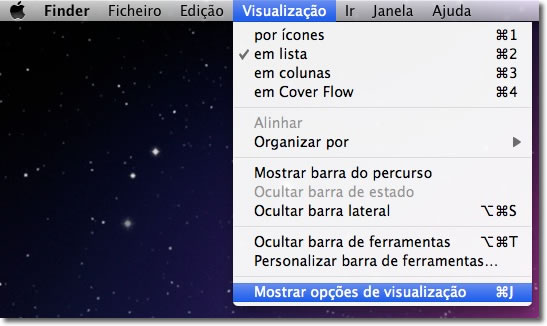
Vamos então proceder a um pequeno “ajuste” nas opções, seguindo os seguintes passos:

1. Abrir o Finder.

2. Na Barra de menus, escolha a opção Visualização e nessa lista seleccione a opção Mostrar opções de visualização.
3. Com a janela das opções aberta, vá ao último grupo de opções e active a opção Calcular tamanhos.
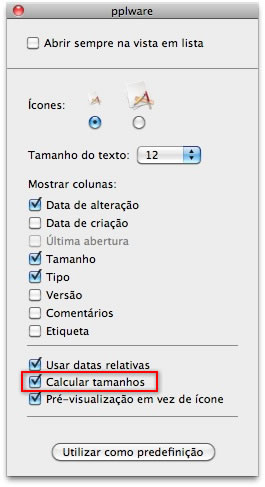
Agora, mais segundo menos segundo, verão que as pastas passam a apresentar o tamanho em disco.
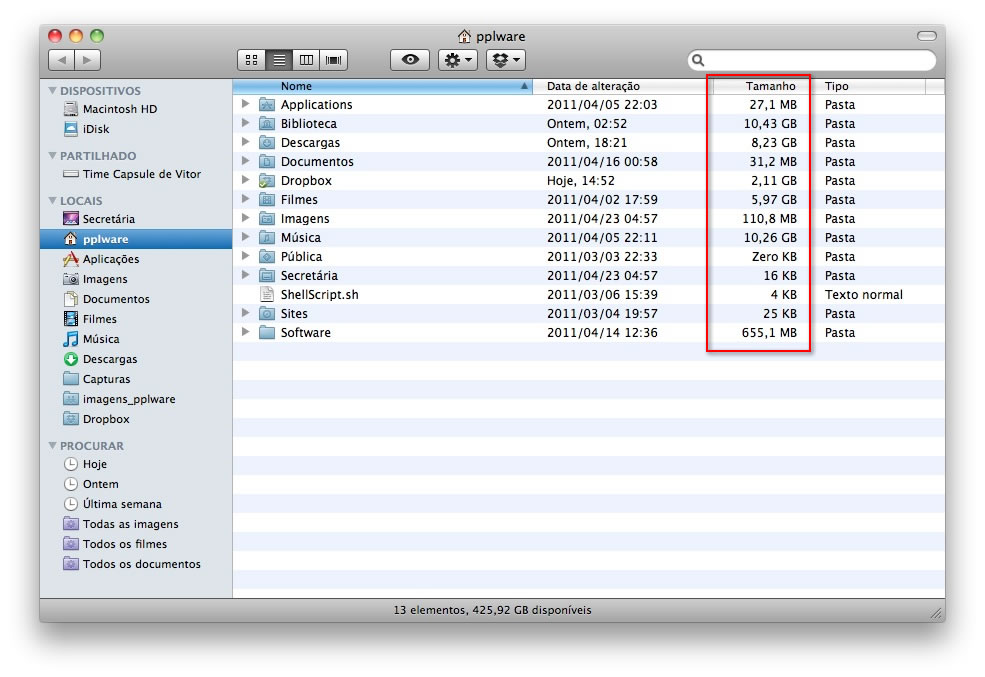
Em resumo:

Esta pequena alteração, para mim, é de extrema importância, isto porque tenho alguns serviços cloud, que estão limitados aos espaço disponível, limitado. Além disso, podemos ver quando temos exageros dentro de pastas, podendo de alguma forma proceder a ajustes de limpeza.

Partilhar:
Tags:

Comentários

22

Deixe um comentário

O seu endereço de email não será publicado. Campos obrigatórios marcados com *

  1. Avatar de Ricardo Cruz
    Ricardo Cruz

    Obrigado, dá sempre jeito =)

    Cumps

  2. Avatar de @nemeh
    @nemeh

    Lembrando que essa opção de visualização (mostrar tamanho) está disponível apenas para opção de Lista no Finder.

    Para modo Colunas, por exemplo, não tem as mesmas opções de visualização.

    Abraço.

  3. Avatar de jojo
    jojo

    Otima dica.
    Já tinha perdido algum tempo à procura de algo deste tipo.
    Thx

  4. Avatar de Cristiano ALves
    Cristiano ALves

    Para Windows qual é o truque?

    1. Avatar de RCS
      RCS

      Dava muito jeito. Também gostava de saber. Acabo por utilizar o treesize para o efeito, mas uma solução mais integrada era bem vinda -> https://pplware.sitedev.pt/windows/software/treesize-free-2-4-sabe-quem-lhe-ocupa-o-espaco-em-disco/

  5. Avatar de Pedro R.
    Pedro R.

    alguém me pode indicar como é que se faz para copiar o caminho dos ficheiros? do tipo /users/xpto/bla/t1.txt

    como copio o caminho do exemplo cmd + c

    1. Avatar de KID
      KID

      Cmd+i em cima do ficheiro em causa mostra a informação adicional, depois é só seleccionar e copiar o seu “caminho”! 😉

      1. Avatar de Pedro R.
        Pedro R.

        não é eficiente! só de mostra o caminho até à pasta! depois ainda tens que copiar o nome do ficheiro!

    2. Avatar de Ppietra
      Ppietra

      aconselho-te o ClipMenu. É um gestor do Clipboard (copiar, colar), e tem várias opções sobre como colar determinadas informações.
      Copias um ficheiro e podes indicar para que cole o caminho.
      Há outros programas que fazem coisas parecidas.

  6. Avatar de Luís Salvador

    Isto não sobrecarrega a navegação no Finder?

    1. Avatar de Ppietra
      Ppietra

      Não! O Finder não fica mais lento. Claro que consome recursos e os tamanhos não aparecem de imediato (nalguns casos até demora bastante), mas não se nota efeito significativo na resposta, podemos abrir e fechar pastas, bem como ficheiros e aplicações com o mesmo à vontade!
      Talvez se note qualquer coisa caso ponha a calcular o tamanho de largas de dezenas de pastas duma só vez! Mas o bom desta opção é que é definida no interior de que cada pasta individualmente e não no global (até pode ser definida no global mas para fazer isso é preciso indicar para que se torne o padrão).
      Só como extra: esta opção já existe há mais de 10 anos. Já existia no MacOS 8 se não me engano, e por acaso era das poucas coisas que não paralisava o Finder.

  7. Avatar de Ganha dinheiro na net

    Nas outras vistas, que não sejam de “Lista”, basta carregar na tecla “espaço”, com a pasta seleccionada, e o quickview mostra o tamanho da pasta.

  8. Avatar de Ganha dinheiro na net

    Também é possível ver o tamanho de várias pastas, seleccionando-as e carregando em cmd + alt +i.

    1. Avatar de darth_paul
      darth_paul

      obrigado pela dica. sempre senti a necessidade de saber isso, e sempre pensei que nao era possivel 😛 bastante util

  9. Avatar de Pedro Leitão
    Pedro Leitão

    Pois, o problema é só funcionar em lista, que eu nunca uso. Se desse para pôr em vista ícons que é a única que uso é que dava um jeitão… Agora para quem usa vista em lista é uma boa ideia activar, apesar de por vezes demorar imenso tempo a dar o resultado.

  10. Avatar de darth_paul
    darth_paul

    uma das minhas grandes necessidades era saber sempre o espaço das pastas… e sempre pensei que nao era possível fazer isso no mac osx 😛 mla sabia que a solução estava ai escondida. obrigado

  11. Avatar de tunes
    tunes

    quando quero saber o espaço que duas pastas ocupam, seleciono as duas, vou a informaçoes mas da-me a informaçao das duas pastas separadas e nao junta, ou seja nao consigo saber a soma das duas pastas (como o windows faz por exemplo).

    alguem me sabe dar uma dica?

    obrigado

    1. Avatar de JP
      JP

      alt+cmd+i

      Seleccionando as duas pastas e utilizando esse comando já consegues.

      1. Avatar de tunes
        tunes

        perfeito, obrigado!

  12. Avatar de Antonio Mendes
    Antonio Mendes

    Desculpem o off-topic.

    Alguém sabe como configurar no Outlook do Office Mac 2011, o
    Outlook Anywhere?

    Obrigado.

  13. Avatar de BiNHo
    BiNHo

    Putz, tava procurando isso há algum tempo…. VALEu!!