 O Mac Os X é um sistema operativo prático e muito conciso. Depois de perceber a filosofia deste SO tudo se torna mais simples e mesmo as acções mais rebuscadas que eram necessárias no Windows… aqui perdem o significado.
Desinstalar uma aplicação? É simples, arraste-a para o lixo.. sim e como isso, muitas outras funções. Mas eu gosto de saber como bate o coração da máquina, é provavelmente um vício dos muitos anos à volta do Windows… considero um vício salutar. Para saber como está a máquina, nada como fazer um CheckUp!
Esta ferramenta é paga. Começo logo por aqui para que possam entender a filosofia deste mundo. Existe muita coisa gratuita mas o melhor, o que tem mais sumo é pago. Nem sempre é mau, bem pelo contrario, encontrarão aplicações pagas, baratas, que valem bem os poucos euros que pedem por elas… mas claro, se fossem gratuitas era melhor. Não, não é este o caso e verão já porquê!
Informações:
Esta aplicação é muito interessante principalmente para utilizadores principiantes no mundo Mac OS X… sim como eu. Além de ter um interface muito cuidado, muito interessante e muito informativo, traz um sistema de alertas que é importantíssimo. É como se fosse um guarda sempre alerta no nosso Mac. Isto porque há avisos que podemos ignorar e são avisos que podem evitar problemas de maior com o software ou com o hardware (disco, memória, sensores, etc,).
Profile
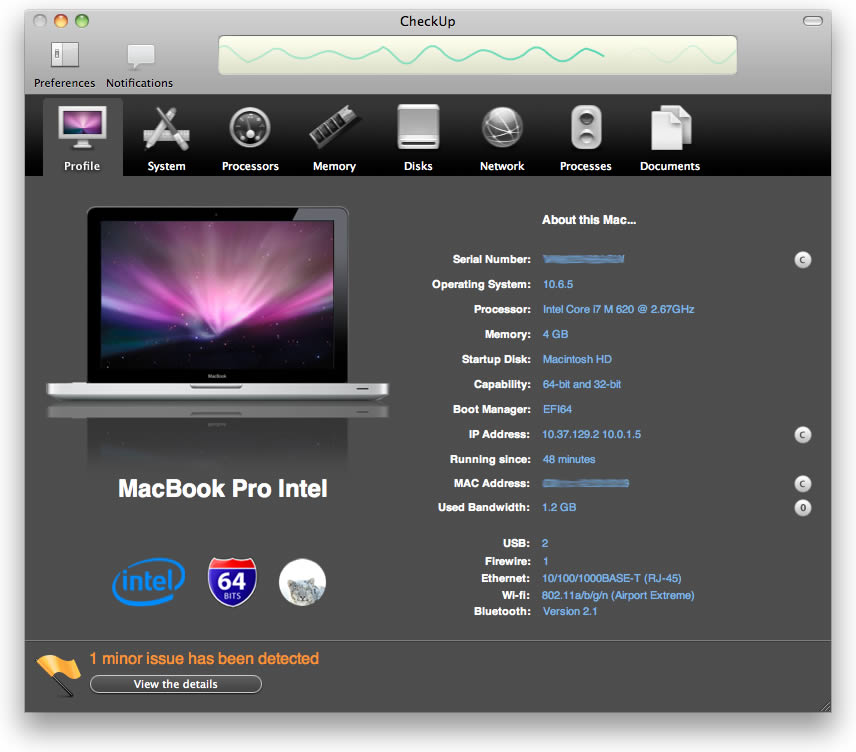
O menu perfil “Profile” é o menu principal, é aqui que encontraremos as especificações do nosso Mac (versão do sistema operativo, número de série, capacidade do disco, características do processador, etc,) e será aqui que receberemos os avisos e notificações se algum problema for detectado.
O acesso ao problema ou problemas detectados será através de um link no problema que nos irá deslocar para uma janela onde teremos algumas “Frequently Asked Questions” para nos ajudar a resolver os tais problemas encontrados.
System
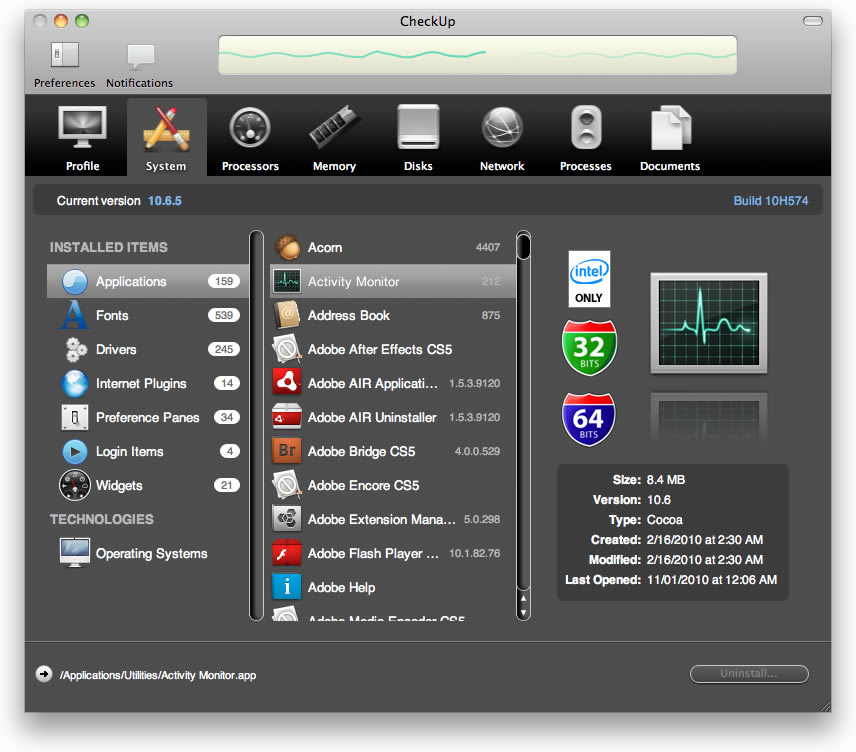
O menu “System” (Sistema) é onde encontraremos toda a informação referente ao que temos instalado. Quando digo itens instalados, refiro aplicações, drivers, fontes, widgets e items de login. Junto a cada categoria está o número de itens por categorias (ex: tenho 150 aplicações e 245 drivers instalados no Mac OS X) e clicando numa destas categorias veremos o seu conteúdo e em cada item dessa categoria ainda nos mostram na coluna mais à direita o tamanho que ocupa em disco, a versão, o tipo de linguagem de construção (além de outros detalhes) e um botão para desinstalar esta aplicação logo a partir deste menu.
Abaixo deste botão está o endereço dentro do sistema operativo, onde podemos encontrar instalada a aplicação, ou onde está o item alojado. Clicando na seta que antecede o endereço, abre-se uma janela no sitio certo do local desse endereço.
Esta função é importante, principalmente para quem não está ainda habituado com os locais onde se encontram os items e desta forma vamos lá directamente.
Processor
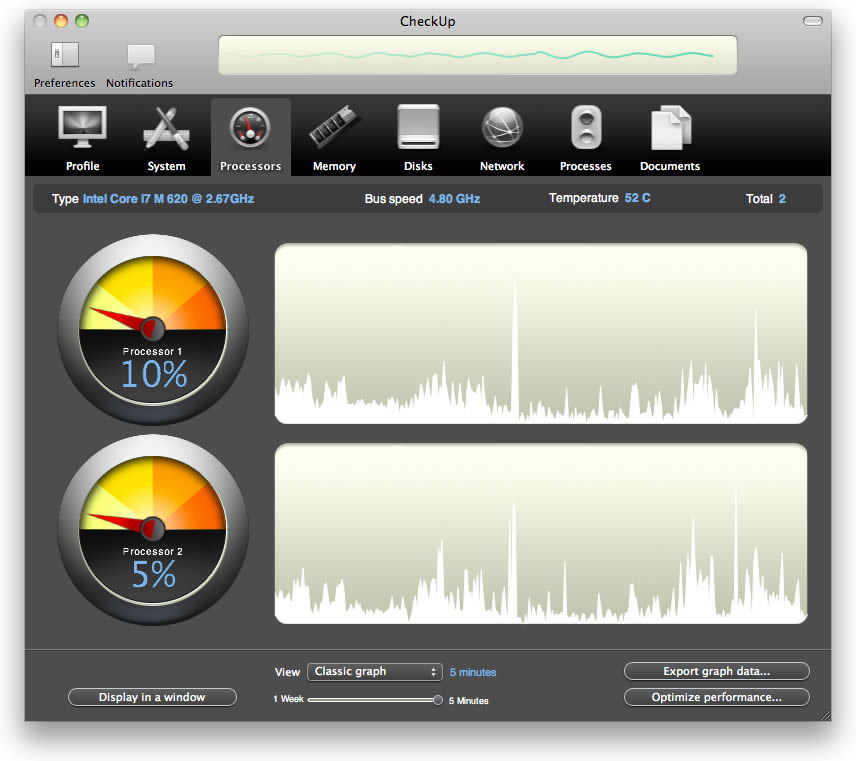
Dentro do menu “Processor” (Processador) poderemos ver um gráfico com a actividade do processador, informando dos picos de processamento dos vários processadores existentes na máquina. Ainda é mostrada a temperatura dos processadores, tipo de processador e a velocidade do Bus. Estes dados podem ser exportados para uma análise mais pormenorizada.
Memory
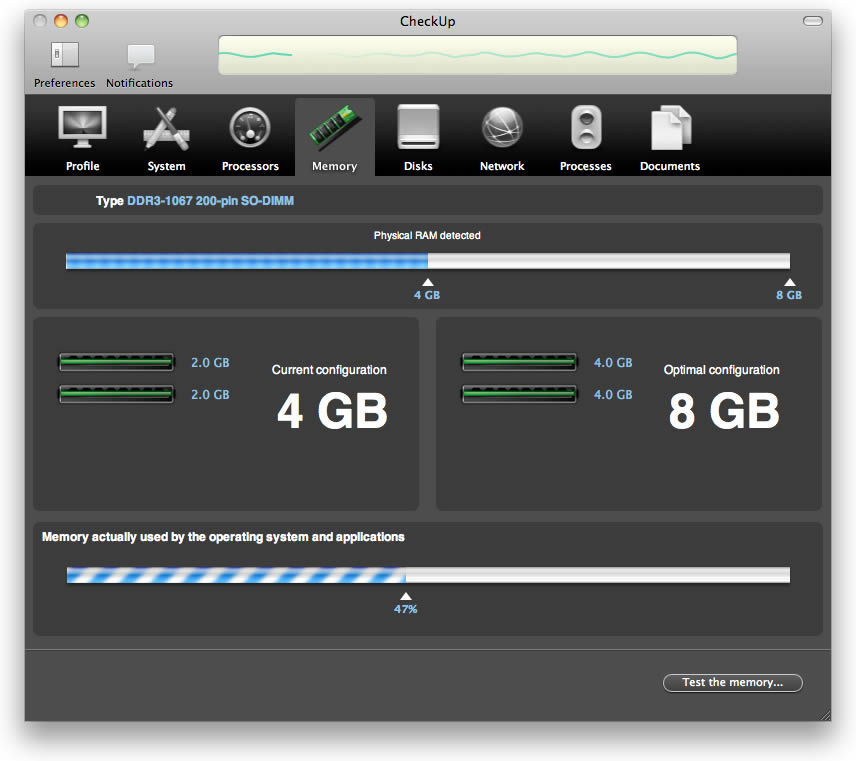
O menu “Memory” (Memória) mostra a capacidade da RAM instalada e informa-nos o que seria o estado óptimo de configuração da máquina perante as necessidades de memória. Além disso dá-nos informação relativa à utilização da memória RAM e corre um teste para detectar defeitos nos módulos instalados.
Disks
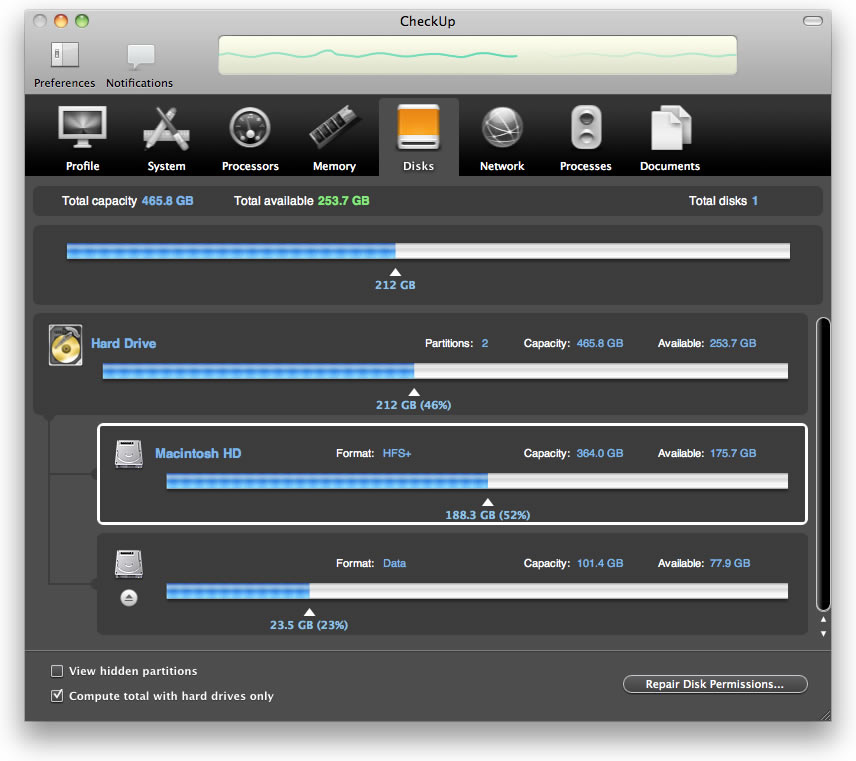
A partir do menu “Disks” (Discos) podemos ver o espaço que está ocupado e sucessivamente o que está livre, da totalidade e, caso tenhamos o disco particionado, saberemos individualmente o estado em termos de ocupação. Como existem aplicações que “escondem” partições, esta ferramenta possibilita ver essas partições escondidas, caso queiramos. Também podemos ver informações relativas a discos externos ligados à máquina. Uma ferramenta interessante é a reparação dos discos, caso estes tenham erros.
Network
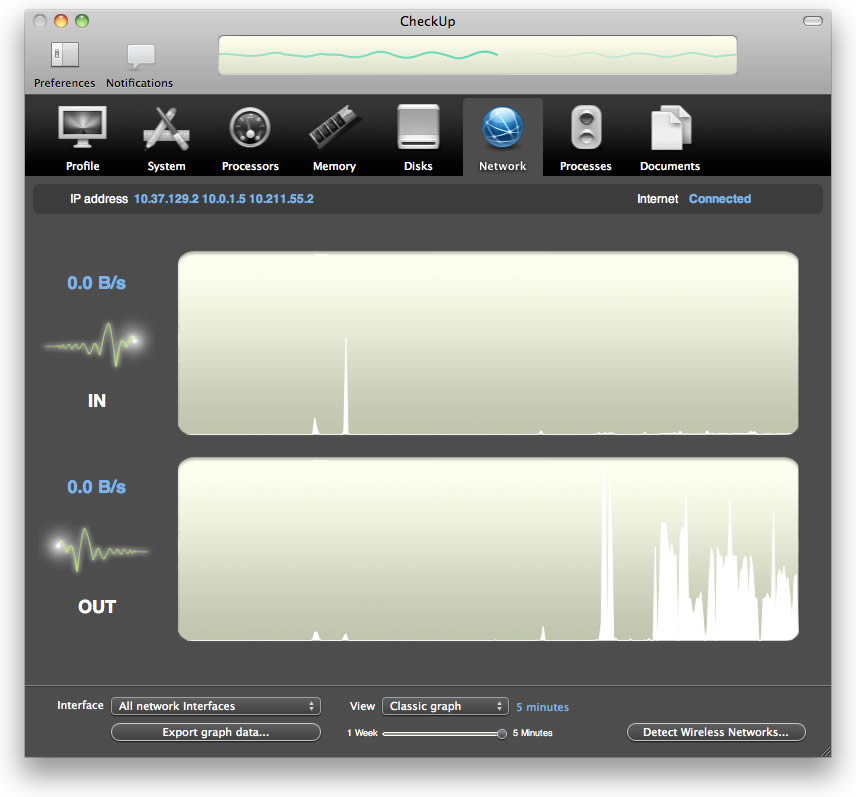
No menu seguinte, “Network” (Rede), é mostrada informação do tipo: o nosso endereço IP, um gráfico com o tráfego de download e upload, num estilo muito parecido com o que é mostrado na actividade do processador. Há sempre a possibilidade de alterar o tipo de gráfico, se isso melhorar a capacidade de interpretação das informações.
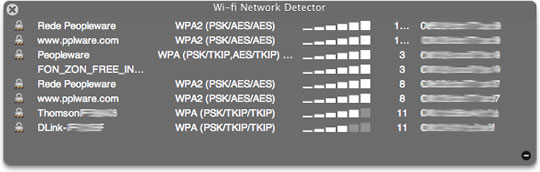
Também poderemos ver as redes wireless que estão à nossa volta, a força de cada um dos serviços, etc… dá sempre jeito.
Processes
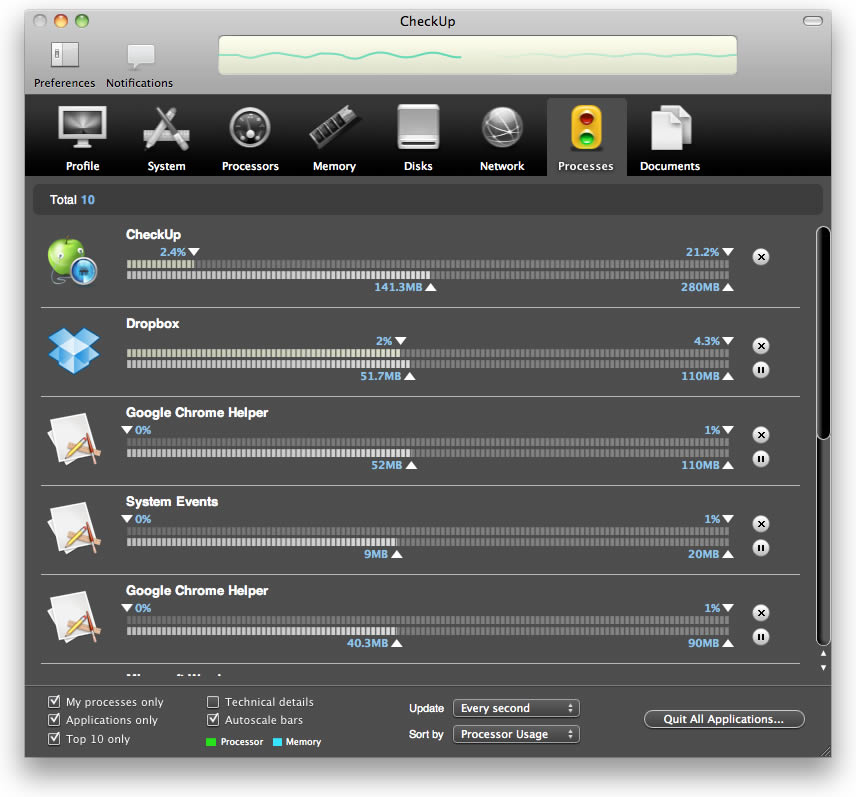
O menu dos “Processes” (Processos) mostra o que está a consumir recursos. Mostra para onde está a ser desviada a memória RAM e o que é que está a consumir processamento. Podem visualizar por categorias, top 10, os processos apenas das aplicações ou todos os processos. Como podemos ver na imagem, o CheckUp não é nada meigo, no entanto não foi além dos 280Mb no seu pico máximo. É um local onde deverá fazer uma análise atenta para poder avaliar o tipo de aplicações que são usadas e se não poderemos usufruir dos mesmos serviços com aplicações mais optimizadas, que consumam menos recursos.
Documents
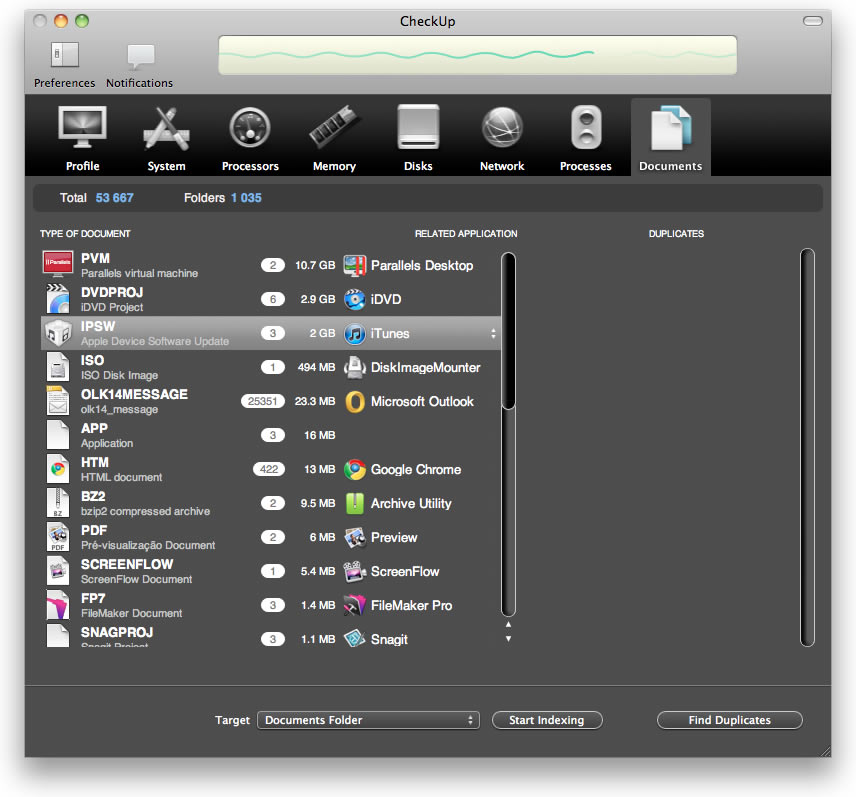
O menu “Documents” (Documentos) permite escolher pastas e visualizar que tipo de documentos poderemos encontrar lá dentro. Mostra o tamanho, o número de itens por pasta, e que aplicação se relaciona este ficheiro. Outra função é a verificação da existência de ficheiros duplicados, permitindo remover os mesmos após serem encontrados e identificados como inúteis.
Notifications
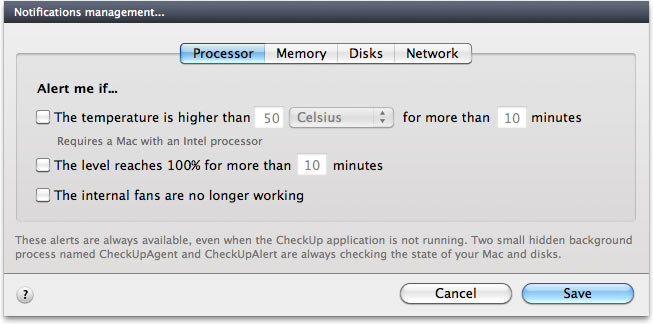
Este será, provavelmente, o campo mais importante em toda esta aplicação. As notificações estão acessíveis a partir do menu principal, logo por baixo da barra de título da aplicação. Este serviço, que deverá ser parametrizado, irá notificar-nos se algo estiver errado com a máquina.
Por exemplo, podemos configurar as notificações para sermos alertados quando o processador atingir temperaturas febris (tipo 80º) por um determinado período de tempo. Podemos criar um alerta para os consumos ou utilização da nossa largura de banda, podemos criar notificações para o consumo de memória e para o espaço em disco… tudo para salvaguardar a nossa máquina e a nossa usabilidade com esta.
Em resumo…
É uma extraordinária ferramenta de gestão de componentes e aplicações, dentro do nosso Mac OS X. As informações e as notificações são muito importantes e ajudam a compreender o que se passa na nossa máquina. Só sabendo o que é o estado normal do nosso Mac é que poderemos notar e identificar problemas detectando um estado anormal… depois destas análises com o CheckUp.
 Licença: Shareware (preço=29 euros)
 Sistemas Operativos: Mac OS X 10.5+
 Download: CheckUp 2.7.1 [21.2MB]
 Homepage: App4Mac
PUB
PUB.











 Loading …
PUB.
Velocímetro Pplware

Teste a velocidade da sua Internet