Bloqueie o seu Mac a partir da Barra de Menu

18 Comentários

Ter alguma segurança no nosso computador quando trabalhamos em áreas comuns, é importante e deve ser tido em conta. As nossas máquinas, mesmo as de produção, guardam sempre alguma, se não muita, informação privilegiada e particular. Além disso, o nosso trabalho deve ter alguma garantia que é apenas gerido e alterado conforme pretendemos.

Para isso hoje, para utilizadores Mac OS X, deixamos uma pequena sugestão para que quando se ausentar do Mac que está a seu cargo, o bloqueie de forma rápida.
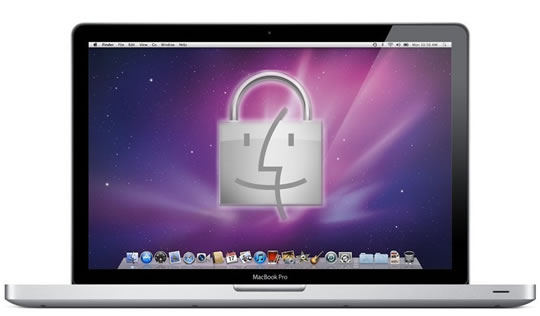
No Windows podemos bloquear a nossa máquina com uma simples combinação de teclas. Aqui no Mac OS X também o podemos fazer, até o podemos fazer com um comando de voz. No Windows podemos bloquear a máquina saindo da proximidade da mesma, recorrendo a aplicações que detectam, por exemplo, que o nosso telefone que está no nosso bolso se está a distanciar. Existem muitas formas de “obrigar” a máquina a bloquear a sessão para apenas nós podermos ter acesso quando desejarmos.

A ideia agora é criar na Barra de Menus um ícone que, clicando, bloqueie instantaneamente o nosso Mac OS X.

Primeiro é necessário ter acesso ao status do Porta Chaves, para o colocar na Barra de Menus. Para isso fazemos o seguinte:

1. Abrir o Finder.

2. Clicar no menu do lado direito em Aplicações.

3. No quadro do lado esquerdo, escolha agora Utilitários e seleccione Acesso ao Porta-chaves.
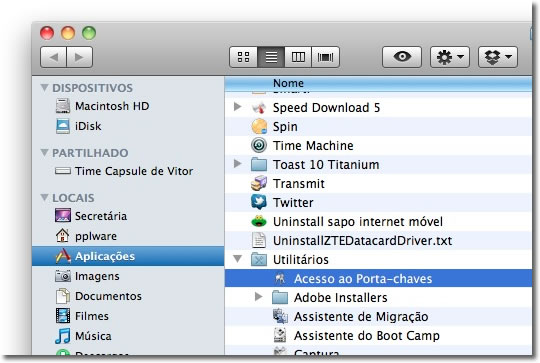
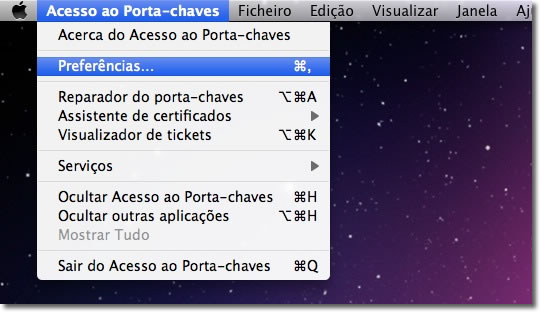
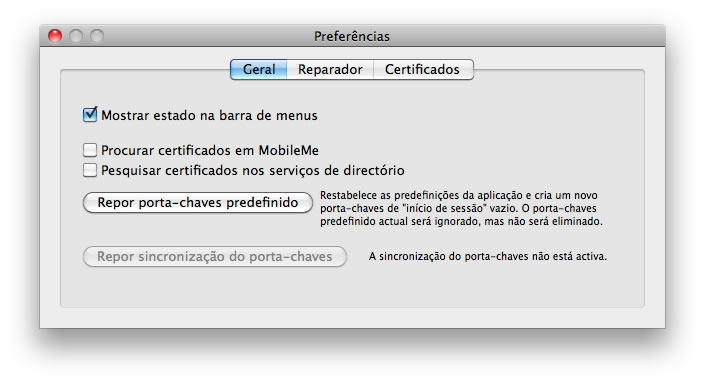
4. Depois de clicar no Acesso so Porta-chaves, abrindo o mesmo, poderá ir ao Menu, escolher Acesso ao Porta-chaves e seleccionar Preferências

5. Com a janela das Preferências aberta, no separador Geral, marque a opção Mostrar estado na barra de menus.
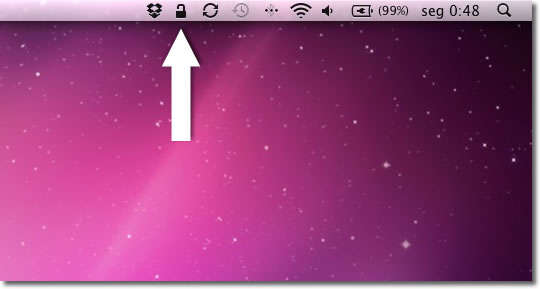
6. Verá agora na barra de menus um aloquete/cadeado que servirá para o nossos propósito.
7. Feche a janela de Preferências e também a janela de Acesso ao Porta-chaves.

Agora que já tem na barra de menus o ícone de status, poderá bloquear o ecrã apenas clicando na opção Proteger ecrã. Desta forma somente alguém na posse das credenciais é que conseguirá ter acesso ao computador.
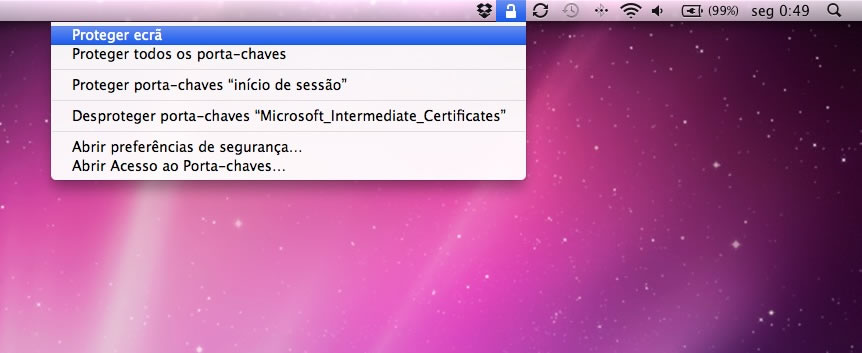
Em resumo:

Esta pequena dica poderá sortir em boas práticas e, com isso, o utilizador ter mais segurança ao saber que se ausentou da máquina, deixando-a ligada mas em estado privado.

Existem outras formas de o fazer, mesmo usando as funções nativas do SO. Além disso existem aplicações de terceiros que dão outro ênfase à função, mas penso que esta é suficiente para bloquear a sua máquina quando se ausentar da mesma.

Partilhar:
Tags:

Comentários

18

Deixe um comentário

O seu endereço de email não será publicado. Campos obrigatórios marcados com *

  1. Avatar de Daniel
    Daniel

    Costumo usar: crtl + shift + eject

    Faz o mesmo e é mais rápido 😉

    1. Avatar de Ppietra
      Ppietra

      Na verdade esse comando apenas adormece o ecrã! Por coincidência o adormecer do ecrã está definido de origem para bloquear o computador… mas caso prefiras por exemplo esperar mais tempo até que bloqueie (coisa que se muda nas preferências), então o computador não fica logo protegido.
      Este método, no entanto, bloqueia logo o computador e assegura que realmente protege!

    2. Avatar de ricardo
      ricardo

      Esse atalho desliga o ecrã, enquanto que isto desliga o ecrã e pede pass para voltar a mexer no mac, pelo menos no meu é assim.

  2. Avatar de Pedro Oliveira
    Pedro Oliveira

    Boa dica, nunca me tinha lembrado do Keychain para esta tarefa. 🙂

  3. Avatar de Bruno
    Bruno

    Isso é por em pausa, ou seja se eu estiver a fazer uma transferência ela para!

    E para trancar sem quebrar as ligações?

    1. Avatar de ICP
      ICP

      a transferencia nao para se usares a combinaçao de teclas crtl + shift + eject…ela continua a acontecer e o computador nao entra em pausa.

    2. Avatar de jorge santos
      jorge santos

      No meu não para nada nem interrompe nada. Somente bloqueia o teclado e exige a inserção da password do utilizador para voltar à sessão de trabalho.

  4. Avatar de Nuno
    Nuno

    Acho que fiz foi porcaria. Sem querer, cliquei “Proteger todos os porta chaves”. Agora não consigo desprotegê-los, porque para além do porta chaves de início de sessão, a pass “mestra” não dá em nenhum deles.

    O que posso fazer? 😛

  5. Avatar de Placebo
    Placebo

    Interessante =)

    Estava habituado ao Win + L no Windows. No Mac não sabia de nenhum atalho e ter aquilo definido para sempre que estava algum tempo ausente ficar com pass também se tornava chato.

  6. Avatar de Agapytho
    Agapytho

    Para quem usa Trackpad no Mac:

    BetterTouch TrackPad.

    Trackpad com esteróides.

    Uma alternativa às teclas de atalho.

    Ou usar o QuickSilver e escolher a protecção de ecrã com password. É o mesmo que fazer “Win Key + L” no Windows.

    Um grande bem-haja
    Agapytho

  7. Avatar de Pedro Leitão
    Pedro Leitão

    A maneira que eu uso para trancar o meu, e que me parece a mais elegante é escolher a opção de ser necessária password para sair da protecção de ecrã, e definir um canto activo para activar a protecção de ecrã (no meu caso o inferior esquerdo)

    Sempre que quero trancar o pc é só arrastar o ponteiro para o canto inferior esquerdo e já está. Tem a vantagem de não ocupar espaço na barra superior (o que em ecrãs de 13 polegadas dá imenso jeito), ser extremamente rápido, e não exigir decorar nenhum tipo de hotkeys.

    1. Avatar de Ricardo Cruz
      Ricardo Cruz

      Como definiste isso rapaz?

      1. Avatar de Gabriela
        Gabriela

        respeitinho rapazinho!!!

    2. Avatar de Dank
      Dank

      Quase quase a mesma configuração que uso. A única diferença: arrasto para o canto inferior direito. 🙂

      @Ricardo Cruz: Preferências de Sistema > Exposé e Spaces > Cantos activos (escolher canto e opção “colocar ecrã em pausa”

      Simples e eficaz. Mac.

    3. Avatar de Miguel

      eu para o canto superior direito.
      [ é o único onde não vou acidentalmente ]

  8. Avatar de Ricardo Cruz
    Ricardo Cruz

    Muito Obrigado Dank 😉

  9. Avatar de Rui Carlos Gonçalves

    Dica bastante útil… Costumava usar a opção de activar o screensaver num canto do ecrã para obter o mesmo efeito, mas isso obrigava-me a a também bloquear o ecrã assim que o screensaver começasse (e em situações normais, prefiro esperar alguns minutos para não ter que estar sempre a escrever a password).