O ecossistema Apple engloba um conjunto de serviços que garantem várias funcionalidades e comodidades ao utilizador. Na base dos serviços está a plataforma iCloud, que mantém a informação na Cloud.
Todos os dispositivos Apple incluem o iCloud. Desta forma, os seus ficheiros, fotos, notas e outros conteúdos permanecem seguros, atualizados e disponíveis em qualquer parte.

Os utilizadores têm 5 GB de armazenamento iCloud gratuito e podem adicionar mais capacidade a qualquer altura mediante o pagamento. Hoje, vamos ensinar como podem configurar o serviço iCloud no seu Mac.
Como se autenticar no iCloud da Apple no seu Mac
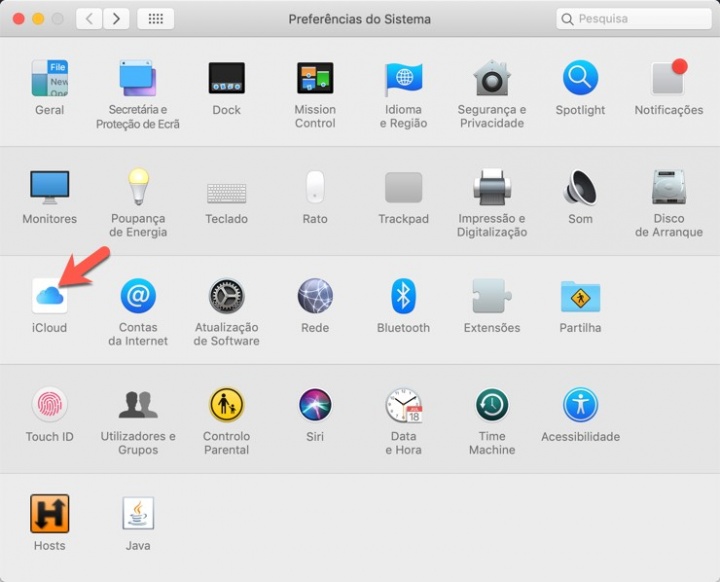
Para se autenticar no iCloud no seu Mac, o utilizador deverá ir a Preferências do Sistema e depois carregar no ícone iCloud.
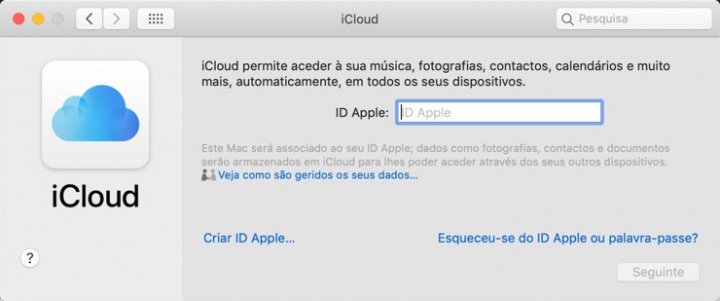
Em seguida, deverá indicar o seu utilizador e respetiva password.
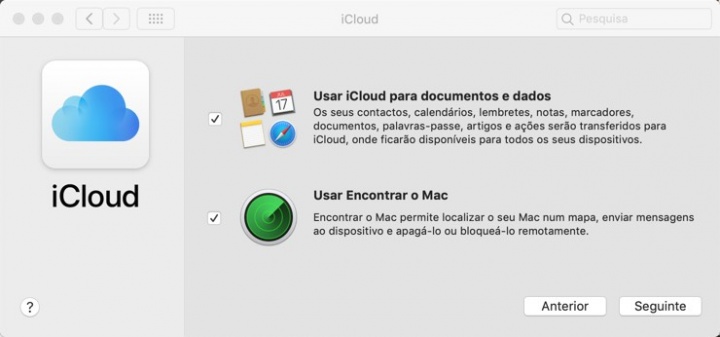
Após a autenticação no serviço com sucesso, é possível indicar se pretendem usar o iCloud para documentos e dados e também para usar a funcionalidade que permite encontrar o seu Mac.
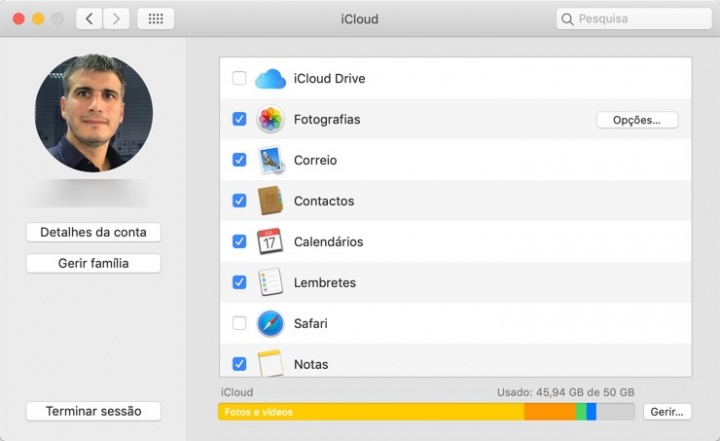
O que sincronizar via iCloud?
Como podemos ver pela imagem seguinte, é possível sincronizar, entre dispositivos, vários tipos de conteúdos. Para tal, basta selecionar o que se pretende guardar via iCloud (ex.fotografias, contactos, calendários, etc).
Configurar o Mensagens (iMessage)
O serviço Mensagens não vem ativo por omissão. Para isso basta executá-lo e proceder a autenticação usando as mesmas credenciais do iCloud.
Depois da autenticação, devem ir às Preferências do serviço e selecionar a opção Ativar Mensagens em iCloud. Escolham também com que endereços podem usar o iCloud.
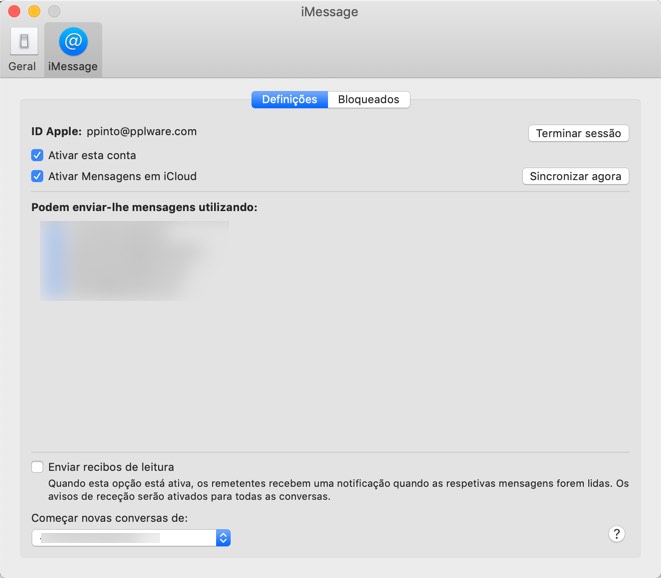
E basicamente é isto. O processo não é muito difícil, mas, no caso do iMessage, a funcionalidade de ativar mensagens está meia escondida. Dentro do iCloud Drive podem também escolher que pastas sincronizam com o serviço. No caso de não pretender o iCloud Drive ativo, podem sempre desativá-lo, como mostra o artigo seguinte.
Leia também…
Incomodado com os alertas de armazenamento cheio? Desative o iCloud Drive no macOS
PUB
PUB.











 Loading …
PUB.
Velocímetro Pplware

Teste a velocidade da sua Internet