Dica: Separadores no Explorador de Ficheiros do Windows 11? Já todos podem ter

13 Comentários

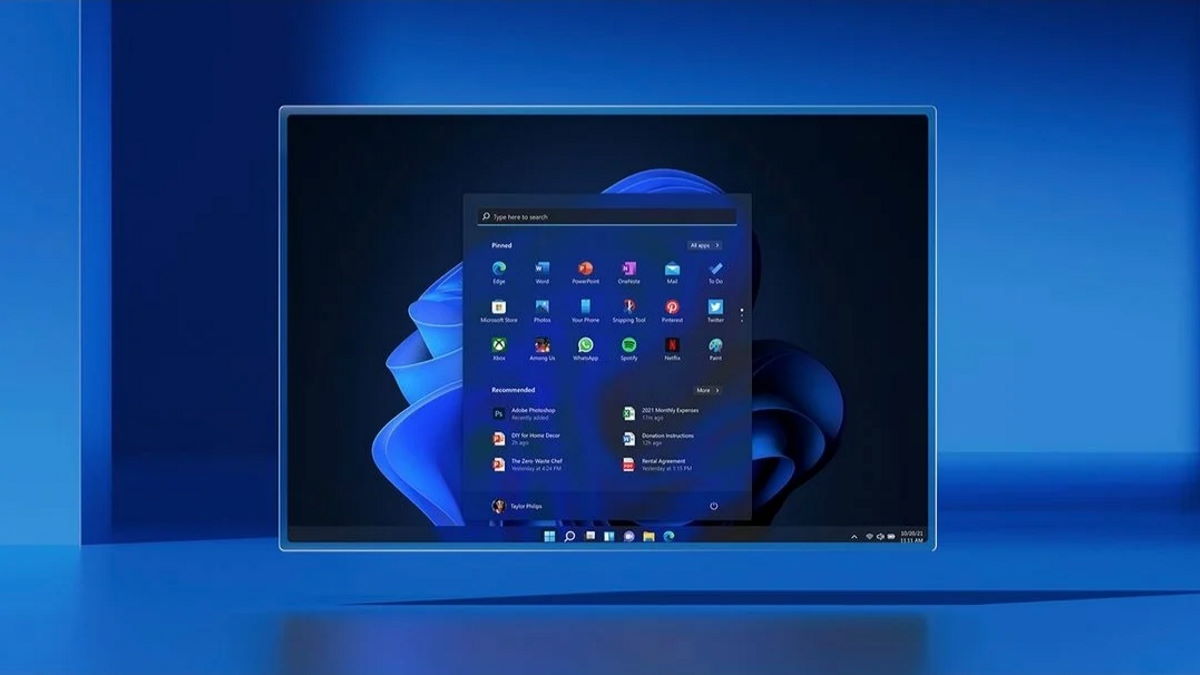
Das muitas novidades que a Microsoft está a preparar para o Windows 11, os separadores no Explorador de Ficheiros poderão ser das mais interessantes. Estes vão tornar a utilização do sistema mais simples e mais rápido para a maioria dos utilizadores.

Se quer já ter acesso aos separadores no explorador de ficheiros, saiba como ativar com a ferramenta certa.
Windows 11 separadores Explorador Ficheiros Microsoft

Os separadores no Explorador de Ficheiros do Windows 11 não são uma novidade recente. A Microsoft já fez avanços nesta funcionalidade do seu sistema por mais de uma vez. Agora, e do que podemos ver, vieram para ficar, ainda que estejam apenas no Programa Insiders.

Com a chegada da primeira grande atualização do Windows 11, a Microsoft colocou já grande parte do código necessário. Basta apenas ter a ferramenta certa para ativar esta funcionalidade e executar os comandos. Essa ajuda já existe, como vamos mostrar.
Windows 11 separadores Explorador Ficheiros Microsoft

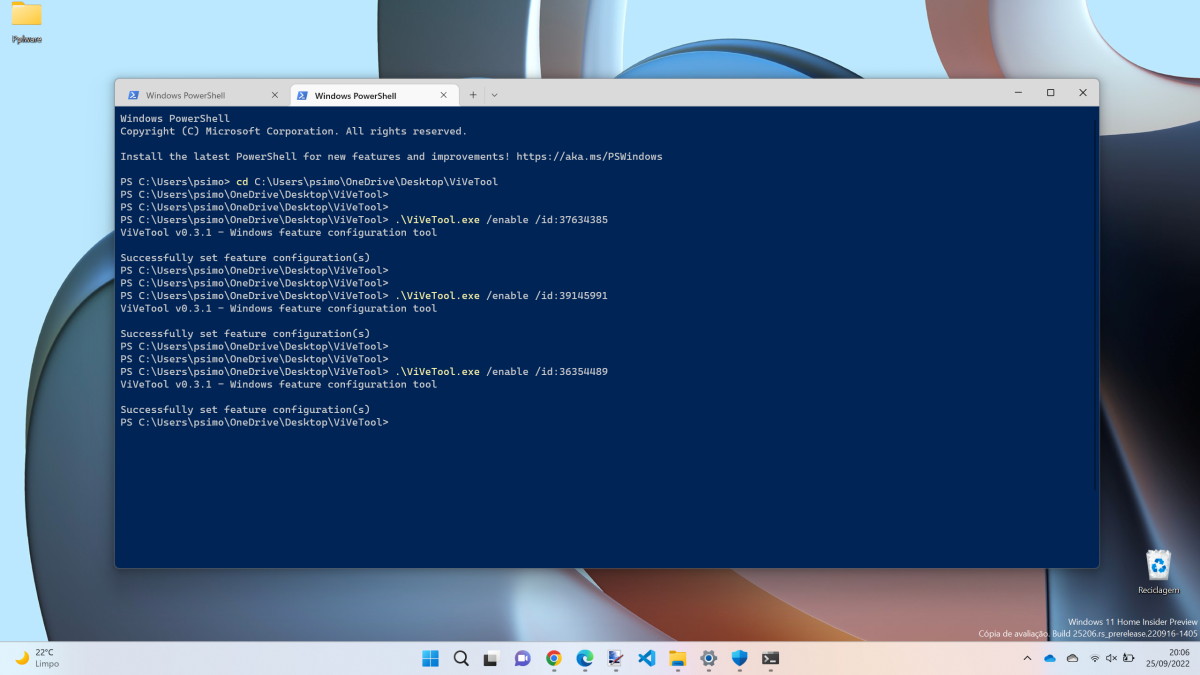
Comecem por aceder ao GitHub, à página do ViVeTool, criado por Rafael Rivera. Basta agora escolher a última versão disponível e descarregar. De seguida, só precisam de descomprimir e colocar o conteúdo numa pasta criada numa zona conhecida do Windows 11. Abram um Terminal, como Administrador, e naveguem para essa pasta e executem os comandos abaixo.

vivetool /enable /id:37634385

vivetool /enable /id:39145991

vivetool /enable /id:36354489

As duas primeiras entradas vão ativar os separadores do Explorador de Ficheiros do Windows 11 e a terceira será para tornar ativo o novo painel de navegação desta ferramenta. Depois dos três comandos serem executados com sucesso, devem reiniciar o sistema da Microsoft.
Windows 11 separadores Explorador Ficheiros Microsoft

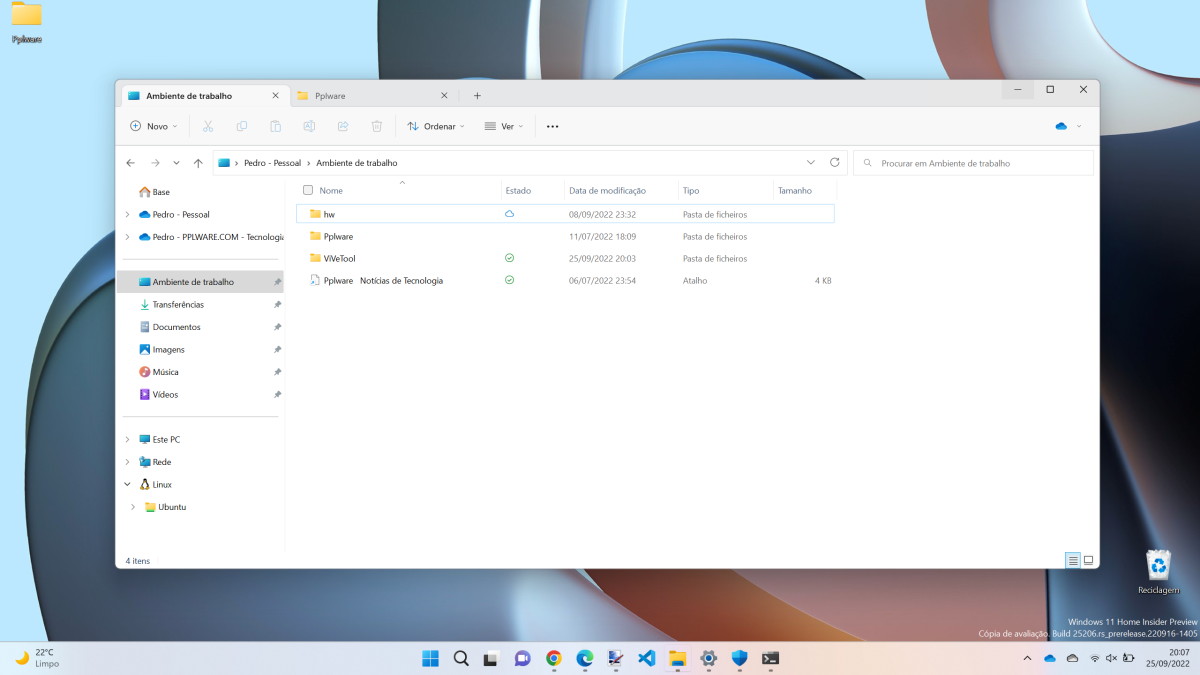
Ao voltarem ao Windows 11, vão de imediato notar a diferença no Explorador de Ficheiros. Este terá então a capacidade de ter vários separadores no Explorador de Ficheiros, bem como uma nova interface no que toca à gestão dos diferentes elementos presentes nas pastas do sistema da Microsoft.

É desta forma simples que todos podem então ter esta novidade no Windows 11. Até agora estava limitada ao Programa Insider, mas com a mais recente atualização, que deve estar instalada, fica assim aberto a qualquer utilizador. Basta seguir estas instruções simples.

Dica: Instalar a nova atualização do Windows 11? Siga apenas estes simples passos

Comentários

13

Deixe um comentário

O seu endereço de email não será publicado. Campos obrigatórios marcados com *

  1. Avatar de Blackbit
    Blackbit

    Essa dica também é valida para o windows10 ?

  2. Avatar de Pedro Simões

    Tens de ler tudo até o fim 🙂
    “É desta forma simples que todos podem então ter esta novidade no Windows 11″

    E depois explicamos que mesmo no Windows 11 não é para todo:
    Até agora estava limitada ao Programa Insider, mas com a mais recente atualização, que deve estar instalada, fica assim aberto a qualquer utilizador”

    1. Avatar de Blackbit
      Blackbit

      E li, e perguntei pq por vezes essas novas funcionalidades também ficam disponíveis no windows 10.
      Não sendo o caso, ficamos a aguardar pelo futuro.
      De qq forma obrigado pelo feedback.

  3. Avatar de Luis
    Luis

    Tenho a atualização do win11, conforme requesito, fiz os passos todos certinhos na linha de comandos, deu como sucesso, reiniciei o pc e nada está alterado no explorador, não tenho/vejo separadores, tudo igual como estava…

  4. Avatar de Rui Moritz
    Rui Moritz

    Pena não ficarem fixas como no ‘Edge’ e outros.

  5. Avatar de Unreal
    Unreal

    Funcionou! 5 Estrelas! Thanks!

  6. Avatar de Trumpetas
    Trumpetas

    Windows 11 é um lixo. Windows 10 é mais estável e rápido. É inacreditável num pc com AMD RYZEN 5 5600H + RTX3050 4GB + 16GB RAM o sistema fica super lento em relação ao Windows 10. Nada a ver. Fui forçado a voltar atrás. Windows 11 é lindo mas a performance é degradante em comparação com o Windows 10.

    1. Avatar de cK
      cK

      Faz lembrar o Vista… Lindo mas era uma miséria

  7. Avatar de Gy Bla
    Gy Bla

    Bom dia. Segui as instruções e tudo correu bem, sem erros. Após o reboot houve mudança de visual do explorer mas não me aparece nenhum modo de fazer nova Tab. Será que alguem me pode ajudar?

    1. Avatar de Pedro Simões

      Tens de aplicar os 3 cóadigos:
      vivetool /enable /id:37634385
      vivetool /enable /id:39145991
      vivetool /enable /id:36354489

      Depois, terás o + presente no topo do Explorador de Ficheiros, como mostrámos nas imagens do artigo.

  8. Avatar de Jorge
    Jorge

    Instalei e funciona muito bem. Pequenos bugs tipo desaparecer o icon que estava sempre visivel do Onedrive junto aos discos. Tive que colocar no acesso rápido, mas o icone aparece como uma pasta normal. Se alguém poder ajudar a resolver agradeço.
    Numa proxima atualização do windows que coloquem lá esta funcionalidade dos tabs de raiz, como posso reverter este procedimento, se é que é necessário?
    Obrigado

  9. Avatar de Alc
    Alc

    Não funcionou! Qual a versão do win11?

  10. Avatar de Dolar
    Dolar

    Meu ficheiro insiste em não aceitar manter a ordem de modificações e volta sempre para a exibição por ordem alfabética. Que fazer?