Dica Linux – Como saber qual o hardware da minha máquina?

34 Comentários

As vezes somos questionados sobre o hardware da nosso máquina e por incrível que pareça não sabemos muito bem o que temos. Recentemente um colega questionou-me sobre uma aplicação para Linux que permitisse visualizar a informação relativamente ao hardware. inicialmente indiquei-lhe o HardInfo ( que já analisamos aqui), mas depois lembrei-me do popular e completíssimo dmidecode.
hw_00

Devo confessar que já tinha algumas saudade de escrever um artigo sobre Linux e em especial que em algo que necessitasse da linha de comandos. Tal como referi, uma forma de obter rapidamente toda a informação de uma máquina é recorrendo ao comando dmidecode.

O dmidecode permite criar relatórios do hardware do nosso sistema, incluindo informações sobre a própria BIOS. Quem pretender ver um output completo do dmidecode basta carregar aqui.

A informação devolvida pelo comando referido é obtida através da tabela DMI, que mantém um conjunto de informações do sistema e BIOS.

Como usar o dmidecode?

O dmidecode funciona na linha de comandos e disponibiliza alguns parâmetros que permitem filtrar a informação fornecida. Actualmente o dmidecode foi já testado com sucesso nas seguintes arquitecturas:

  • Linux i386, x86-64, ia64
  • FreeBSD i386, amd64
  • NetBSD i386, amd64
  • OpenBSD i386, amd64
  • BeOS i386
  • Cygwin i386
  • Solaris x86

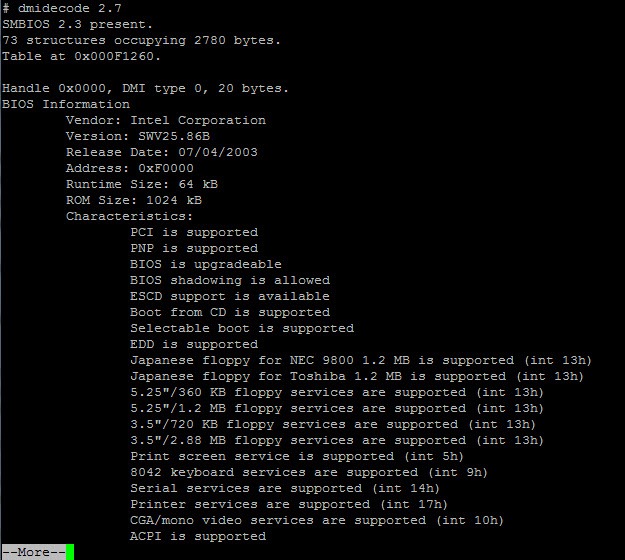
Escrevendo o comando dmidecode sem qualquer parâmetro no terminal, o output apresenta toda a informação contida na tabela DMI.

[root@pplware ~]# dmidecode
dmi_00

No entanto, para quem pretende uma informação específica do sistema, o dmidecode disponibiliza uma tabela com vários tipos de DMI (Esta informação pode ser obtida acedendo ao manual do comando: man dmidecode)

       Type   Information
       ----------------------------------------
          0   BIOS
          1   System
          2   Base Board
          3   Chassis
          4   Processor
          5   Memory Controller
          6   Memory Module
          7   Cache
          8   Port Connector
          9   System Slots
         10   On Board Devices
         11   OEM Strings
         12   System Configuration Options
         13   BIOS Language
         14   Group Associations
         15   System Event Log
         16   Physical Memory Array
         17   Memory Device
         18   32-bit Memory Error
         19   Memory Array Mapped Address
         20   Memory Device Mapped Address
         21   Built-in Pointing Device
         22   Portable Battery
         23   System Reset
         24   Hardware Security
         25   System Power Controls
         26   Voltage Probe
         27   Cooling Device
         28   Temperature Probe
         29   Electrical Current Probe
         30   Out-of-band Remote Access
         31   Boot Integrity Services
         32   System Boot
         33   64-bit Memory Error
         34   Management Device
         35   Management Device Component
         36   Management Device Threshold Data
         37   Memory Channel
         38   IPMI Device
         39   Power Supply

Por exemplo, se pretendermos saber a informação de um determinado item, devemos executar o comando dmidecode – t <item>. Segue um exemplo para saber as informações do processador ou processadores.

[root@pplware ~]# dmidecode –t 4

dmi_01

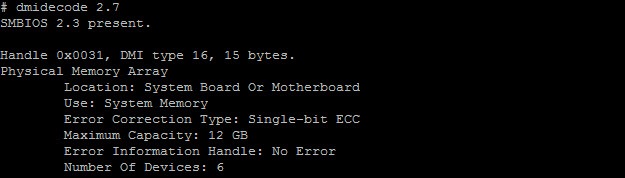
Vamos considerar que pretendem saber qual a capacidade da vossa máquina a nível de memória RAM.

[root@pplware ~]# dmidecode –t 16
dmi_02

E já agora, quais os slots livre:

[root@pplware ~]# dmidecode –t 17

dmi_03

Como puderam ver, o comando dmidecode é um autentico canivete suíço no que se refere a obter informações sobre o sistema. Esta é uma ferramenta que usa com alguma frequência e os resultados são sempre fiáveis e bastante detalhados. Não se esqueçam que executando o comando man dmidecode podem descobrir muitos outros parâmetros associados a este comando.

O utilizadores Linux ainda andam por aí?

Partilhar:
Tags:

Comentários

34

Deixe um comentário

O seu endereço de email não será publicado. Campos obrigatórios marcados com *

  1. Avatar de João Pedro

    Também pode ser utilizado o comando $lshw -short, de forma reduzida e operacional.

  2. Avatar de cool-man

    E também pode ser usado o “lspci” para listar o hardware e “cat /proc/cpuid” para identificar o processador

    1. Avatar de Jos.
      Jos.

      e já agora o “#sudo deixem_se_de_tretas -fku” e valorizem o artigo, que me parece muito útil. Parabêns 🙂

    2. Avatar de NT
      NT

      Já agora o lsusb para as “usbêzes” :p

  3. Avatar de Pedro A.
    Pedro A.

    Não dizem como é que se instala por isso suponho que já deve vir por omissão nas instalações de linux mais comuns…

    1. Avatar de lmx
      lmx

      Boas…
      eu penso que já vem por omissão na maioria das distros
      Continua o bom trabalho Pedro 😉

      cmps

      1. Avatar de lmx
        lmx

        ps:porque é que o meu avatar nunca aparece?? 🙁

        cmps

          1. Avatar de @lmx
            @lmx

            ups…
            Obrigado Pedro 😉
            acho que já está.

            cmps

      2. Avatar de Pedro Pinto

        Sim, vem por omissão nos sistemas Linux mais populares.

        Obrigado lmx.

        1. Avatar de dockme
          dockme

          Muito bom, não conhecia. Mas acho que por agora não faz parte dos standards do Linux. No meu arch linux e no meu slackware não vem por defeito. Contudo obrigado pela dica.

    2. Avatar de R. Campachi

      Pensei o mesmo, e é verdade.

      já veio com o Fedora 15.

  4. Avatar de Mandrake

    Show de bola.
    Gostei do detalhamento.

    Excelente artigo. Vlw!!!!
    Linux 4 Ever!

    1. Avatar de Pedro Pinto
  5. Avatar de R. Campachi

    Eu não conhecia, obrigado.

    $ sudo dmidecode -t
    dmidecode: option requires an argument — ‘t’
    Type number or keyword expected
    Valid type keywords are:
    bios
    system
    baseboard
    chassis
    processor
    memory
    cache
    connector
    slot

    1. Avatar de Pedro Pinto

      Exacto, essa é outra forma de invocar os parâmetros.

  6. Avatar de gramer
    gramer

    porreiro, desconhecia, vou instalar no meu arch penso que nao venha instalado.

    que venha mais artigos deste genero!!

  7. Avatar de carlosf
    carlosf

    Queria deixar outra dica
    $ sudo dmidecode > bla
    grava o resultado do comando (output) no ficheiro “bla”, é bastante útil, evita que tenhamos de copiar da linha de comandos se quisermos guardar os dados obtidos.
    E espero que os utilizadores linux andem por aí 🙂 e cada vez mais de preferência

  8. Avatar de R. Campachi

    Engraçado, cada um que chama 64-bit do seu próprio modo:

    debian-6.0.2.1-amd64-netinst.iso
    ubuntu-11.04-desktop-amd64.iso
    FreeBSD-8.2-RELEASE-amd64-disc1.iso
    gentoo-livedvd-amd64-multilib-11.0.iso

    Fedora-15-x86_64-Live-Desktop.iso
    CentOS-5.6-x86_64-LiveCD.iso
    openSUSE-11.4-DVD-x86_64.iso
    mandriva-linux-free-2010.2-x86_64.iso

    linuxmint-11-gnome-dvd-64bit.iso
    slackware64-13.37-install-dvd.iso

    1. Avatar de gramer
      gramer

      assim nao estas limitados escolhes o que te agrada mais :p, ja viste até nos nomes!!

    2. Avatar de @lmx
      @lmx

      Boas…
      Embora existam 32 bits e 64 bits, os 64 bits deveriam todos de se chamar Amd64, pois a tecnologia 64bits quer da Intel quer que a Amd usa, são da Amd, daí muitas distros respeitarem e incluírem o nome da tecnologia, Amd64, no nome do iso.

      cmps

  9. Avatar de Lipek
    Lipek

    Uepa,

    Parabéns, uso todo dia o DMI… e não sabia disso do parâmetro -t…

    Isto ae, vamos colocar mais dicas de LINUX — =D

    REDHAT…

    Abraço!

  10. Avatar de Nuno José
    Nuno José

    Estou no trabalho (windows :S) e não tenho a certeza do nome mas em GUI o melhor que temos um +- isto

    Ferramenta de hardware e benchmarking

    1. Avatar de R. Campachi

      Opa! Eu uso o CPU-Z e o PC-Wizard:

      http://www.cpuid.com/softwares/cpu-z.html
      http://www.cpuid.com/softwares/pc-wizard.html

      O Windows traz uma ferramenta própria, mas me escapou o nome.

  11. Avatar de Ryan
    Ryan

    Ha coisas simples que o linux ja tras e sao mais completas do que muitas aplicacoes graficas que se quer instalar. As vezes complica-se mais com instalacoes de mais aplicacoes e “roubamos” espaco precioso para outras coisas sobretudo se temos uma maquina antiga e que nao suporta muitos GB. Para mim tudo o que for possivel fazer na linha de comandos e sempre um extra e ate mais eficaz. E verdade que e necessaria alguma perda de tempo e gostar.
    Linha de comandos e poesia!!!

  12. Avatar de P.Guerreiro
    P.Guerreiro

    Excelente, só conhecia o lspci.
    Parabéns, pelos vossos artigos 🙂

  13. Avatar de Revenge
    Revenge

    Muito obrigado! Será muito útil! Isto já vinha instalado só não sabia que cá estava lol

  14. Avatar de Nuno Gonçalves
    Nuno Gonçalves

    Desculpem mas não é 100% correcta esta ferramenta, poix ontem tive a usa-la para saber que tipo de ram tinha o pc do meu trabalho e dizia-me DDR e eu fdx? Fiquei incredulo, então abri o pc e não é q descobri q era DDR3, lol
    Por isso não se fiem mto nesse comando, maioria das informações sao preenchidas por fabricantes, e outras sinceramente é algo aleatorio acreditem.

    1. Avatar de @lmx
      @lmx

      Boas..
      a especificação do hardware é sempre difícil, pois depende de muitos aspectos, existem fabricantes que nem colocam info nos seus periféricos com a designação do que se trata.
      O importante a reter e acho que é essa a ideia do artigo, é fazer um reconhecimento do hardware.
      E por existir info incompleta, com outro nome não quer dizer que a mesma não funcione, apenas que não aparece o nome do que queríamos numa forma mais user friendly, mas isso pode ser culpa dos fabricantes o que acontece na maioria dos casos pelo motivo explicado.

      cmps

  15. Avatar de Aislan Penha
    Aislan Penha

    Pedro Pinto tem como contactar com você…
    meu emesene é: kingpenha@hotmail.com

  16. Avatar de Nuno Oliveira
    Nuno Oliveira

    Parece-me ser uma óptima forma de saber rapidamente o que realmente queremos… Simples e eficaz 😀
    Obrigado

  17. Avatar de Hugo Costa
    Hugo Costa

    Muito bom artigo! Parabéns!

  18. Avatar de Paulo

    Viva. Bom artigo, especialmente por terem detalhado o dmidecode.
    Neste artigo que fiz há alguns meses (http://aventux.blogspot.com/2010/01/conhecer-melhor-o-hardware-do-pc.html#more) , para além do dmidecode, tem outros. Pode ser que interesse à malta.

    Cumps,
    Paulo Gomes

  19. Avatar de Patricia
    Patricia

    Preciso entrar em recurso em uma questão do Linux.