Word – Insira cabeçalhos e rodapés nos documentos

13 Comentários

Nos últimos tempos temos deixamos aqui algumas dicas relativamente à poderosíssima ferramenta de edição de texto da Microsoft, o Word. Já ensinamos a fazer índices automáticos (ver aqui), a assinar digitalmente um documento (ver aqui), a criar notas de rodapé (ver aqui), a fazer referências cruzadas (ver aqui), inserir legendas em imagens e tabelas (ver aqui) e no último artigo sobre o word ensinamos a fazer revisões de documentos na própria ferramenta (ver aqui).

Hoje vamos a aprender como inserir cabeçalhos e rodapés no nossos documentos.
word_00

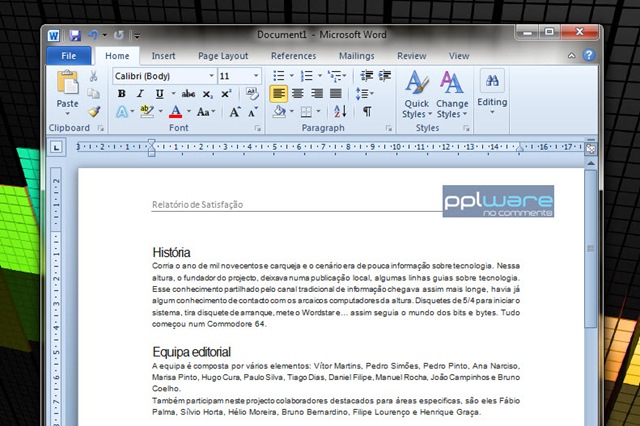
Os cabeçalhos e os rodapés são áreas das margens superiores, inferiores e laterais de cada página de um documento. Nessas zonas podemos por exemplo adicionar o número da página, o número total de páginas, um logótipo da empresa/instituição, o titulo ou nome do documento, o titulo do capítulo, data e hora, nome do autor, nome da empresa/instituição, etc.

Inserir um cabeçalho ou rodapé num documento é algo bastante simples. De referir que este tutorial teve como base o Word 2010 em inglês.

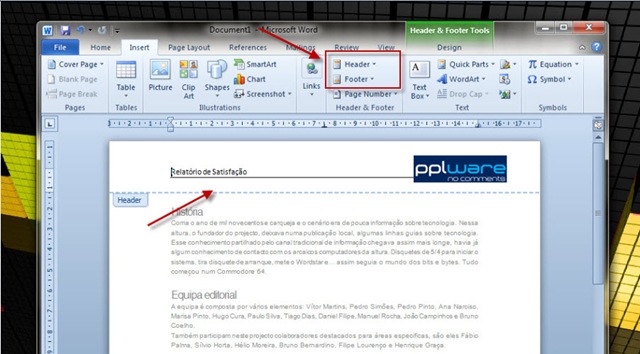
Para tal, basta dar dois clique na zona superior ou inferior ou através do menu Insert e escolher Header (cabeçalho) ou Footer (rodapé). As opções para cabeçalhos e rodapés são idênticas.
word_04

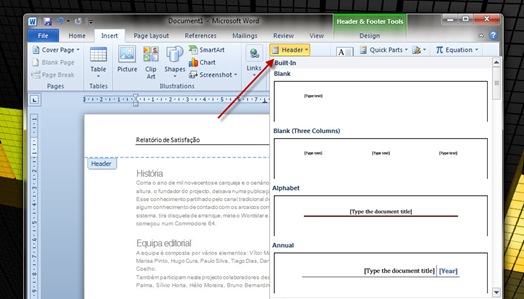
A “zona” para o cabeçalho ou rodapé ficará activa para edição. Em seguida podemos escolher um dos modelos de cabeçalho e rodapé disponíveis no Word. É também possível obter outros modelos online.
word_02

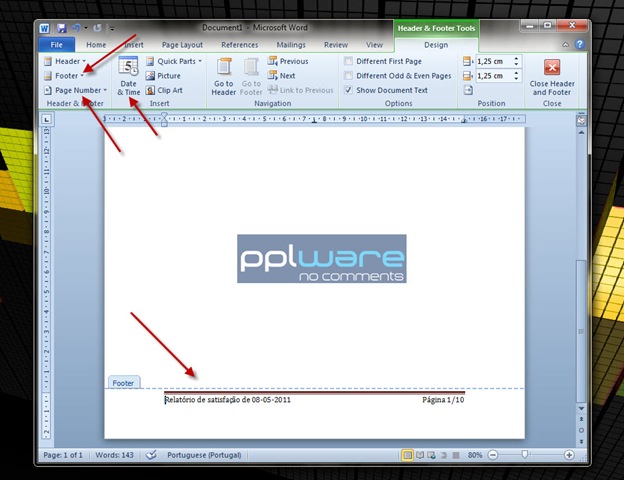
Consideramos agora que pretendemos inserir um rodapé. Dá-mos dois clique na zona inferior do documento e depois escolhemos um dos modelos disponíveis em footer (rodapé). Como pode ver pela imagem seguinte, existem outras informações que podemos adicionar ao cabeçalho e rodapé, como por exemplo o número da página (Page Number) a data e hora (date & time), entre outros.
word_01

Considerações finais

Qual a vantagem de ter cabeçalhos e rodapés? Bem, ao criarmos este tipo de estruturas, a informação presente nas mesma aparece em todas as páginas do documento. Aliado aos cabeçalhos e rodapés existem muitas outras funcionalidades que permitem por exemplo definir um cabeçalho e rodapé diferente para páginas pares e impares, mudar cabeçalho/rodapé por secção, não apresentar cabeçalho e rodapé em determinadas páginas, etc. Estes temas estão já em roadmap para próximos artigos.

Dica de fim de semana: Sabia que as últimas versões do Word permitem gravar directamente para PDF? Para tal, basta fazer gravar como…e escolher gravar com o tipo PDF.

O que deve saber sobre o Word?

Partilhar:
Tags:

Comentários

13

Deixe um comentário

O seu endereço de email não será publicado. Campos obrigatórios marcados com *

  1. Avatar de Drived
    Drived

    Uma das coisas que tenho tido mais dificuldade no Word é a configuração dos números de página, isto é, inseri-los é simples, o difícil é fazê-los iniciar num determinado número, numa determinada página ou fazê-los aparecer numa página e noutra não. Esta tarefa é algo confusa. Poderiam dar algumas dicas de como fazer isto?

    1. Avatar de Pedro Pinto

      Boas Drived. Sim, nos próximos tutoriais vamos tentar abordar essa questão. Ja agora deixo a dica, isso é feito com secções e respectivas quebras de secção.

      1. Avatar de Drived
        Drived

        Ok, muito obrigado, aguardo por esse tutorial! 😉

  2. Avatar de Alucard

    Deixo uma sugestão ao pplware: É que à semelhança destes excelentes tutoriais para Microsoft Word, façam também alguns para OpenOffice/LibreOffice. Tenho a noção de que os vosso leitores gostam de aprender também coisas relacionadas com o software livre (como se vê pela adesão na secção Linux mas não só), pelo que seria bom fazê-lo também para a mais popular alternativa ao Microsoft Office.
    De resto, continuem o bom trabalho.

    1. Avatar de Pedro Pinto

      Sim, sem duvida. Não conseguimos é estar em estar todo o lado. Se alguém que domine o OpenOffice/LibreOffice quiser aceitar este desafio basta contactar-me. ppinto @ pplware .com

  3. Avatar de Rui "ALL" Sousa
    Rui “ALL” Sousa

    Realmente à muitas situações como, criar os índices automáticos, a divisão de secções para a paginação e afins que fui obrigado a aprender sozinho, mas penso que este tipo de artigos/tutoriais são dos melhores artigos que o pplware pode ter.

    A passagem de conhecimento é provavelmente das melhores coisas que a internet pode oferecer.
    (às vezes para o bem, outras vezes nem por isso)

  4. Avatar de Davide Teixeira
    Davide Teixeira

    Muito bom tutorial, vai dar jeito a meuita gente. Outro tutorial que gostava que aqui colocassem era sobre os Indices automáticos 🙂

    1. Avatar de Pedro Pinto

      Obrigado Davide. Nos artigos relacionados tens la o link para um artigo que ensina a fazer índices automático. (também tens na intro do artigo :))

  5. Avatar de PTDennis
    PTDennis

    Bom tutorial. No entanto acho que seria importante explicar um passo mais complicado, ou seja, como colocar diferentes cabeçalhos em diferentes secções do trabalho. Acho que é algo onde o Word ainda é complexo e confuso.

    1. Avatar de Pedro Pinto

      Boas PTDennis,

      É um assunto para próximos tutoriais 🙂

  6. Avatar de lmx
    lmx

    Boas…
    acho que uns tutoriais sobre openofice, ou sobre libreofice eram muito bem vindos, sendo que é um produto livre e que pode ser usado por todos…pobres e ricos, fazendo valer os valores da igualdade social…

    cmps

  7. Avatar de Foster
    Foster

    Ótimos truques!
    Estou aguardando ansioso mais detalhes sobre cabeçalhos e rodapés.
    Algo que sempre tive muita dificuldade era, por exemplo, não mostrar o cabeçalho e rodapé nas primeiras páginas, pois deixava para a capa e sumário. Só depois dessas páginas que mostraria…
    Acabava tendo que dividir o documento em vários documentos para fazer essa gambi…
    Abraços!

  8. Avatar de Erivaldo
    Erivaldo

    Excelente! Parabéns! Porém, estou tentando colocar automaticamente no rodapé o nome de quem logou a máquina. Fiz isso uma vez ano passado, mas não me lembro mais.