Poderá já ter reparado que a aplicação ou app do serviço de correio eletrónico da Google, o Gmail, tem uma nova aparência no seu dispositivo móvel Android. Nesse sentido, já demos a conhecer as novidades, mas se só agora recebeu a atualização, em seguida dizemos-lhe como dela tirar proveito.
Quer personalizar o aspeto do seu novo Gmail? É fácil e temos a certeza que vai adorar as novidades!
Consoante prefira um design mais ou menos colorido, com mais ou menos conteúdo apresentado na vista inicial ao abrir a app, ou aplicação do Gmail no seu Android, temos agora um total de três (3) vistas ou aspetos possíveis. Entretanto, estas mesmas novidades chegarão também à aplicação para dispositivos Apple (iOS).
Já atualizou a sua app do Gmail para Android?
Assim, a primeira mudança que notará será o aspeto mais claro. A Google dá-nos agora o Material Design 2.0 que já havia apresentado no verão passado. Entretanto, estas novidades foram chegando às várias aplicações e serviços da Google. Contudo, ainda que já estivesse presente na versão Web do Gmail, só agora chega aos dispositivos Android. Em primeiro lugar será contemplado com uma mensagem de boas-vindas.
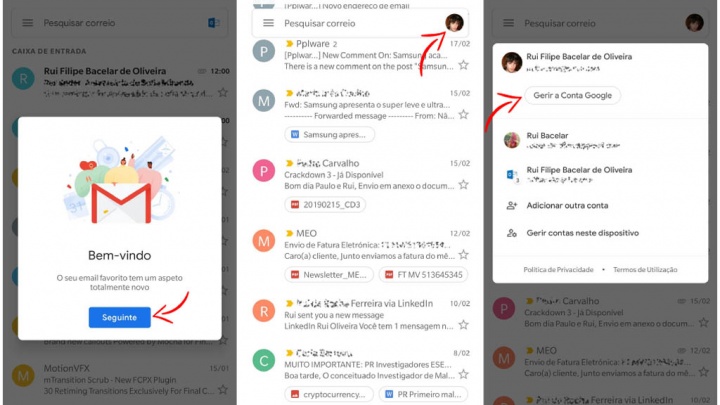
Esta será a primeira mudança percetível na nova versão 9.1.13 , tal como já demos a conhecer. Toda a interface da aplicação está muito mais brilhante. Ao mesmo tempo, o seu look será mais leve, com contrastes mais fortes, conseguidos graças aos botões e destaques garridos.
Torna-se mais fácil gerir a conta Google
Assim que tiver recebido esta atualização, poderá desde logo aceder rapidamente à sua conta Google para gerir vários das configurações. Para tal, pressione a sua fotografia, no canto superior direito e em seguida, o botão “Gerir a Conta Google”. Em seguida encontrará a ilustração disso mesmo.
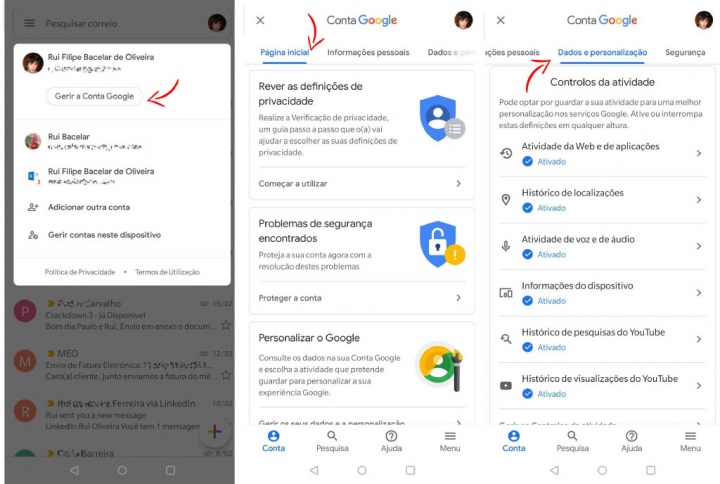
A Google está a tornar mais fácil para os utilizadores a configuração, controlo e acesso às suas contas. Nesse sentido, encontrará em quase todos os seus serviços e respetivas aplicações, novas formas de aceder a todas as informações de conta. Agora, também a partir do Gmail se torna muito mais fácil editar e controlar tudo isto.
As novas nuances da aplicação Gmail
Além da nova facilidade de acesso aos detalhes da conta Google, poderá optar por um total de 3 aspetos, 3 designs, ou melhor, 3 vistas para esta app. Por predefinição temos, naturalmente, o modo predefinido que lhe dará uma apresentação mista, na qual aparecem alguns logótipos e indicadores coloridos.
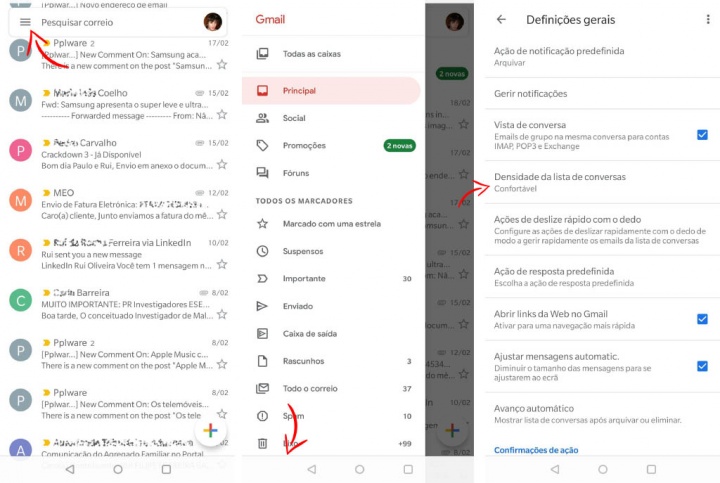
Para aceder às definições de visualização nesta app para o seu Android, em primeiro lugar carregue na indicação do menu. Encontrará este ícone no topo da janela, na lateral esquerda, sendo facilmente reconhecível pelas três barras verticalmente sobrepostas.
A “Densidade da lista de conversas” nesta app para Android
Em seguida, surgirá o menu (da esquerda para a direita) com todas as opções gerais. Aí, navegue até ao final deste meu, passando a janela que aqui é apresentada e onde, no fundo, encontrará a roda dentada e a indicação “Definições” – em seguida pressione “Definições gerais”, a primeira opção apresentada.
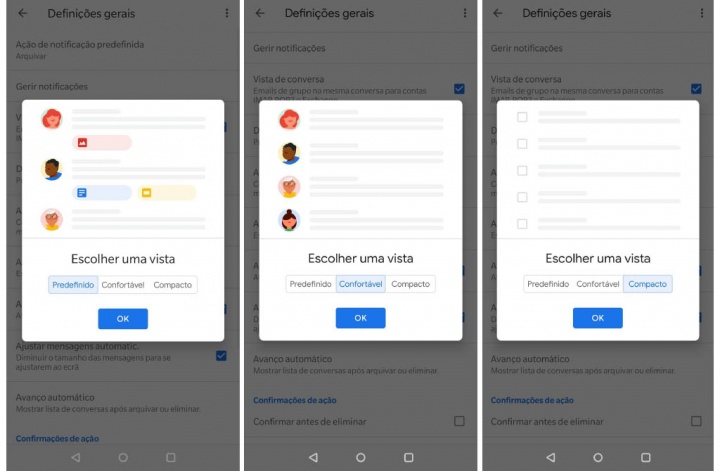
Selecionando, dentro das definições gerais, a opção “Densidade da lista de conversas”, ser-lhe-á apresentado o menu representado acima. Aqui poderá finalmente escolher a vista pretendida, desde o modo Predefinido, Confortável e, por fim, o modo Compacto. Cada qual terá diferenças notórias na apresentação dos conteúdos.
A imagem que se segue faz corresponder cada um dos modos supracitados à sua atual implementação nesta aplicação para Android. Em primeiro lugar temos (em cima e em baixo) a vista predefinida. Em segundo lugar a vista confortável e, por último, a vista compacta.
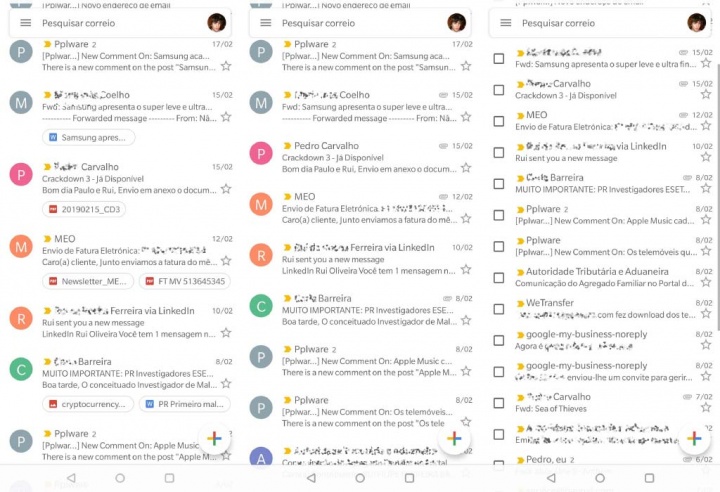
Quem preferir um aspeto mais descontraído, mais colorido e marcadamente mais leve, o modo predefinido será efetivamente o melhor. Note-se a presença dos logótipos indicadores do tipo de arquivos e ficheiros presentes em cada email, para além do círculo preenchido a cor, que também podem apresenta a foto do contacto.
Já, por outro lado, a vista confortável apresenta-nos menos distrações (sem os logótipos) que indicam o tipo de ficheiro. A cor continua presente no círculo com a primeira letra do nome do contato ou, alternativamente, a fotografia respetiva.
Por fim, a vista compacta é a mais profissional das três, afigurando-se ideal para quem lida com um grande volume diário de correio eletrónico. Assim, consoante o seu tipo de ocupação e/ou preferência, pode optar entre estes três aspetos marcadamente distintos.
Que aspeto escolheu no seu Gmail para Android?
Homepage: Google LLC
Preço: Gratuito


PUB
PUB.











 Loading …
PUB.
Velocímetro Pplware

Teste a velocidade da sua Internet