Na maioria dos casos, os utilizadores dos sistemas operativos têm rotinas e procedimentos que repetem no arranque das suas máquinas. Seria por isso vantajoso que fosse possível automatizar estas ações.
No caso do Windows existe uma que podem ativar e que simplifica muito estas tarefas. É possível reabrir sempre as mesmas pastas no arranque do Windows 10. Vamos ver como o podem fazer.
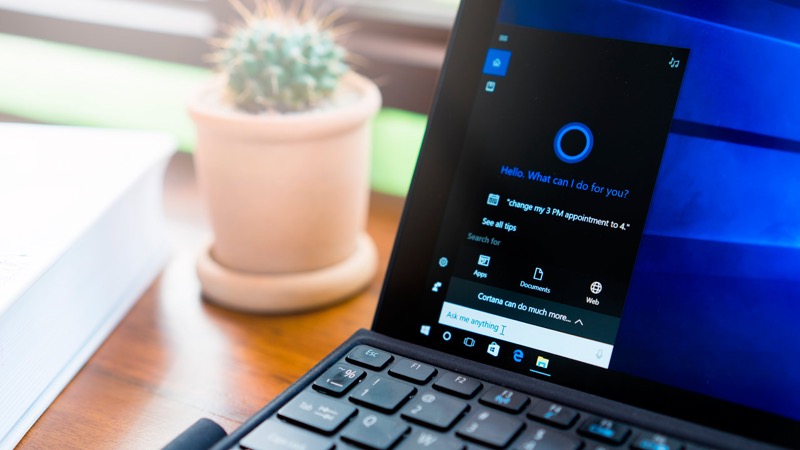
Para além do browser, do cliente de email e de mais algumas apps, os utilizadores do Windows 10 têm também um conjunto de pastas que abrem no arranque das suas máquinas.
Por norma têm de o fazer manualmente, algo que pode ser automatizado e simplificado, com uma simples alteração da configuração do gestor de ficheiros do Windows.
Como aceder às configurações das pastas do Windows 10
Comecem por abrir uma janela do Gestor de Ficheiros do Windows 10 e acedam ao separador Ver, que é o último que está disponível na barra de opções.

Dentro deste separador vão encontrar, do lado direito, no final das opções, o ícone que dá acesso às Opções do Gestor de Ficheiros.
A alteração da configuração no Gestor de ficheiros
Dentro das Opções devem aceder ao separador Ver e aceder às Definições avançadas. Aqui devem procurar e ativar a opção Restaurar janelas de pastas anteriores ao iniciar a sessão.

Para terminar esta alteração devem apenas carregar no botão Ok, Daí em diante, sempre que reiniciarem o Windows 10, as pastas que estavam abertas quando a máquina foi desligada vão ser abertas.
Este processo consegue automatizar alguns dos passos tomados no arranque do Windows 10, facilitando assim a vida aos utilizadores. É também a prova de que o Windows 10 tem os mecanismos necessários para que possa ajudar os utilizadores a tirarem mais partido deste sistema operativo.
Outra excelente dica do Windows 10
PUB
PUB.











 Loading …
PUB.
Velocímetro Pplware

Teste a velocidade da sua Internet