Com a introdução da possibilidade de gerirmos o nosso acesso ao Windows através da nossa conta na Microsoft, no Windows 8, além dos aspetos de sincronização com a cloud ficarem mais simples, também passamos a ter mais segurança, podendo facilmente fazer o login no nosso Windows com a conta online. Contudo, podemos não querer essa opção e usar a velha tradicional forma de ter apenas a nossa conta offline.
Um dos problemas de termos a conta offline é esquecermo-nos da palavra-passe de acesso, o que acaba por ser normal uma vez que em modo online deverá estar memorizada. O seguinte artigo vai ensinar passo-a-passo o acesso aos dados do seu antigo utilizador.
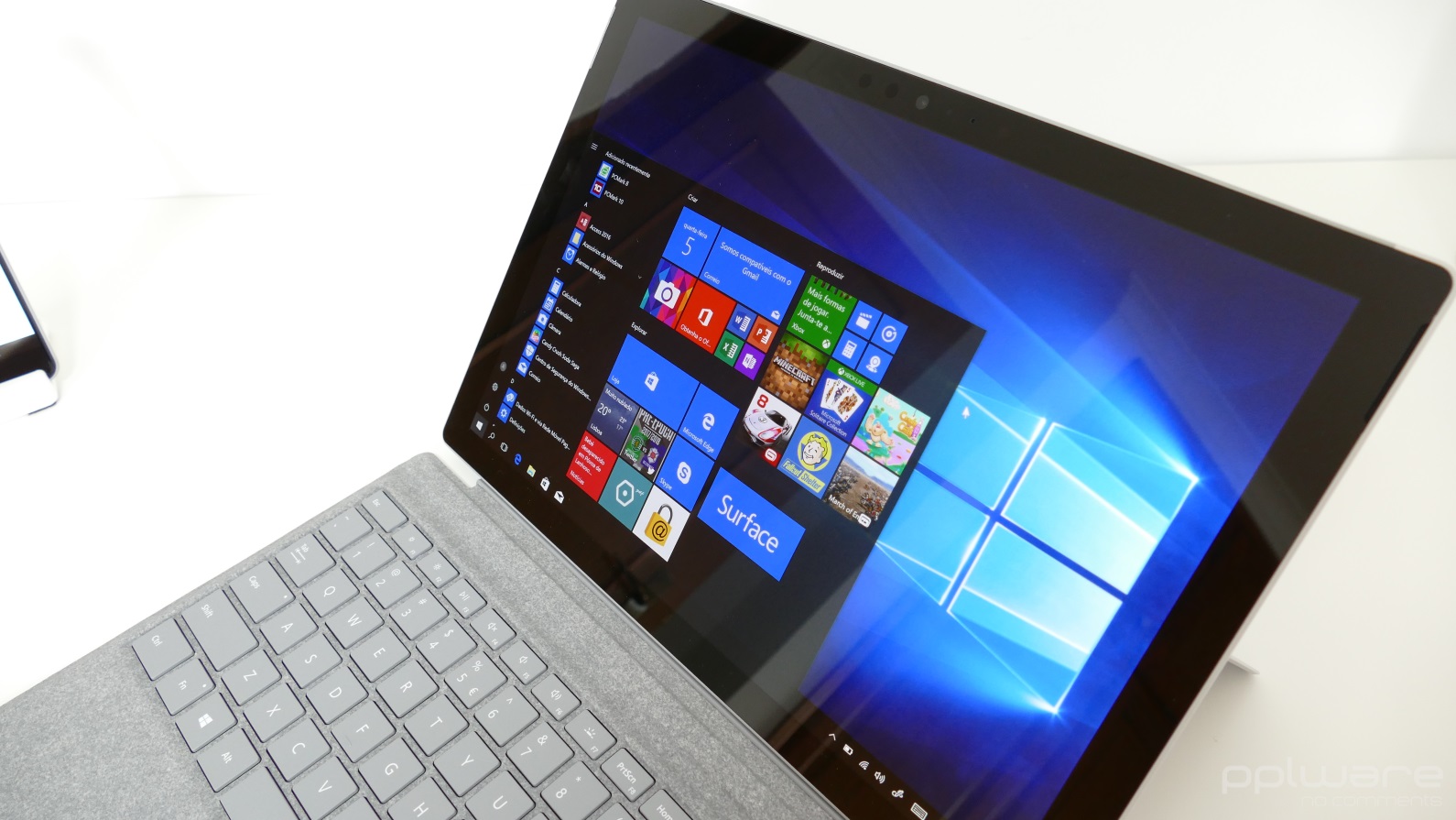
Este não é o procedimento ideal, mas é o mais rápido e aquele onde não detetamos qualquer dado perdido, evitando termos de remover hardware e formatar o disco.
Em primeiro lugar, necessitamos de arrancar o computador com uma Pen Drive ou DVD com o Windows 10. Após arrancar o DVD de instalação do Windows 10 prima SHIFT+F10.
Aparecerá a seguinte janela de comandos.
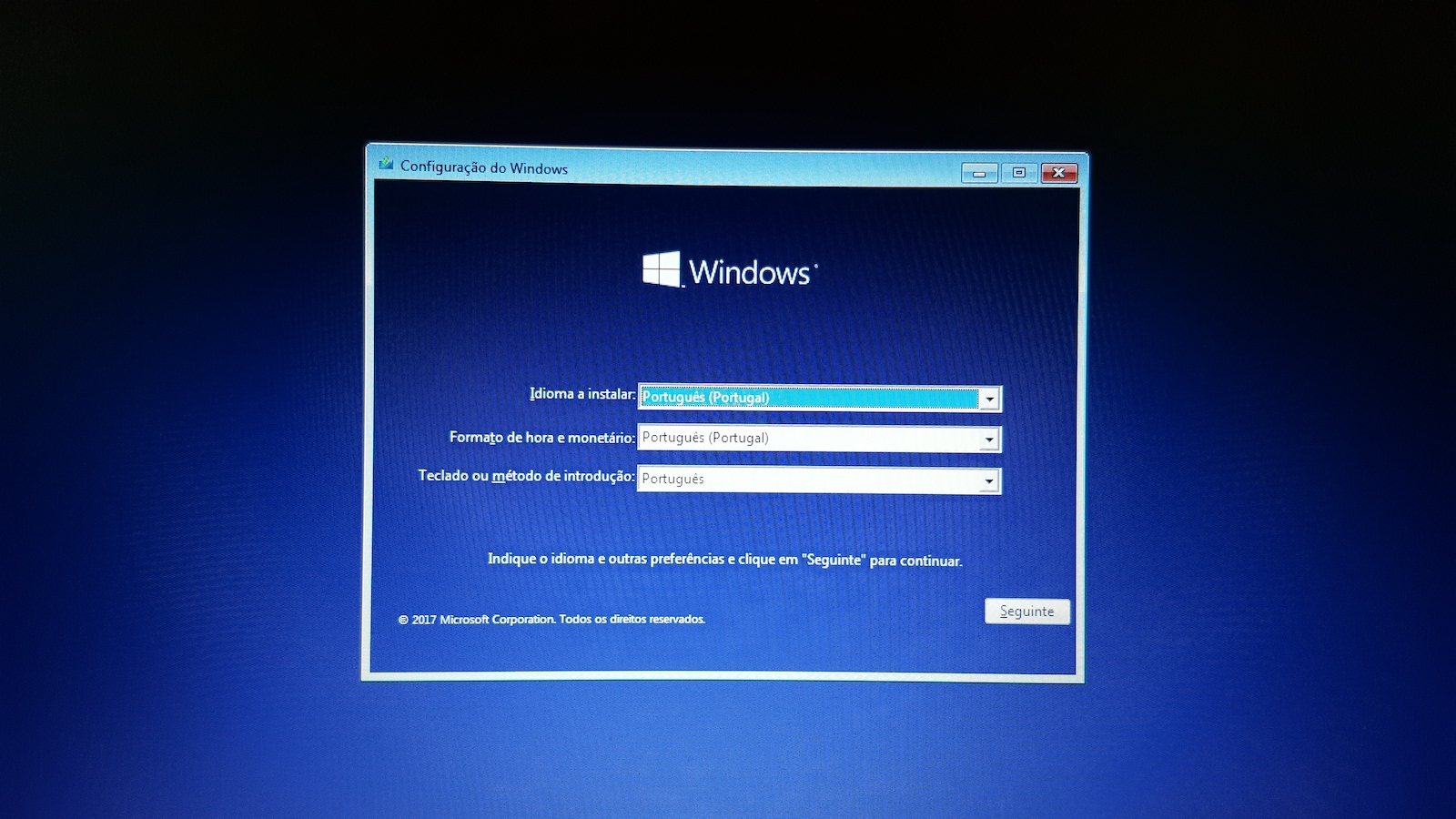
Aqui deverá utilizar esta linha de comandos para substituir no ecrã de login o “Facilidade de Acesso” pela linha de comandos.
move c:\windows\system32\utilman.exe c:\windows\system32\utilman.exe.bak
copy c:\windows\system32\cmd.exe c:\windows\system32\utilman.exe
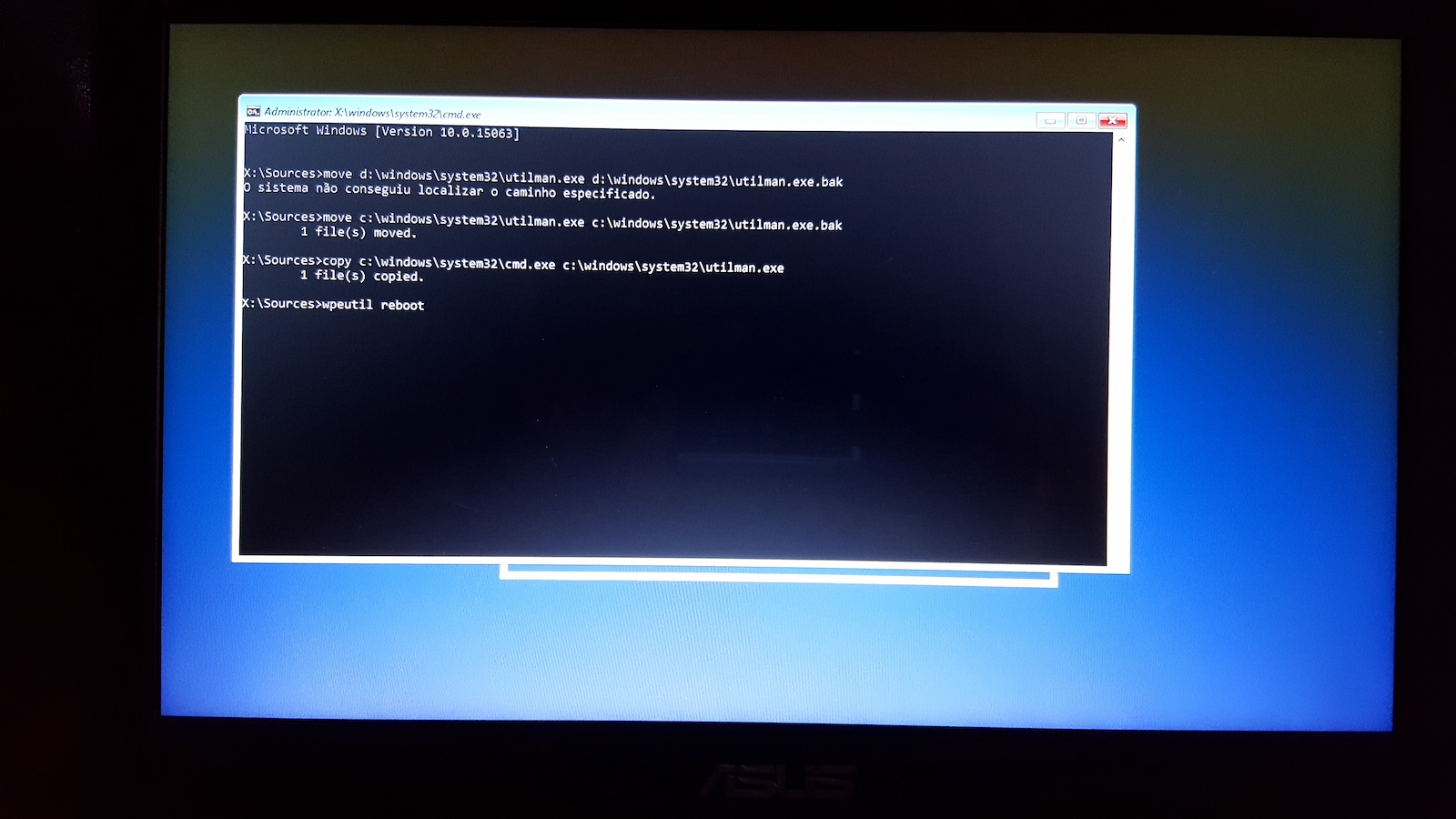
Após concluir a introdução dos dados acima deverá utilizar o comando “wpeutil reboot” para reiniciar o seu computador.
Após reiniciar deverá clicar em “Facilidade de Acesso”. Ao fazê-lo, abrirá a linha de comandos e não o “Facilidade de Acesso”.
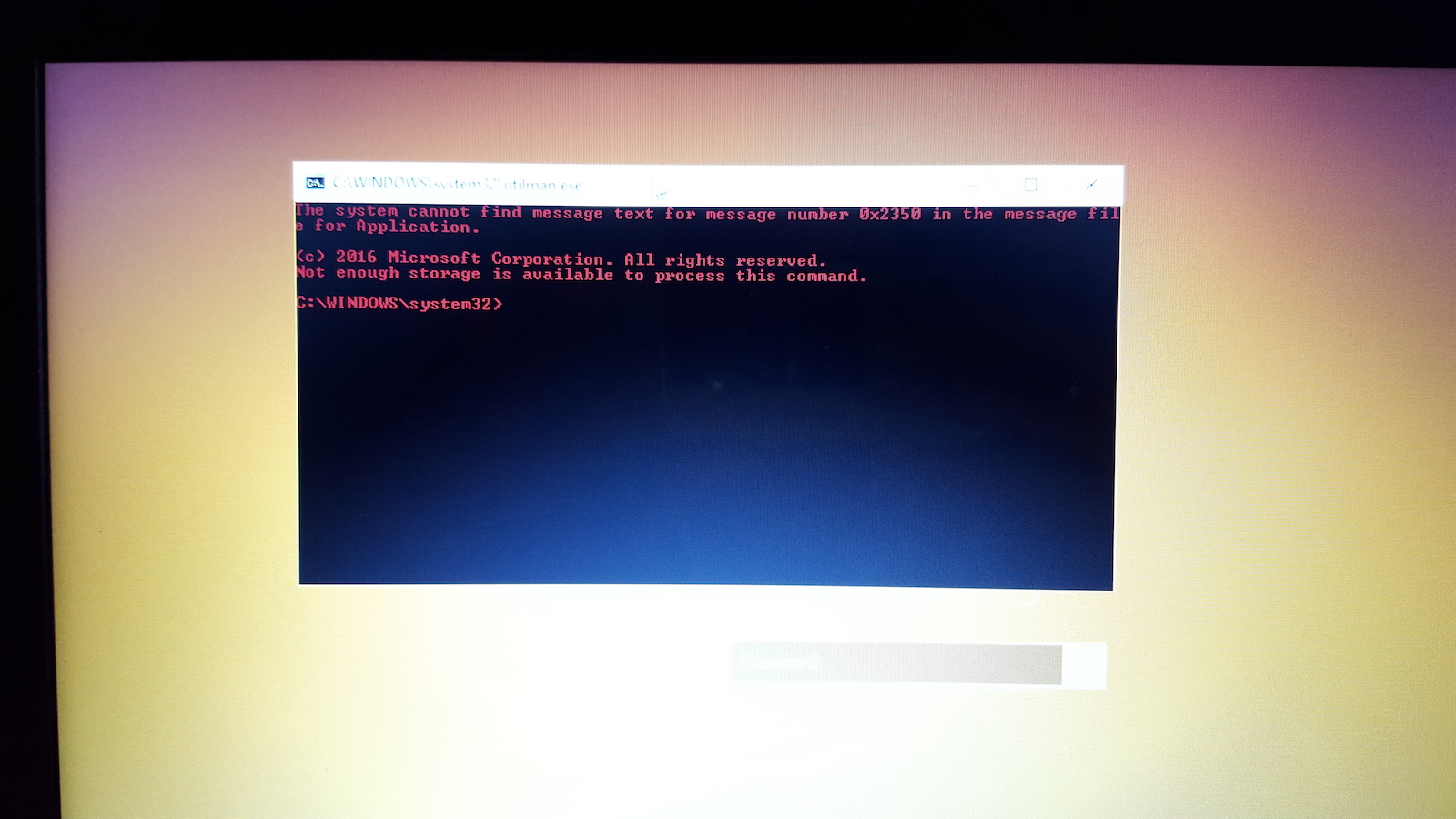
Nesta linha de comandos deverá então criar um novo utilizador e defini-lo como administrador do sistema. Poderá fazê-lo utilizando os seguintes comandos.
net user  /add
net localgroup administrators < nomedoutilizador > /add

Feche a linha de comandos e reinicie o PC.
Verificará que agora existem dois utilizadores, podendo assim escolher o nome utilizador que criou.
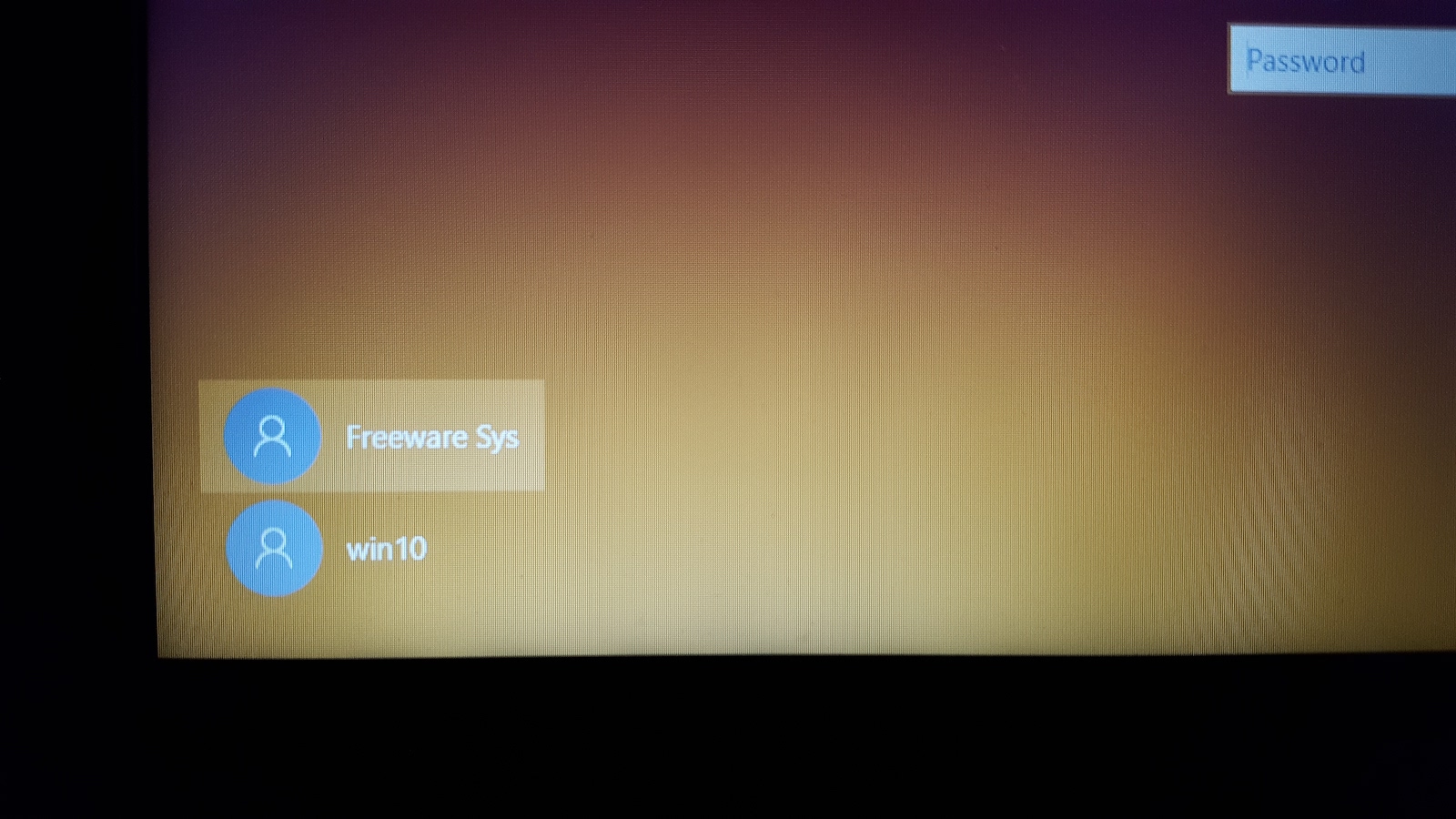
Agora com acesso ao sistema operativo, procedamos então à edição da palavra-passe. Abrimos então o “Gestão de Computadores”.
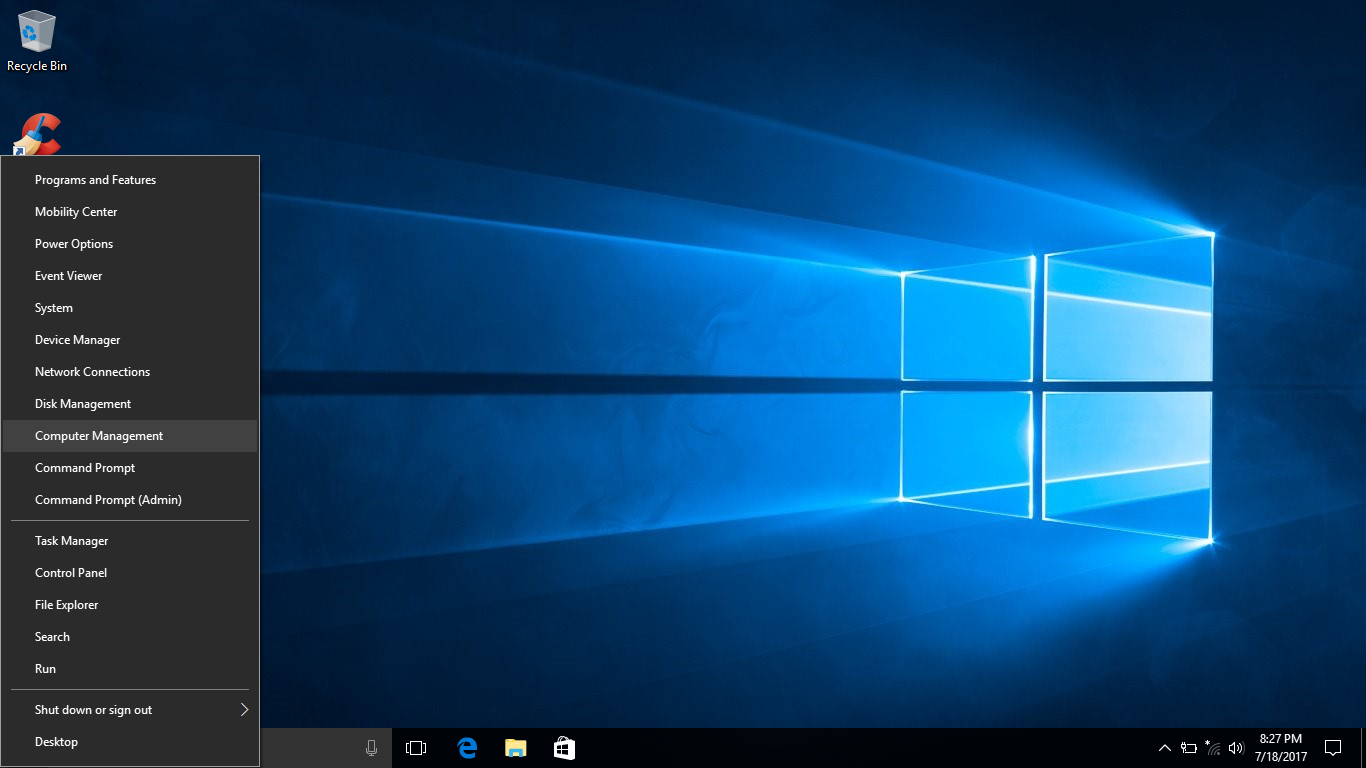
No painel de navegação do lado esquerdo abra o separador “Grupos e Utilizadores Locais”, onde estarão todos os utilizadores e, no que pretende alterar, clique no botão direito e altere a palavra-passe. Este método, deverá apenas funcionar para contas locais. Caso seja uma conta Microsoft deverá utilizar outro método.
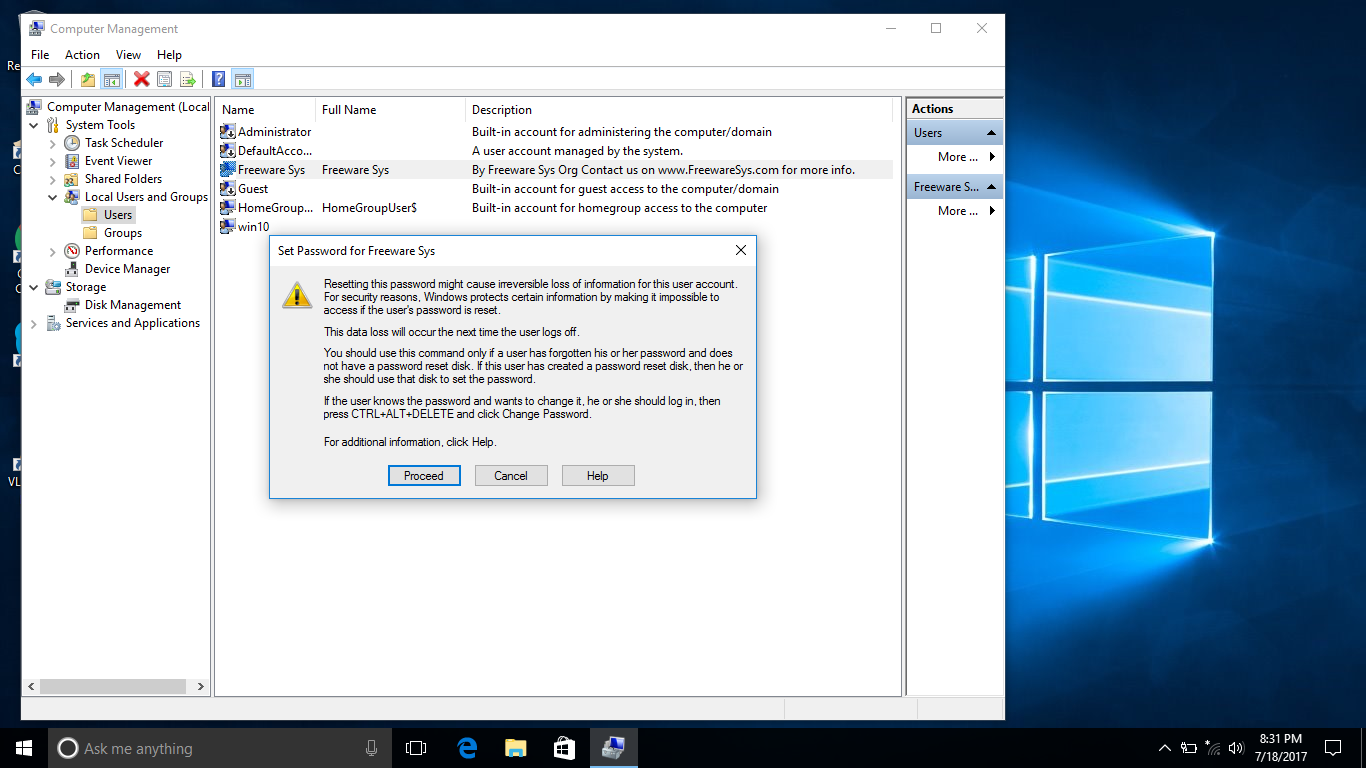
Agora já poderá alterar a sua palavra-passe.
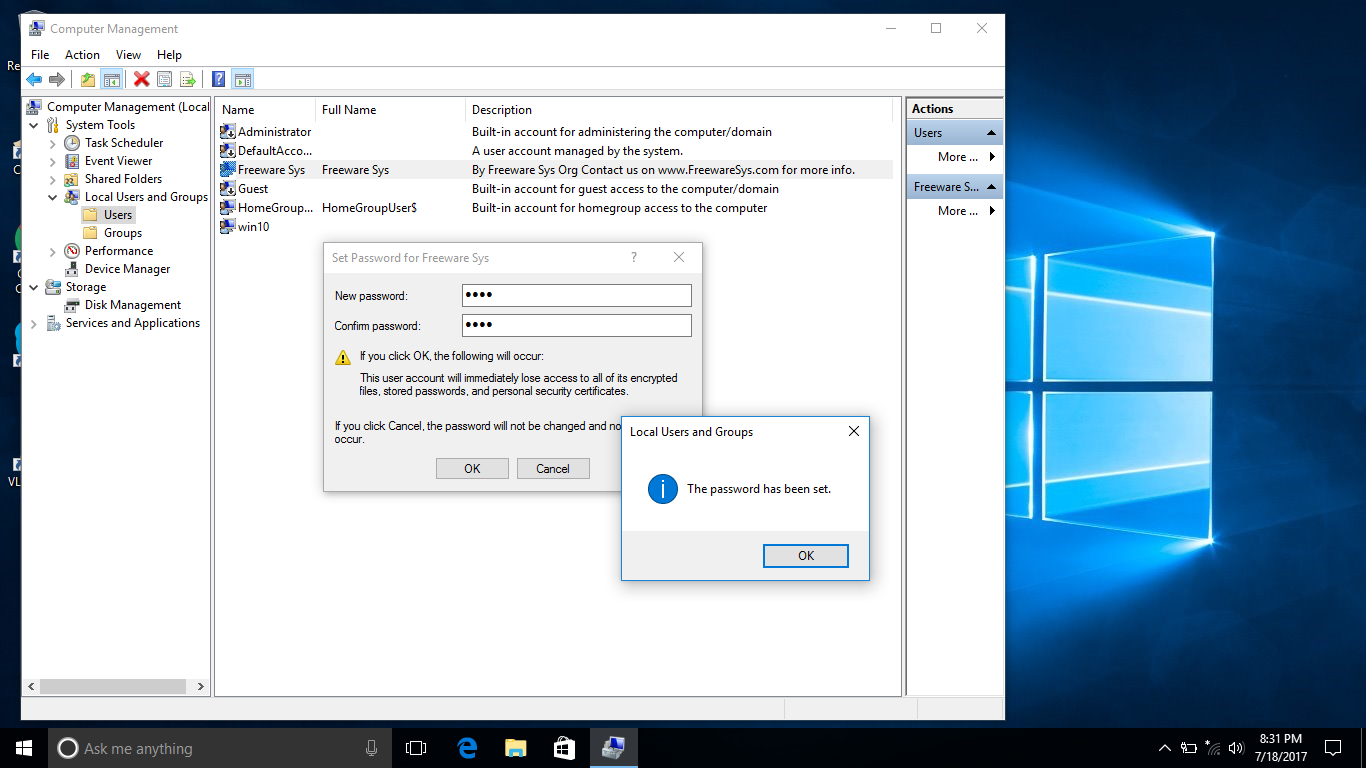
Assim, já terá acesso a toda a sua informação e poderá fazer login na sua conta com os seus documentos.
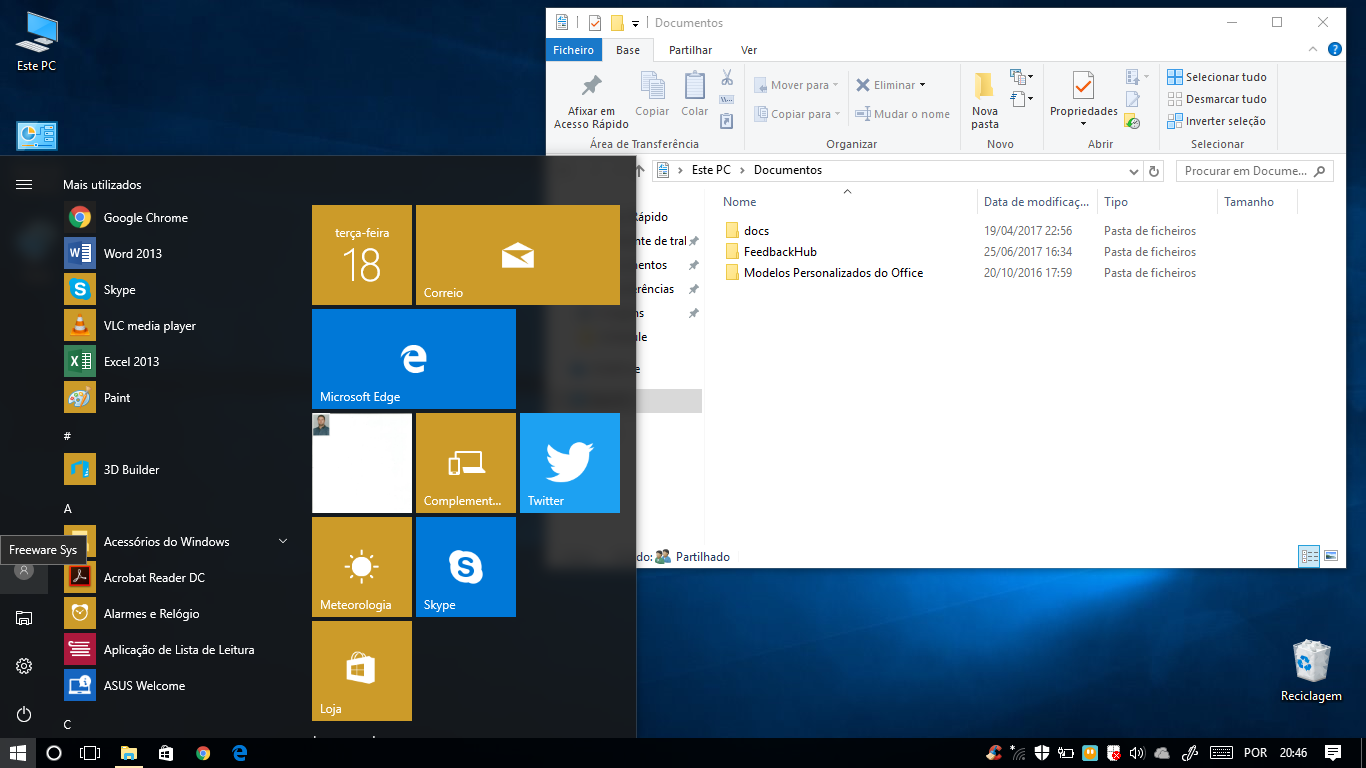
Embora durante este exemplo não tenham sido perdidos dados, não é garantido que a Microsoft não remova dados por segurança.
PUB
PUB.





 Loading …
PUB.
Velocímetro Pplware

Teste a velocidade da sua Internet