Windows 7 – Como adicionar entradas no Enviar para…

11 Comentários

Esta dica que aqui deixo vem relembrar a alguns e ensinara  muitos, como se pode aumentar as opções daquela função que existe no menu de contexto, o Enviar para

É muito simples, mas por vezes é negligenciada e pode ser muito importante para atalhar caminhos quando se pretende enviar uma imagem ou documento por mail, transferir algo para uma conta de FTP ou, com o generalizar do uso do Dropbox, transferir para esse local qualquer tipo de dados.
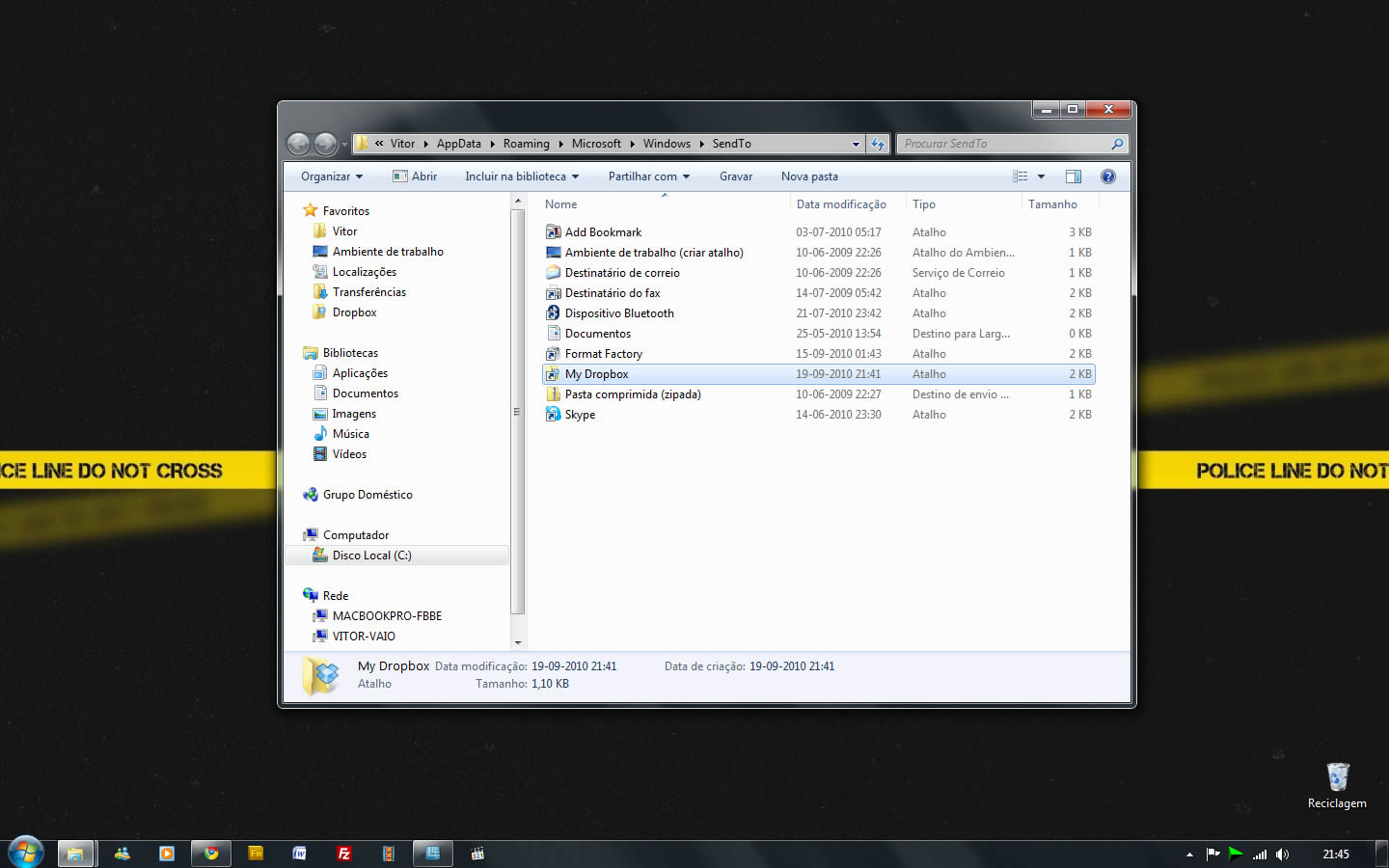
Primeiro vamos à dita pasta onde se encontram os atalhos das aplicações que vêm por omissão no Windows.

Clicamos então nas teclas Win + R e escrevemos (ou colamos) este comando: shell:sendto. Em alternativa, pode usar um outro comando: %appdata%/Microsoft/Windows/SendTo. Ambos vão abrir a pasta Enviar para.
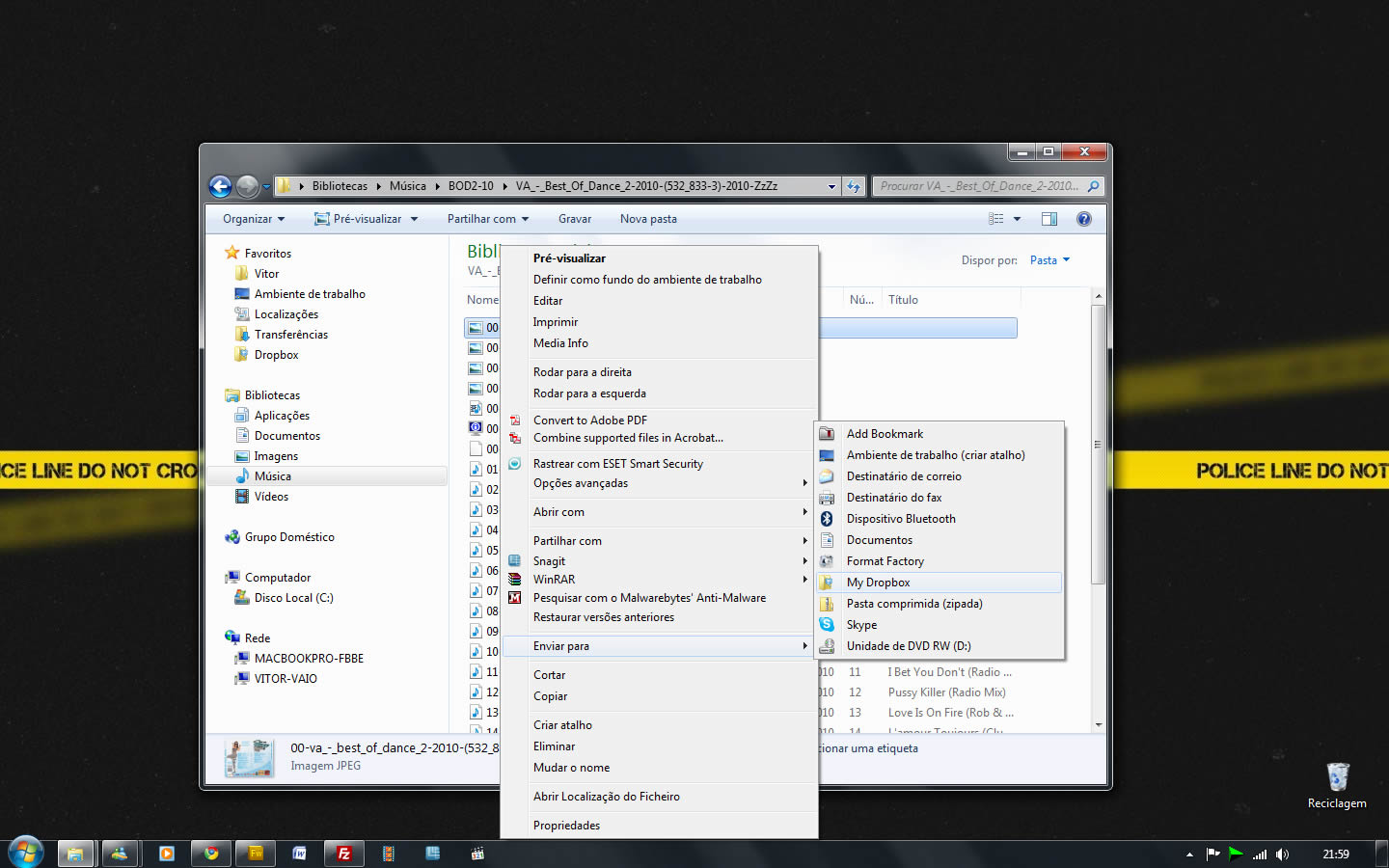
Nessa pasta poderá inserir qualquer atalho, aplicação ou pasta, acrescentando directamente as opções disponíveis no menu de contexto “Enviar para“.

Imagine por exemplo a utilidade desta dica com o Dropbox, bastando apenas adicionar um atalho para qualquer pasta desta aplicação. Quem diz Dropbox diz qualquer outra pasta ou programa executável útil no dia-a-dia. Basta ter imaginação.

Partilhar:
Tags:

Comentários

11

Deixe um comentário

O seu endereço de email não será publicado. Campos obrigatórios marcados com *

  1. Avatar de canelas
    canelas

    off-topic:
    Estou a ter problemas em fazer downloads do hotfile e outros hosts. Uso o idm e a velocidade desde quinta que tem vindo a baixar. Fiz os testes de velocidade no beltronica e up – 765kbps e down – 7.04mbps. A firewall e Kav tem as exclusões activadas. Alguem me pode ajudar??

    1. Avatar de Vítor M.

      Malware? Spyware a consumir a tua largura de banda?

      1. Avatar de canelas
        canelas

        no desktop e no portatil?? Não me parece.

      2. Avatar de canelas
        canelas

        tanto dá usar idm, flashget ou jdownloader.

      3. Avatar de canelas
        canelas

        se for o caso o que se deve fazer?? spybot e afins??

  2. Avatar de junior

    Para a acessar a pasta ‘Enviar para’ também pode se digitar ‘shell:sendto’ (sem as aspas) no Executar do Menu Iniciar.

    Fica a dica

    1. Avatar de André
      André

      Excelente dica júnior! Já com alguns anos de Windows, desconhecia essa dica por completo.

  3. Avatar de rui_rq
    rui_rq

    Boa dica! Principalmente pa quem usa dropbox 🙂

  4. Avatar de rafaellopes
    rafaellopes

    Do melhor esta dica.
    para mim que uso 2 programas de envio de emails, facilitou-me imenso

    uma coisa tao simples…

  5. Avatar de MokaS
    MokaS

    Grande dica, muito obrigado ^^
    Deu muito geito… Já não é preciso andar a trocar ficheiros de pasta em pasta.





