Tutorial: Aceda ao seu Media Center PLEX em qualquer lugar

31 Comentários

O Plex é um dos media centers mais utilizados em todo o mundo, transformando de forma muito simples o computador lá de casa num Media Center. Anteriormente, já aqui foi explicada a forma de como instalar o PLEX no computador com o Windows ou com o Ubuntu.

Hoje vão aprender a configurar o acesso remoto ao PLEX, para conseguirem aceder e reproduzir os vossos conteúdos digitais através da web, de um dispositivo Android, iOS ou Windows 10 Mobile, fora da vossa rede local.



Passo nº 1:

Em primeiro lugar, devem aceder ao vosso servidor PLEX.

  • Se têm uma conta associada apenas a servidores seguros, deverão aceder com segurança utilizando o protocolo HTTPS: https://app.plex.tv/web/app
  • Se qualquer um dos vossos servidores está associado apenas a ligações inseguras, deverão aceder utilizando o protocolo HTTP: http://app.plex.tv/web/app

Para consultarem esta informação podem fazê-lo através das opções “Definições” -> “Servidor” -> “Rede”. Aqui vão encontrar 3 opções para a vossa ligação (Exigido, Preferencial ou Desabilitado).
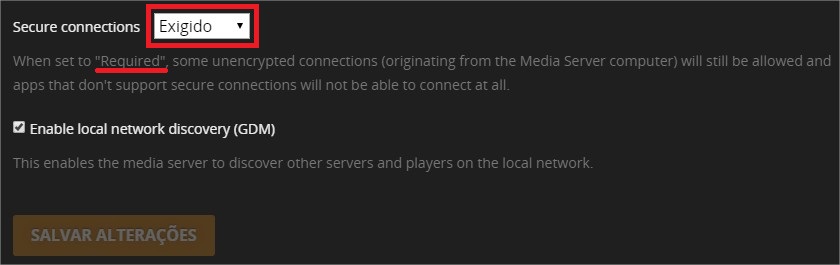
Nota: Aconselha-se a utilização de ligações seguras, ainda para mais porque se trata de um acesso remoto. Assim, as ligações ficam totalmente encriptadas.

Passo nº 2:

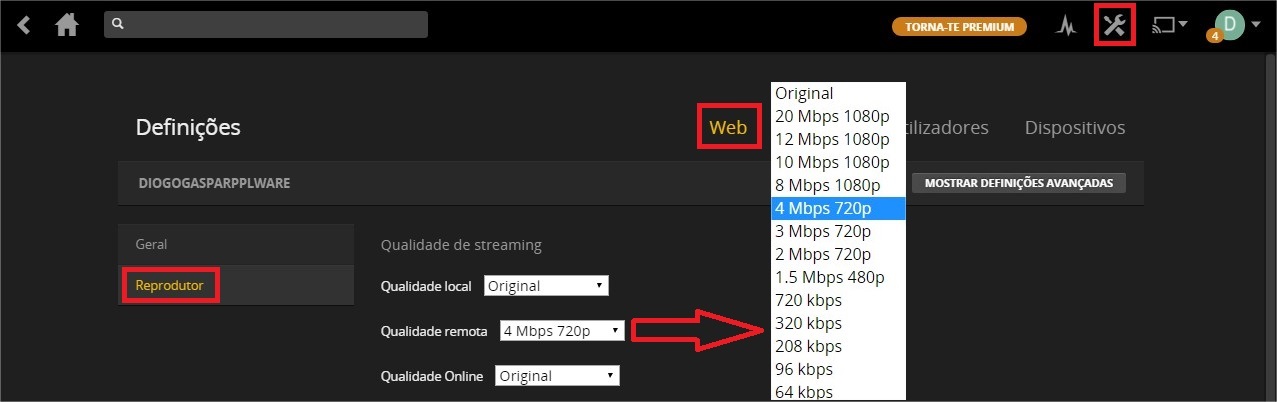
De seguida, e opcionalmente, podem escolher a qualidade de reprodução remota dos vossos vídeos. Esta opção ficará por omissão, no entanto, quando estiverem a visualizar o conteúdo seja na web, no Android, iOS ou Windows 10 Mobile, existe a opção para escolher mais ou menos qualidade, dependendo da vossa ligação, o que é fantástico. Desta forma não ficam sujeitos a uma única velocidade de reprodução.
Passo nº 3:

Chegou a parte mais importante. Neste passo terão de dizer ao vosso router que todos os pedidos exteriores à vossa rede local devem ser reencaminhados para a máquina que está a correr o servidor PLEX cujo porto à escuta por omissão é o 32400. Denomina-se isto Port-Forwarding.

Neste caso, com o hub da NOS, basta fazer como está na imagem acima. Caso não consigam atribuir um IP Fixo no router à vossa máquina, onde têm o servidor a correr, deverão colocar o nome, que neste caso é DLOP-PC.

Aconselha-se um dos dois, na eventualidade de haver uma troca de IPs, por exemplo, devido a uma falha da corrente elétrica, poderão perder o acesso ao servidor, por ter acontecido uma mudança no IP.

Nota: Importante será dizer que a vossa firewall poderá impedir o acesso ao servidor PLEX. Caso isso se verifique deverão adicionar uma exceção na firewall do sistema operativo do vosso servidor, com base nos seguintes parâmetros:

Action= Allow
Protocol = TCP/UDP
Direction = In
Source Address = Any
Destination Address=Any
Source Port = Any
Destination Port = A single Port = (default 32400)

Passo nº 4:

Feito o passo anterior, é altura de ativarem o acesso remoto no vosso servidor.
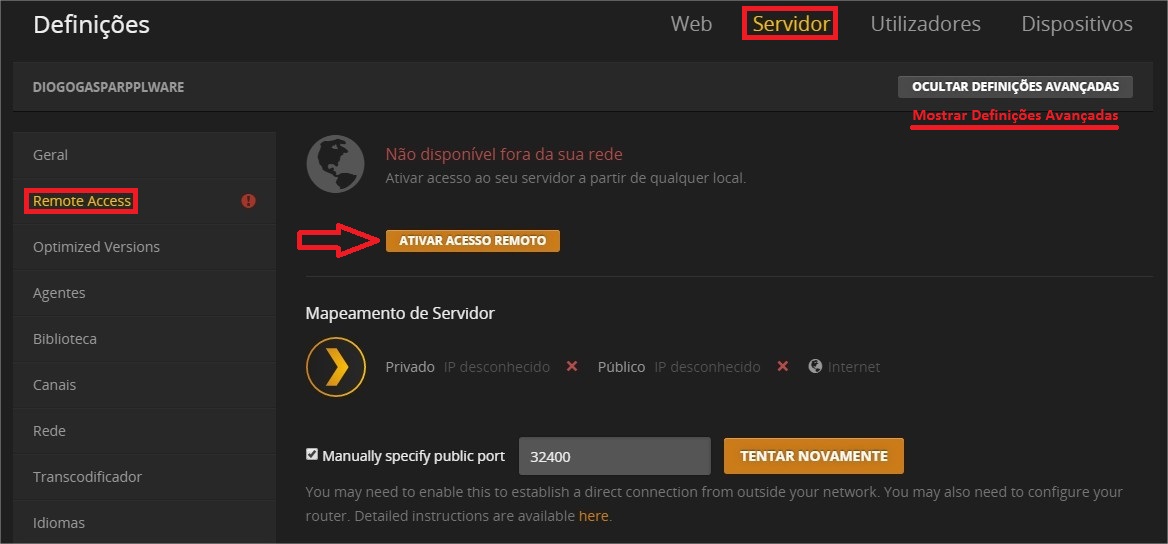
Se as configurações tiverem corretas, o resultado final deverá ser idêntico ao da figura abaixo.
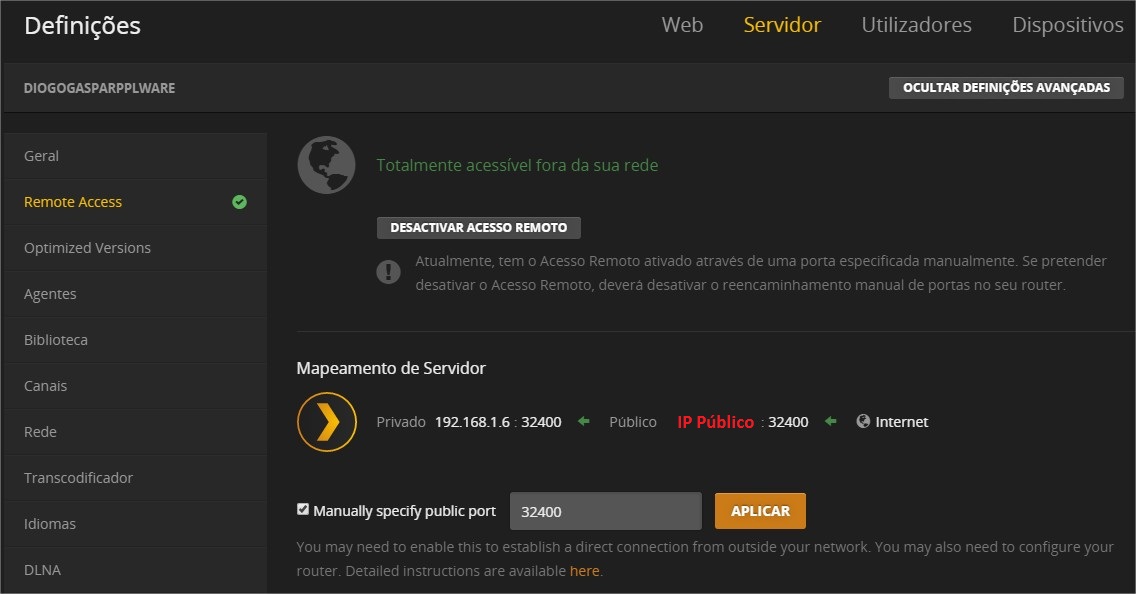
Passo nº 5:

Finalizados todos estes passos, é altura de tentarem aceder fora da vossa rede local ao servidor. Caso utilizem um dos dois links deixados no 1º Passo, pode acontecer, após o login, terem que “lançar” a aplicação cliente.

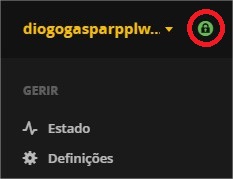
Nota: A título informativo, este sinal com um cadeado a verde significa que a vossa ligação é segura, ou seja, os dados são encriptados. É o resultado da vossa seleção no Passo nº 1, “Secure connections”.
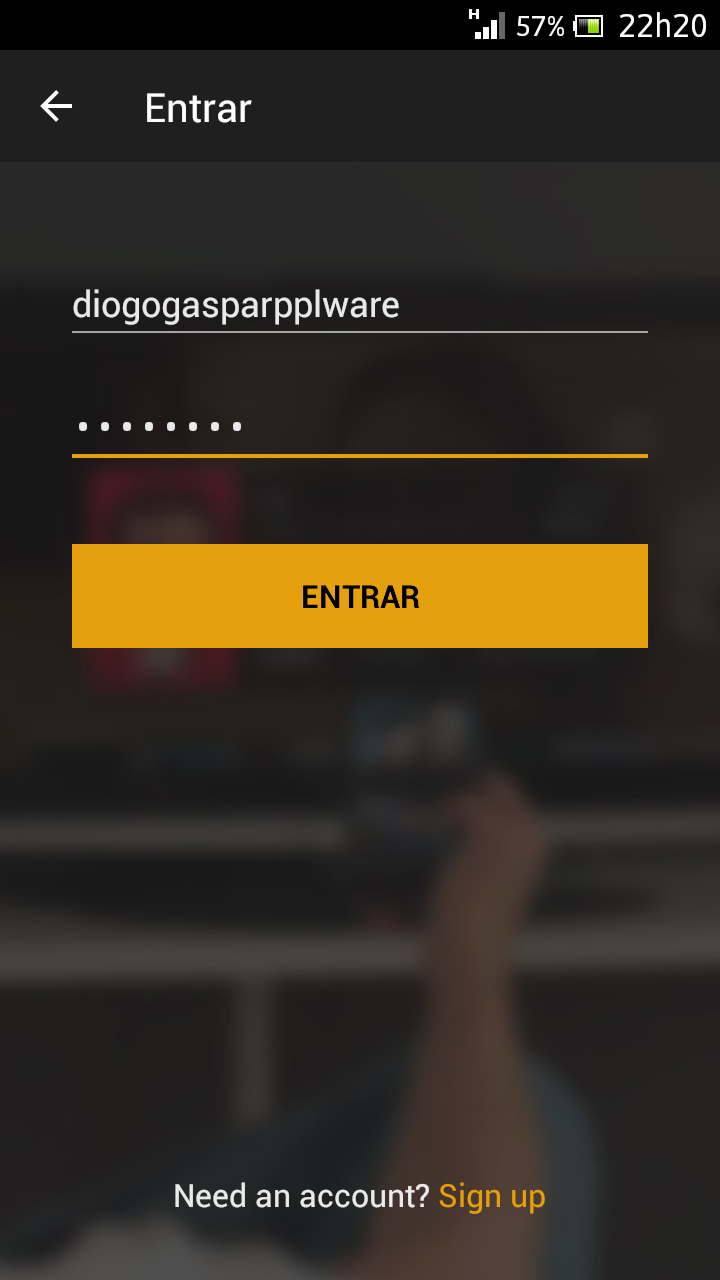
Para finalizar, e tal como havia dito no Passo nº 2, está abaixo exemplificado, num dispositivo Android, a possibilidade escolher a qualidade de reprodução no momento de ver o conteúdo.
Comentários

31

Deixe um comentário

O seu endereço de email não será publicado. Campos obrigatórios marcados com *

  1. Avatar de Ricardo Raimundo
    Ricardo Raimundo

    Vamos corrigir..
    “através da web, de um dispositivo Android ou iOS,”
    *OU Windows Mobile.*
    Obrigado.

    1. Avatar de Pedro Simões

      Já lá está. Não queremos deixar ninguém de fora 🙂

    2. Avatar de Diogo Gaspar
      Diogo Gaspar

      As minhas sinceras desculpas Ricardo Raimundo 🙂
      Foi uma falha minha, afinal, utilizadores de Windows Mobile também podem ser utilizadores do PLEX.

      1. Avatar de Ricardo Raimundo
        Ricardo Raimundo

        Obrigado aos dois pela correção!

  2. Avatar de Kikofhm
    Kikofhm

    o PLEX até é porreiro, “pena” limitação de 1min apenas na versão free, mas para um serviço desta qualidade percebe-se o porquê 🙂

    1. Avatar de Guilherme Morais
      Guilherme Morais

      Limitação? tenho tudo free e não tenho qq limitação.

    2. Avatar de Pedro
      Pedro

      Queres mais minutos, ou pagas, ou crias tu um serviço idêntico para veres os conteudos em qualquer parte.
      Eu criei um serviço deste tipo. “homemade”

    3. Avatar de Catarino
      Catarino

      1 min em quê?
      já uso há alguns anos e nunca tive limitação nenhuma.

    4. Avatar de Darth
      Darth

      Este parou em 2006

      1. Avatar de KikoFHM
        KikoFHM

        não é questão parar em 2006. Eu ainda hoje de manhã acedi ao conteúdo e ao reproduzir os videos só dá por 60segundos. Após esse tempo aparece a notificação para a subscrição do serviço… mas pronto… sou mesmo ignorante, desculpa.

        1. Avatar de Catarino
          Catarino

          Vê se esse link te ajuda que isso é problema do android, e não limitação da app.

          https://forums.plex.tv/discussion/201125/video-stops-playing-after-exactly-1-minute-60-seconds

          1. Avatar de KikoFHM
            KikoFHM

            Viva eu tenho iPhone SE, OnePlus e um nexus e em todos eles testei e só reproduz 60seg….

        2. Avatar de Catarino
          Catarino

          problema deve estar do lado do server e não do cliente.
          se tens conta plex, “atenção estou a referir conta plex e não plex pass” e usares a mesma conta no cliente tem de funcionar.
          Uso todos os dias o Plex e nunca tive problemas seja dentro ou fora de casa.

      2. Avatar de Paulo
        Paulo

        No android ver videos do PC só dá por 60 segundos.

    5. Avatar de Filipe Crespo
      Filipe Crespo

      A app dantes era paga, agora mudaram para essa limitação de 1 minuto. Quem comprou antes dessa mudança (ou fez download da app da Amazon App Store, onde era free) consegue usar normalmente. Agora só com plex pass ou um in-app purchase é que se consegue usar sem as limitações.

  3. Avatar de Miguel
    Miguel

    Eu tenho um serviço DNLA que partilha os conteúdos pela intranet e é compatível com as minhas Samsung SmartTV 🙂

  4. Avatar de Pedro
    Pedro

    Para quando a mesma coisa que o PLEX, mas para a versão KODI?

    1. Avatar de Catarino
      Catarino

      Podes usar o plex no Kodi também funciona.

      1. Avatar de Pedro
        Pedro

        Tens algum tutorial Catarino?

        1. Avatar de Catarino
          Catarino

          Não sei de nenhum tutorial mas é relativamente simples de configurar.

          Sei que existe uma versão oficial do plex para o Kodi mas segundo li ainda beta e por isso não é free, mas dizem que estão a trabalhar nisso, por enquanto apenas para quem tem o Plex Pass, depois passa a ser grátis para todos, é aguardar…

          No entanto podes usar o Plex KodiConnect basta teres a versão do plex server na mesma rede que ele detecta automaticamente senão colocas o ip do plex para o exterior.
          Qualquer dúvida também podes perguntar 😀

          Links de ajuda.
          https://github.com/croneter/PlexKodiConnect
          https://support.plex.tv/hc/en-us/articles/200484543-Enabling-Remote-Access-for-a-Server

          Cumps

  5. Avatar de Elim Jorge
    Elim Jorge

    Prefiro o miniDLNA. É fantástico. É muito fácil de configurar. É muito simples.

  6. Avatar de Nelson Branquinho
    Nelson Branquinho

    Bem axo que existe mesmo uma limitação a nível da APP para mobile:
    https://support.plex.tv/hc/en-us/articles/203868088

  7. Avatar de Diego
    Diego

    qual a possibilidade de usar o ip de uma vps para transforma em publico para esse uso do plex?

  8. Avatar de Raphael
    Raphael

    A Matéria é antiga, mas conheci o Plex agora, e só estou com dificuldade para configurar o acesso externo, o restante esta fluindo beleza.
    No Passo 3, qual programa ou aplicativo, onde tenho que fazer aquelas configurações? Sou usuário Windows.

  9. Avatar de Jose Manuel Fernandes Jorge
    Jose Manuel Fernandes Jorge

    Uso o Plex há já algum tempo!! Sempre o PC ligado, é uso sem problemas!! Mas adquiri um NAS, WD Cloud DL2100, e vi que dá para ter o plex na NAS, mas queria saber se dá para ter o plex nos 2?? No NAS, é no pc?? Tenho MEO fibra e o router só dá para configurar a porta num dispositivo!! Não dá para configurar a mesma porta no router 2 vezes!!

  10. Avatar de Bruno Bravo
    Bruno Bravo

    Boa noite.
    Tenho o mesmo problema do servidor e o meu router é da meo e não estou a conseguir configurar o plex nele..alguma ajuda?

  11. Avatar de Sérgio Nunes
    Sérgio Nunes

    Vendo que estamos falando de uma partilha de conteúdo ilegal (séries e filmes) é totalmente seguro essa partilha externa do mesmo conteúdo?

  12. Avatar de Vinicius
    Vinicius

    Como configurar os servidores no PS3?

  13. Avatar de Márcio Aleixo
    Márcio Aleixo

    nem consegui instalar sequer. Tenho como sistema o linux mint.

  14. Avatar de duarte
    duarte

    ola
    tenho o plex ja ha muitos anos, mas sempre de utilização dentro de casa e com tv LG .

    alguem por aqui sabe como configurar o meu plex para que ele possa ser acedido pela tv LG do meu velhote que não mora comigo.

    ja tentei de varias formas e nunca da nada.