No artigo anterior, aprendemos a guardar projecto de áudio. Hoje vamos aprender a gravar o nosso áudio no Sound Forge.
O Sound Forge possui diversos recursos de gravação de áudio com vários modos e opções incluindo: gravar num ficheiro novo, gravar sobre um ficheiro existente ou modo de gravação remoto. Obviamente, será necessário possuir uma placa de som e um microfone (deve-se ter em atenção o tipo de microfone que se utiliza para gravar, microfones de má qualidade, podem dar origem a sons de má qualidade e maior origem de ruído).
As opções Record e Record Remote não possuem comandos de Undo (retroceder), para evitar acidentes que possa destruir um áudio já gravado, deve ser feita uma nova gravação sempre numa janela diferente.
Depois de criado um novo projecto Menu Special → Transport → Record ou usando o ícone na barra de ferramentas Transport já predefinida.
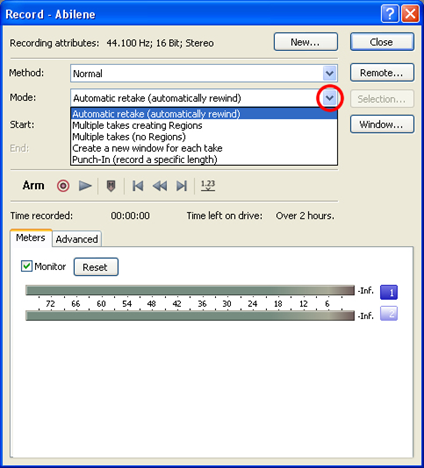
O Sound Forge tem cinco modos de gravação:
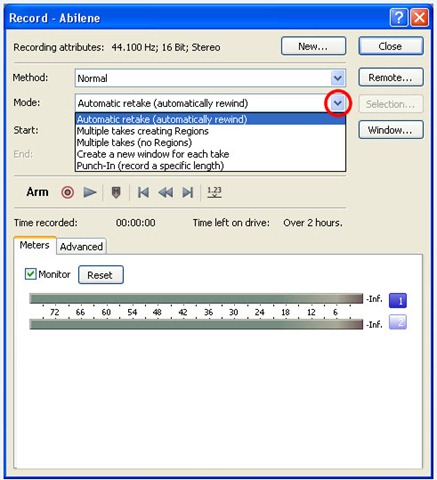
Automatic Retake – quando a gravação é parada, a posição inicial é reconfigurada ao início deste trecho por último gravado, permitindo assim, uma revisão imediata para possíveis correcções.
Multiple Takes Creating Regions – quando a gravação é finalizada, a posição do cursor será a posição inicial do próximo trecho a ser gravado, permitindo assim que novos dados sejam gravados imediatamente. Os trechos são definidos como regiões.
Multiple Takes (no regions) – quando a gravação é finalizada, a posição do cursor será a posição inicial do próximo trecho a ser gravado, permitindo, assim, que novos dados sejam gravados imediatamente. Os trechos não são definidos como regiões.
Create a new window for each take – cria uma nova janela de áudio quando se inicia a gravação de um novo trecho, esta opção é muito utilizada quando gravamos trechos que serão convertidos em ficheiros individuais.
Punch In (record a specific length) – É utilizado para gravar em cima de uma selecção específica existente na janela activa. Quando esta opção é utilizada automaticamente são activadas as caixas Start, End e Length.

O botão Arm serve para preparar o sistema para a gravação, “abrindo” o dispositivo de gravação, preparando todos os componentes. Permite ao sistema iniciar a gravação o mais rapidamente possível, assim que o botão Record for pressionado, este recurso é importante quando não se pode perder nenhuma fracção inicial de material na gravação.

Record é o botão que efectivamente inicia a gravação; caso tenha sido usado antes o botão Arm, a gravação iniciar-se-á imediatamente; caso contrário, pode haver um pequeno atraso até que comece a gravação propriamente dita.

Para a gravação parar utiliza-se o botão Stop, este comando também pode ser executado pressionando a barra de espaço.
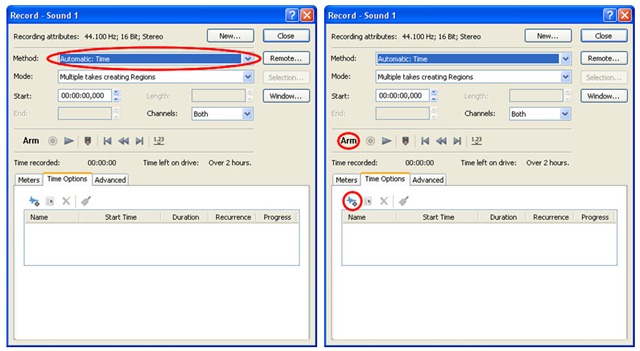
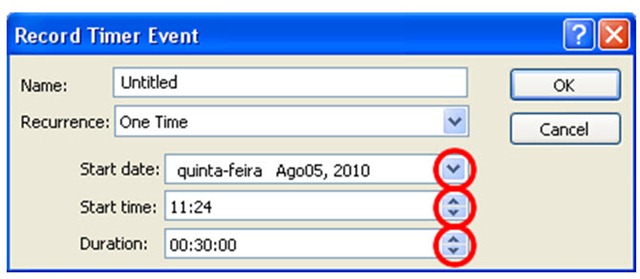
Podemos programar o Sound Forge para efectuar uma gravação numa determinada hora e especificar quanto tempo vai ficar a gravar o som. Na janela de gravação, escolher a opção Automatic Time. Ao fim de especificarmos a hora para a gravação e o tempo, devemos clicar no botão Arm. A partir deste momento o Sound Forge está pronto e preparado para começar a gravar na hora definida.
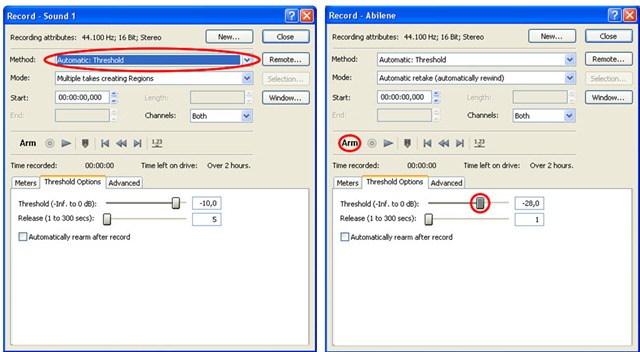
O Sound Forge dispõe também de uma opção que permite gravar unicamente quando este detectar som. Começamos por definir os decibéis mínimos para iniciar a gravação. Na janela de gravação escolher a opção Automatic Threshold. Depois de definir o nível de decibéis a partir do qual será iniciada a gravação, clicamos em Arm; quando o nível de decibéis for detectado, o Sound Forge dá inicio a gravação do som.
Por fim, dizer ainda que o Sound Forge, dispões da opção Remote… que activa o modo de gravação remoto, isto é, modo que esconde a janela principal do Sound Forge e mostra apenas a janela de gravação, facilitando a visualização de janelas de outros softwares que estejam a ser usados ao mesmo tempo.

Segue um vídeo demonstrativo:
No próximo tutorial iremos abordar as Reparações de Áudio. Até lá, continuem a dar o vosso feedback. Até para semana.
PUB
PUB.











PUB.
Velocímetro Pplware

Teste a velocidade da sua Internet