Dica: Mostrar ou esconder ícones do Desktop no Ubuntu

9 Comentários

Se é utilizador do Linux, mais concretamente da distribuição Ubuntu, certamente já verificou que não existe uma forma simples de mostrar/esconder os ícones do ambiente de trabalho (Ubuntu) assim como acontece no Windows.

Não vale a pena desanimar, pois há várias formas de efectuar essas acções no Ubuntu. Hoje vamos apresentar uma delas.

icons_ubuntu_02

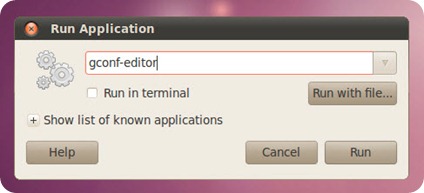
Uma das ferramentas nativas mais potentes do Ubuntu é o gconf-editor. Para aceder a essa ferramenta, basta  carregarmos na tecla Alt+F2 e escrever gconf-editor.
icons_ubuntu_000

O gconf-Editor (editor de configurações) é uma ferramenta utilizada para editar facilmente a base de dados de configuração gconf.A partir desta ferramenta podemos personalizar um conjunto de parâmetros do nosso sistema.

Como mostrar/esconder os ícones home, computer, network, drives, e trash do ambiente de trabalho?

Para efectuar essa configuração, dentro do gconf-editor navegamos até apps—>nautilus—>desktop e depois basta seleccionar a checkbox corresponde ao ícone que pretendemos ocultar ou visualizar.

icons_ubuntu_00

E como esconder/mostrar todos os ícones do ambiente de trabalho?

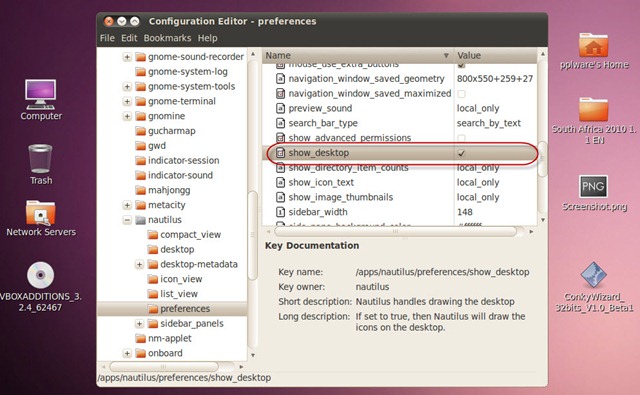
Para ocultar/mostrar todos os ícones, dentro do gconf-editor navegamos até apps –> nautilus –> preferences e localizamos a entrada show_desktop. depois basta activar ou desactivar essa opção através da checkbox.
icons_ubuntu_01

Estas operações são também passíveis de realizar via Ubuntu Tweak. Se alguém souber como colocar estas opções no menu do nautilus, avise.

Artigos relacionados

Partilhar:
Tags:

Comentários

9

Deixe um comentário

O seu endereço de email não será publicado. Campos obrigatórios marcados com *

  1. Avatar de Bovidino
    Bovidino

    Tudo bem.
    Eu quero ocultar todos os ícones do desktop, mas quero ter acesso a eles numa barra de ferramentas como tenho no Windows, a barra Àrea de Trabalho ou Desktop.

      1. Avatar de Bovidino
        Bovidino

        Vou experimentar. Mas acho que não dá para organizar em pastas como se faz numa barra do Windows. Obrigado.

        1. Avatar de cfernandes
          cfernandes

          por pastas não sei mas por gavetas podes, isso vem de origem na barra do ubuntu
          http://www.guiadohardware.net/dicas/personalizando-gnome-ubuntu.html

  2. Avatar de Fernando
    Fernando

    O mais fácil é o Ubuntu Tweak

    1. Avatar de cf
      cf

      Sim, concordo.. Tweak é uma espécie de painel de acesso rápido a algumas opções interessantes, é como ter um painel de controlo muito fácil de usar… =)

  3. Avatar de Nivaldo
    Nivaldo

    valeu, muito bom mesmo

  4. Avatar de Diovane
    Diovane

    Existe uma maneira, via terminal, ou se preferir salve esta linha de comando como um lançador em duas opções, uma para mostrar e a outra para ocultar os ícones. Veja como:

    Para mostrar os ícones, basta clicar com o botão direito do mouse sobre a área de trabalho depois em “Criar lançador…”, na caixa “Nome” digite “Mostrar ícones”, por exemplo, (sem as aspas) e adicione a seguinte linha de comando na caixa “Comando”:

    gconftool-2 –type=bool /apps/nautilus/preferences/show_desktop –set true

    Clique em Ok.

    Para ocultar os ícones da área de trabalho, siga os mesmo passos anteriores, mas troque o nome do lançador para “Ocultar ícones” e digite o seguinte comando:

    gconftool-2 –type=bool /apps/nautilus/preferences/show_desktop –set false

    Mude os ícones dos lançadores, se desejar, arraste-os para o painel do ubuntu (barra de ferramentas) e clique sobre eles para conferir.

    Feito e testado no ubuntu 10.04.

    Abraços!

  5. Avatar de Diovane
    Diovane

    Desculpe postar dois comentários em seguida, mas notei que a linha de comando se modificou após eu ter submetido meu comentário.

    Onde se vê

    –type

    e

    –set

    Devem existir dois hífens, na verdade, ou seja:

    – -type

    e

    – -set

    Acredito que o editor automático da caixa de comentário transformou os dois hífens em um travessão!

    Att.