Há muitas novidades no Windows 10 que passam despercebidas aos utilizadores. São pormenores que nem todos reparam e que se usados podem fazer toda a diferença.
O Windows Hello, o sistema de reconhecimento facial do Windows 10 está presente e pode ser explorado por muitos utilizadores. Muitos podem usá-lo mas ainda não o fazem por desconhecimento.
Vamos então perceber como pode ser activado e configurado o Hello no Windows 10.
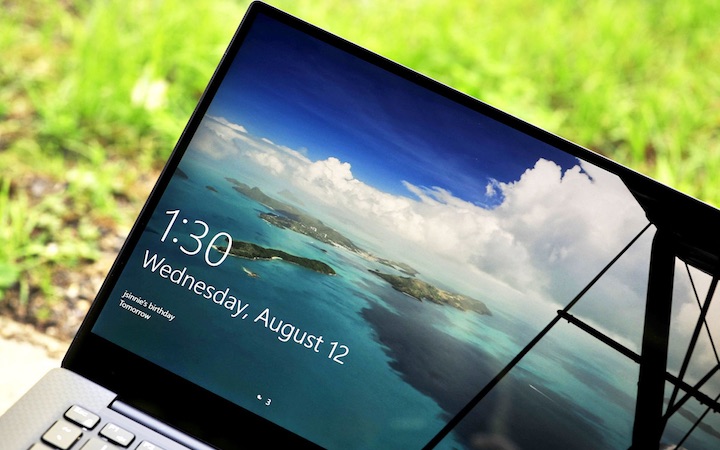
O Hello não é apenas mais um sistema de reconhecimento facial do Windows. É a versão da Microsoft integrada com o próprio sistema operativo e com todas as suas funções.
A sua utilidade não requer qualquer justificação e depois de colocado em utilização de certeza que ninguém o volta a remover. Basta estar perto do seu PC para que este fique pronto a ser usado, sem ter de ficar próximo ou estar a mostrar-se para a máquina.
É importante notar que o Hello, apesar de estar presente no Windows 10, não pode ser usado por todos, dependendo do hardware que está no PC.
Especificações do Hello
O Windows Hello necessita de uma câmara de infravermelhos iluminada especializada para o reconhecimento facial ou para a deteção da íris ou de um leitor biométrico que suporte a Arquitetura de Biometria do Windows.
Como activar e configurar o Hello
O processo de activação do Hello é extremamente simples, tal como a maioria das funcionalidades do Windows 10.
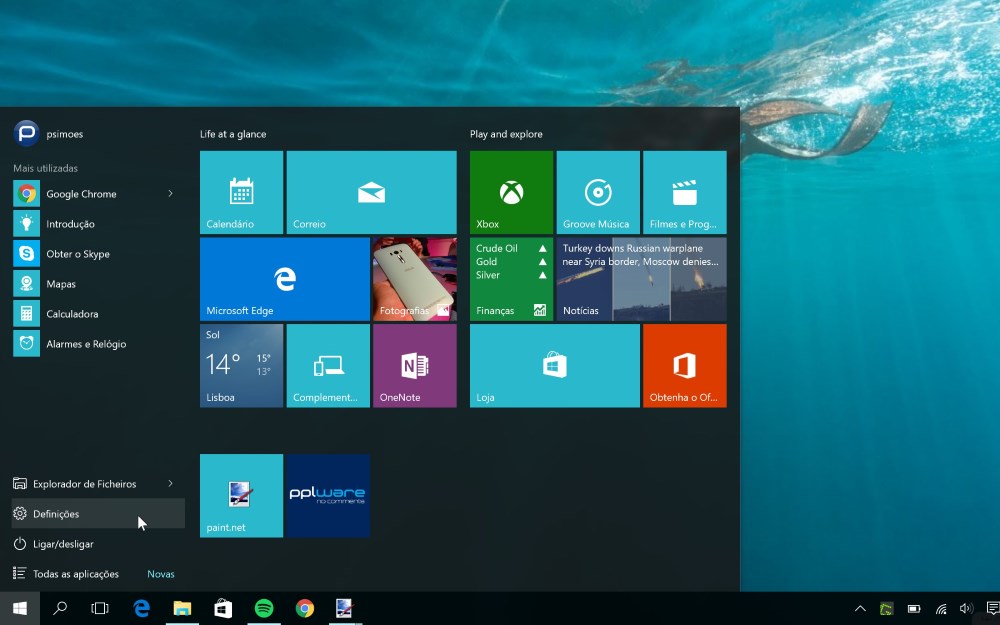
Comecem então este processo com o acesso às Definições do Windows que está disponível no Menu Iniciar.
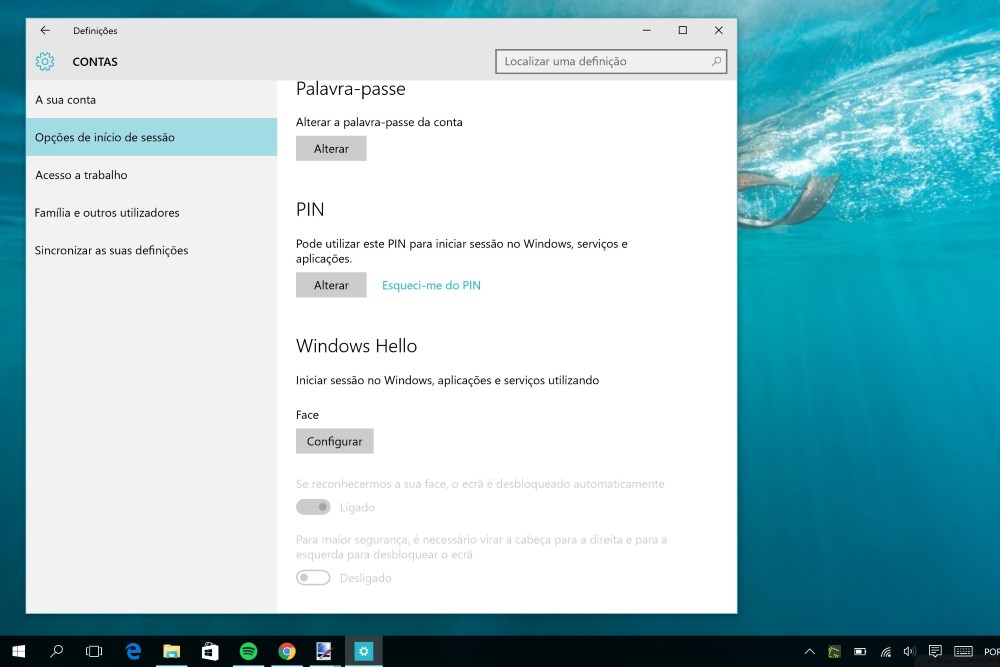
Uma vez dentro das definições do Windows 10 procurem a opção Contas, para que possam aceder às definições do vosso utilizador.

Procurem agora o separador Opções de início de sessão e aí dentro encontrem a opção Windows Hello. Se não estiver de imediato visível, devem descer na janela até que esta surja.
Carreguem no botão Configurar para que iniciem o processo de activação e configuração do Windows Hello.
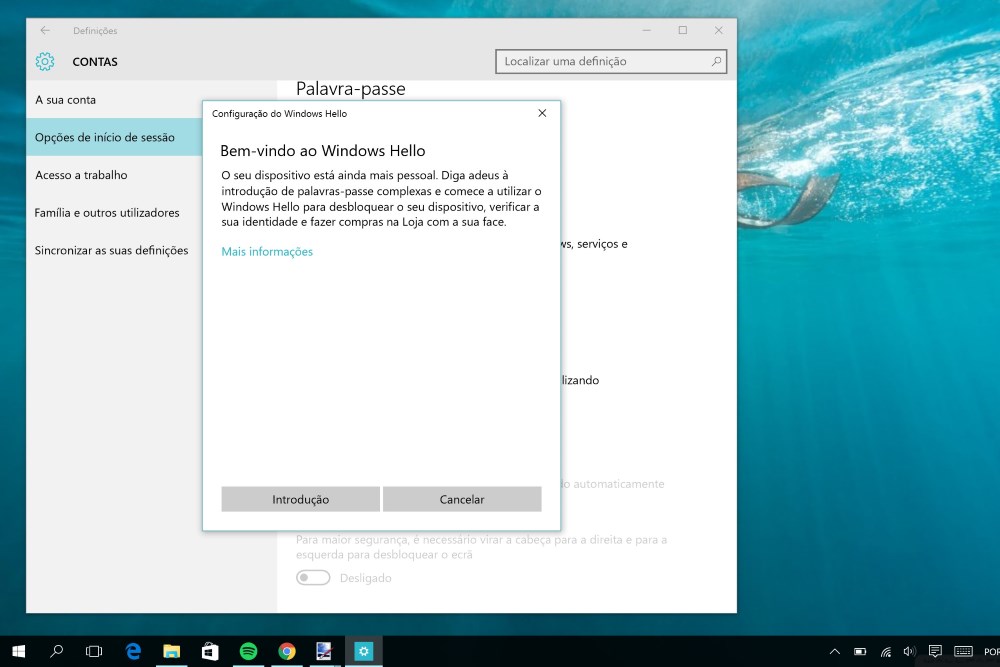
Para que tenham noção das possibilidades deste mecanismos de autenticação do Windows é apresentada uma breve explicação do que é o Windows Hello e do que com ele podem fazer.
O processo avança com o carregar no botão Introdução, passando o utilizador para a recolha da sua “impressão facial”. Será pedido a palavra-passe ou o pin de autenticação.
De imediato a câmara do vosso PC vai ser ligada e começará a ler o rosto que apresentarem. A barra de progressão vai permitir que tenham noção do avanço deste processo.
Podem movimentar a vossa cabeça, para que o Windows Hello recolha o máximo de informação e para que vos possa assim reconhecer melhor.
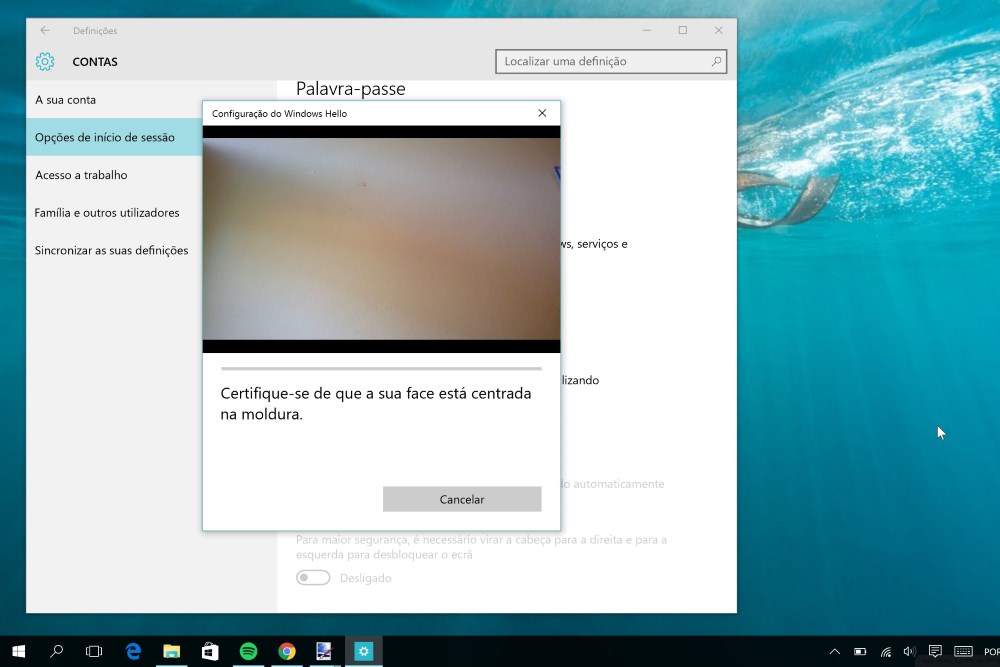
No final deste processo o Windows 10 vai alerta-vos do sucesso da recolha da vossa cara e da autenticação que poderá fazer.
Porque este é um sistema que aprende com os utilizadores, se pretenderem podem melhorar a sua capacidade de reconhecimento, repetindo o processo.
Só precisam de carregar no botão Melhorar reconhecimento e o processo será repetido, ensinando o Windows 10 a reconhecer de forma mais precisa.
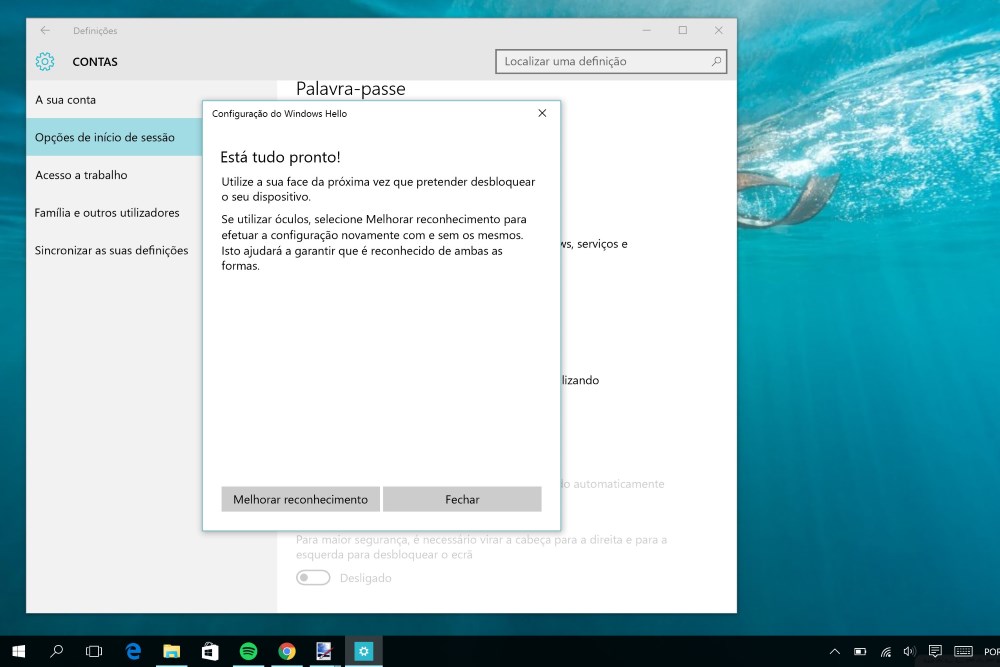
Daqui para a frente só precisam de se aproximar da vossa máquina para que ela vos reconheça de imediato e que desbloqueie a vossa máquina, tornando-a pronta a ser usada.
Esta é apenas mais uma das muitas excelentes funcionalidades que a Microsoft colocou no Windows 10. Ainda não está acessível a todos, mas muito em breve será um padrão na indústria e acompanhará todas as novas máquinas.
Os que já a têm disponível vão com certeza fazer uso delas no dia-a-dia e assim tornar-se mais eficientes. Os processos de autenticação voltaram a ficar descomplicados e são agora simples de realizar.
PUB
PUB.











 Loading …
PUB.
Velocímetro Pplware

Teste a velocidade da sua Internet