Dica: controle o seu dispositivo Android a partir do computador

38 Comentários

Cada vez mais queremos ter acesso a tudo sem sair da cadeira, o computador deveria estar ligado a tudo, à campainha da porta, ao telefone, ao frigorífico, ao carro… do nosso teclado queremos controlar tudo… é ou não verdade?

Retirando o exagero temporal, quantas vezes não está no computador e precisava de entrar remotamente no seu telefone? Pois é isso que vamos ajudar a fazer, ter acesso remoto ao seu dispositivo Android a partir do PC.


Apps como o AirDroid tornaram possível aos utilizadores de dispositivos Android partilhar ficheiros a partir dos seus dispositivos no computador, contudo, essas apps não oferecem recursos que permitem controlar totalmente o computador. No máximo, o que pode fazer com essas apps é enviar e receber ficheiros no seu dispositivo, tirar screenshots e fazer outras pequenas tarefas semelhantes.


App Vysor

Com esta app do Google Chrome vai poder controlar totalmente o seu dispositivo Android a partir de qualquer um dos seus computadores, bastando para isso usar o navegador Google Chrome.


O que faz o Digite Vysor?

Com esta app, depois de a instalar no seu computador, vai poder ver o seu dispositivo Android no ecrã desse computador, permitindo assim trabalhar no dispositivo Android como se ele estivesse nas suas mãos.

A app Vysor está disponível gratuitamente para download. Basta instalá-la a partir do seu Google Chrome independentemente de qual sistema operativo que está a usar.

Obs: Se está a executar este guia num PC com Windows, então precisa de instalar os drivers de Universal do ADB  no seu computador antes de prosseguir.
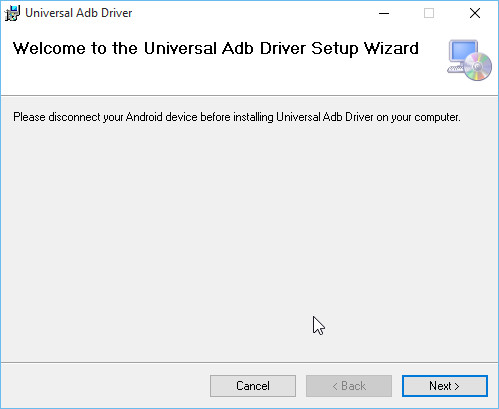
instalar_drivers


1º Passo

Active as Opções de Programador no seu dispositivo Android. Para o fazer siga as indicações deixadas neste artigo.


2º Passo

Aceda às definições do Android, seleccione Opções de programador e active a “Depuração de USB”. Sem isso, não conseguirá avançar.

Android_programador_1


3º Passo

Ligue o seu dispositivo Android ao seu computador através de um cabo USB e confirme que permite a depuração de USB.
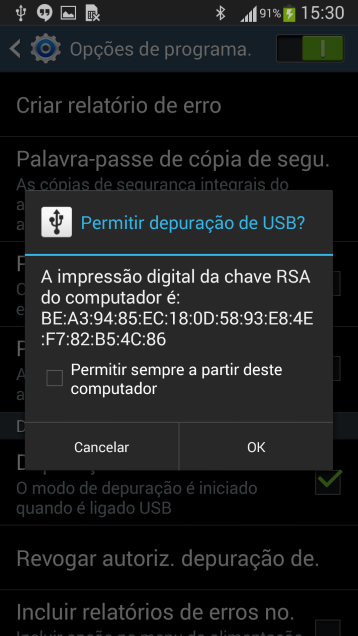
vysor_android


4º Passo

No Google Chrome instale a extensão Vysor (Beta).

pplware_vysor02


5º Passo

Após a instalação da aplicação confirme que quer “Adicionar aplicação”.
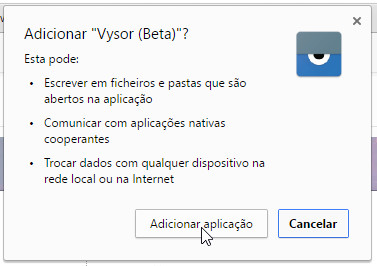
vysor_extensão_1


6º Passo

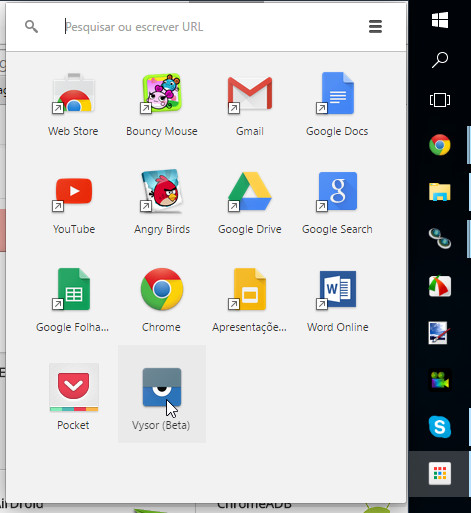
Quando a app é adicionada ao Google Chrome, basta ir ao ícone colocado no browser.
vysor_extensão_2


7º Passo

Abra a aplicação e automaticamente o seu Android é detectado, ou então será necessário fazer uma pesquisa em “Find Devices”.


8º Passo

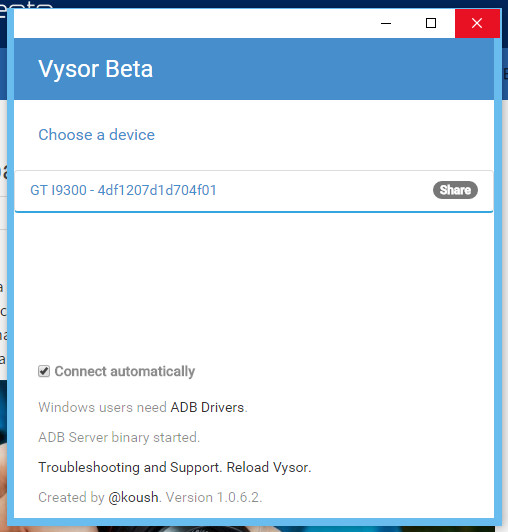
Na janela Selecionar Dispositivos, seleccione o único que deverá surgir na lista clicando em “Share”.
vysor_extensão_3


9º Passo

Ligado o Vysor, o smartphone irá receberá uma saudação e a partir daí tem acesso total ao seu Android através do PC.

vysor_smartphone

Para que perceba um pouco das potencialidades desta aplicação preparámos um pequeno vídeo de demonstração:

http://videos.sapo.pt/TrY2doqizaZZtzREBAsy

Comentários

38

Deixe um comentário

O seu endereço de email não será publicado. Campos obrigatórios marcados com *

  1. Avatar de Luis Caldas
    Luis Caldas

    Existe isto mas para o IOS? Dava tanto jeito….

    1. Avatar de Gr0ove
      Gr0ove

      Conseguirás fazer algo idêntico utilizando o Teamviewer penso eu, pelo menos para Android sei que tem, para iOS não tenho a certeza mas muito provavelmente também terá. Seria uma outra alternativa à indicada no artigo.

      Cumps

      1. Avatar de Vítor M.

        Viva Gr0ove, sim tens razão, até já apresentamos isso: http://bit.ly/1LPs2CX

    2. Avatar de Vítor M.

      Não há, pelo menos dava-me muito jeito também, mas nunca encontrei nenhum, as apps com este nível de controlo dificilmente poderia existir dentro do ecossistema da Apple.

      Se alguém souber, contudo… partilhe 😉

      1. Avatar de Cydia
        Cydia

        Existem N formas de controlar os dispositivos IOS a partir do PC. Todas elas precisam de jailbreak.

        1. Avatar de Vítor M.

          🙂 sei que sim, mas quero é sem JB.

  2. Avatar de Vasco Teixeira
    Vasco Teixeira

    É pena só funcionar com o cabo usb ligado e não por wifi como o AirDroid.

    1. Avatar de João Dourado
      João Dourado

      Se instalares o ChromeADB e correres na consola “adb connect 0.0.0.0”, sendo os zeros o IP do dispositivo android ao qual te pretendes ligar, já consegues ligar por wifi.

      1. Avatar de Carlos Militão
        Carlos Militão

        É necessário instalar o ChromeADB no telemóvel? E onde é que encontro a consola na extensão do chrome?

  3. Avatar de João Marques
    João Marques

    Para já esta app só peca por se notar algum lag, mas creio que vai melhorar bastante pois ainda está em Beta 😉
    De referir que não é necessário ter Root 😀

    1. Avatar de Vítor M.

      Exacto, nada de root. O lag… é como dizes, a app vai ser melhorada e deixará algum arrasto que por vezes se nota.

  4. Avatar de Carlos Duarte
    Carlos Duarte

    Bom artigo, um abraço.

  5. Avatar de Realista
    Realista

    Se não estou em erro, isto é uma aplicação nativa no Windows Phone usando o Project my screen e ligando o telemóvel por usb.

    Alguém especifica se estou correto?
    Obrigado.

    1. Avatar de Emanuel Vitorino
      Emanuel Vitorino

      Mas o project my screen apenas projeta o ecrã, não te permite controlares o telemóvel.

      1. Avatar de Concept
        Concept

        Permite sim, varias vezes o usei para jogar joguitos que não têm versão para pc, mas que não dao muito jeito num ecra mais pequeno.

    2. Avatar de rui jorge silva
      rui jorge silva

      certissimo. estava na iedia que fosse algo diferente. mas como ja tenho o project my screen, isto nao e novidade para mim.

  6. Avatar de Norberto Ferreira
    Norberto Ferreira

    Boa tarde,

    Desculpem, seria possível uma dica sobre esta App Vysor Share ?? ~
    Segui todos passos deste artigo, mas infelizmente não funciona…

  7. Avatar de Pedro
    Pedro

    e isso nao há para firefox so para o chrome?

  8. Avatar de humberto costa
    humberto costa

    dica: comprem 1 blackberry que já vem com isto de raíz no proprio SO.
    1. ligar USB
    2. vai pedir para instalar o blackberry blend. dizem que sim.
    3. já esta. tem um icon no smartphone que liga directo.

    É o que digo e volto a dizer, querem produtividade, blackberry.
    Os que lhes sobram tempo, Androidlag.
    os que não querem perder tempo com nada no SO, IOS.
    Microsoft é para os infelizes que pensam que tem um SO de jeito..mas nem fazem ideia da bosta que tem.

  9. Avatar de Concept
    Concept

    Neste quesito o Windows Phone está à frente. Só sacar e instalar um programa (oficial da Microsoft), ligar por usb e clicar em ”Sim” na mensagem que aparece no telemóvel.

    1. Avatar de Realista
      Realista

      Qual o nome da app?

      1. Avatar de Concept
        Concept

        Sacas o Project my screen no pc, no telemovel não precisas de sacar nada, so ligar cabo usb e em alguns lumias da por wifi (ou Bluetooth, não sei)

  10. Avatar de Abílio
    Abílio

    Drivers ADB e não “drivers BAD”

  11. Avatar de jcteixeira
    jcteixeira

    Tenho um Asus Padfone 2, a Asus tem uma suite para PC que traz uma App chamada PC Link. Controla o Telefone por USB e por WIfi dentro da mesma rede. Não sei se funciona com outras marcas.

  12. Avatar de Arthgrafic
    Arthgrafic

    Eu uso o SideSync no GS5 e é simplesmente fantástico!!!

    http://www.samsung.com/pt/support/convergence/sidesync/

  13. Avatar de Joao Magalhães
    Joao Magalhães

    A sério?? Mas qual é a vantagem? Estou no pc e conecto com o Android para quê? Ir à net? Ver os contactos?

    1. Avatar de Vítor M.

      Tanta coisa. Basta pensar na óptica da utilidade. 😉

      1. Avatar de Joao Magalhaes
        Joao Magalhaes

        Não consigo entender Vítor, visto que o telemóvel é portátil, logo se estou sentado no sofá é bem mais confortável continuar sentado com o telemóvel na mão do que o ligar ao pc e fazer o mesmo que posso fazer sentado no sofá.

        1. Avatar de IR
          IR

          João na tua optica estou a ver que nao te faz falta mas para mim dá um jeitaço, hoje em dia com um android, app tasker, modulo esp8266 e modulo de relé ja consegues fazer um aparelho para abrires um portão à distancia logo se quiseres entrar no android não necessitas de ir ao portão basta entrar por adb e mexes nele e muito mais…

  14. Avatar de Pedro Lourenço
    Pedro Lourenço

    Não consegui conectar nem no meu lg g3 nem no Elephone P7000.
    Fiz tudo e quando devia aparecer a caixa para confirmar a depuração nunca aparece já pus o modo usb em PTP e nada…

  15. Avatar de The Onee
    The Onee

    Eu uso o mobizen que é fantástico. 🙂 E não preciso de fios nem nada.

  16. Avatar de EC
    EC

    Tive um LG G2 e lembro-me que se instava uma app que permitia o controlo remoto wireless. Acho se chamava LG On Screen Phone.

    1. Avatar de Pedro Lourenço
      Pedro Lourenço

      Para o lg g3 já nao está disponivel esse programa.

  17. Avatar de Ricardo Loureiro
    Ricardo Loureiro

    Este método dá para utilizar num Smartphone em que deixou de funcionar o tatil, mas com a depuração ativada?

  18. Avatar de Redin
  19. Avatar de Abilio Matos
    Abilio Matos

    “Retirando o exagero temporal, quantas vezes não está no computador e precisava de entrar remotamente no seu telefone? Pois é isso que vamos ajudar a fazer, ter acesso remoto ao seu dispositivo Android a partir do PC”

    Então mas se NÃO estou no computador, como é que acedo remotamente ao dispositivo Android a partir do PC?

    Acho que está aí uma contradição qualquer.

    1. Avatar de Vítor M.

      De outro PC qualquer 😉