Windows: Como fechar a tampa do portátil sem suspender

43 Comentários

Provavelmente já se deparou com uma situação deste tipo: precisa de se ausentar do portátil, bloqueia-o com a tecla de atalho Win+L se o quiser proteger com a sua password, e por fim, fecha a tampa.

Quando volta, repara que este estava suspenso e consequentemente a sua ligação à Internet caiu. E se estava a receber ou enviar um ficheiro? Esta é, a meu ver, uma situação bastante irritante, mas tão simples de se resolver!

portatil_energia_03

A solução para este “problema” é simples: basta mudar a acção executada quando se baixa a tampa do portátil.

Windows XP

Clique com o botão direito do rato sobre o Ambiente de Trabalho e seleccione “Propriedades”.

No separador “Protector de ecrã”, clique no botão “Energia…”.

portatil_energia_01

Na janela seguinte, seleccione o separador “Avançadas”.

Na área “Botões de energia”, altere o valor da caixa “Ao baixar a tampa do portátil” para “Não fazer nada”.
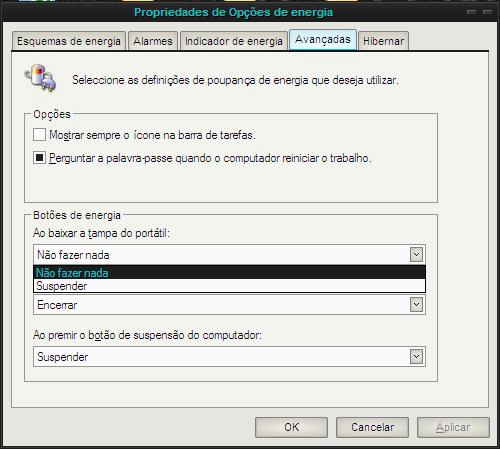
portatil_energia_02_small

Confirme as suas alterações clicando sucessivamente em “OK” até fechar todas as janelas.

Windows Vista/Seven

Abra o Painel de Controlo e navegue até Hardware and Sound > Power Options .

energia_04_small

Na janela em questão seleccione “Choose what closing lid does”.

Na área “When I close the lid”, altere o valor da(s) caixa(s) de selecção para “Do nothing” e por fim confirme com “Save Changes”.
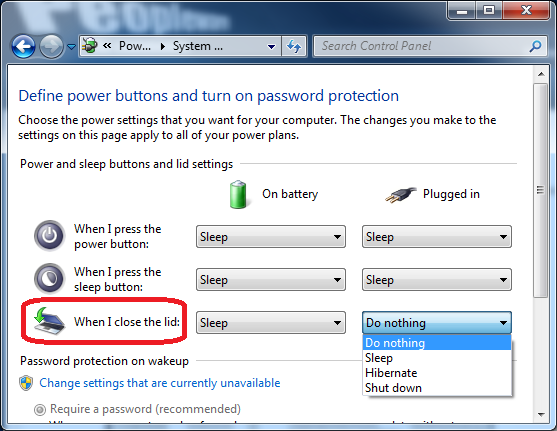
energia_05_small

Como pôde observar, situações irritantemente simples requerem soluções agradavelmente simples!

Partilhar:
Tags:

Comentários

43

Deixe um comentário

O seu endereço de email não será publicado. Campos obrigatórios marcados com *

  1. Avatar de JCunha
    JCunha

    Essa é a primeira função que eu desactivo. Se precisar de suspender ou hibernar o computador uso os atalhos no teclado com a tecla Fn .

    É extremamente irritante quando alguém me pega no PC e sem intenção fecha mais um pouco mais lá está ele a suspender e eu a esperar que ele inicie outra vez. Resumindo, basta deixar a opção do computador suspender em x minutos que mesmo que não esteja à frente do PC ele acaba por suspender.

    Boa Dica Ana! 😉

    1. Avatar de joao
      joao

      eu e a primeira coisa que faço assim que instalo o windows ou compro um pc…

      apesar de ser tao simples de fazer ha pessoal que nao sabe como o fazer..

    1. Avatar de avlis rotiv
      avlis rotiv

      Vítor já tenho uma desculpa para utilizar “o nick que utilizo” em vez do meu nome 😀

      … Porque já tu o utilizas 😛
      lol

  2. Avatar de ALL
    ALL

    Bem é mt basica mm e realmente é algo q faço questão de desactivar logo no inicio, contudo pode ser uma boa dica p mts outros users q visitem o blog.
    1. Avatar de CruzeS

      pah… pode ser básica pra ti e pra mim… lol… mas há pessoas que não sabem disto… é uma boa dica…

      continuação de bom trabalho à equipa do pplware…
      😉

  3. Avatar de Jorge Salvador
    Jorge Salvador

    Mais uma excelente dica da Cara Ana Narciso(E não Vítor Martins, LOL).

    Muito obrigado.

    Jorge Salvador.

    1. Avatar de Ana Narciso

      Muito engraçado, eheh. Obrigada 🙂

  4. Avatar de AF
    AF

    Sim, é uma bela dica mas convém não esquecer uma coisa: muito do calor gerado pelo computador é libertado através do teclado (maioria dos modelos?).
    Não sei até que ponto isso pode pioiar se existir um dissipador de calor colocado por baixo do portátil. Fica aqui a questão.

    1. Avatar de mrc
      mrc

      Era precisamente isso que estava para comentar!
      Tenho um Macbook pro de 2008 que por deixar a tampa fechada, quando estou a trabalhar com um monitor externo, aquece uma brutalidade!

  5. Avatar de a friend
    a friend

    Isto é uma boa dica para tanta gente…

    Obrigado por me poupares o trabalho de tar a explicar isto constantemente a amigos/as … agora dou o link directo do pplware!
    😀

    Ps. Este é daqueles artigos que podia ter a categoria, Windows, Mac e Linux num só… seria interessante ver os ensinamentos todos juntos (este e outros futuros) no mesmo artigo a explicação para cada sistema operativo.

    😉

  6. Avatar de Bruno
  7. Avatar de lourrenço
    lourrenço

    Eu sei q o topico é sobre esa função em Windows, mas como eu senti essa dificuldade em MAC, vou deixar o meu testemunho em relação a isso!

    a Aplicação “InsomniaX” serve precisamente para isso!..
    depois de activo, pode fechar-se a tambem sem o mac hibernar!..

  8. Avatar de Nuno
    Nuno

    E se o meu Dell nao tivesse o botao on/off em cima do teclado, era mesmo fechado que eu o deixava sempre, ja que o configurei para usar apenas a ligacao ao monitor em vez do LCD…
    Talvez uma solucao estilo MacGyver para accionar o botao on/off seja o que eu preciso 😀

    1. Avatar de a friend
      a friend

      Deduzo que uses o teclado fechado ligado ao monitor e uses RATO e TECLADO USB…

      Se for o caso uma configuração da BIOS resolve isso…

      “Modo ligar em qualquer botão (Teclado ou Rato)”

      ou
      “Combinação de Teclas (ex. ALT-ENTER)

      ou
      Teclados externos que possuam o botão Power/Sleep/Wake up

      😉

      Ps. Nem todas as bios dão para configurar isso mas.. nada como tentar …

      1. Avatar de Nuno
        Nuno

        Esta bem visto sim senhor. Vamos a ver se da e como reagem os users menos techy deste PC.

        Obrigado.

  9. Avatar de UKN
    UKN

    Hmmm já me aconteceu a seguir a nova instalação do SO e já desactivei isso pois normalmente desactivo estes aspectos … mas como raramente fecho a tampa por o meu ter um botão para desligar a energia do ecrã … é mais para o pc não suspender que outra coisa.

    Em todo o caso bom tutorial.

  10. Avatar de R3volution
    R3volution

    Pois isso é muito engraçado, mas há casos e casos. No por ex, em que o meu portátil por ser já um pouco antigo, tem a ventoinha do cooler junto ao teclado, ora se fechar a tampa e ele continuar ligado, como é que vai conseguir dissipar o calor? Aqui a questão nem é a do user mais acima que era libertar calor, aqui é mesmo a fonte de ar fresco para arrefecer o cooler do cpu. Há que ter atenção a esse aspecto. Talvez seja por isso que essa opção vem por defeito assim configurada.

    1. Avatar de Ana Narciso

      Sim claro, nesse caso não é boa ideia fechar o portátil sem o desligar/suspender, o calorzinho não deve ser muito saudável para o ecrã. Isso depende do bom senso de cada um. 🙂

      1. Avatar de joao
        joao

        sempre podes desligar o ecran

  11. Avatar de joguirian
    joguirian

    Grande dica. Quantas e quantas vezes tive um download a fazer e precisava de fechar a tampa e arrumar o computador, para me deslocar a outro sítio e pumba… Ia tudo a baixo. Nunca me tinha lembrado dessa configuração, simples mas muito eficaz.Obrigado

  12. Avatar de taveira
    taveira

    ñ sei pq tanto espanto… qualquer um deveria saber isso, ñ tem nada de mais.

  13. Avatar de avlis rotiv
    avlis rotiv

    …a partir de uma dúvida no forum! Gostei..
    Agora, quando amigos me perguntarem, dou esta página 😀

    @taveira
    Deveria? Porquê?
    Por ser tão “básico” é que eu acredito que muita gente não saiba!
    Lembra-te, Tu já não soubeste!..
    E os comentários falam por si….

    1. Avatar de joao
      joao

      verdade, tambem ja nao soubemos. apesar de ja sabr isso a muito tempo, ja foi outra pessoa que me ensinou
      =D

      pode ser que alguem aprenda
      =D

      1. Avatar de C.Oliveira
        C.Oliveira

        Próximo tutorial do pplware: como alterar a resolução do ecrã.
        É necessário criar um tutorial para isto? Acho demasiado básico para tal.

        1. Avatar de Ana Narciso

          Desculpa que te diga, mas deves-te achar muito superior, meu caro.

          Não se trata da complexidade das instruções, mas sim da utilidade do seu efeito. Aplicado a outra área, mas mesmo assim vinga: “less is more”.

          São pequenas configurações, básicas para um utilizador experiente, mas que eu acredito que não ocorreram a muito boa gente. E tu, ao discriminares essas dicas, estás iminentemente a discriminar quem não as conhecia.

          É só um ponto de vista, para ti e para quem ache tudo demasiado indigno de um blog do calibre do Pplware.

          1. Avatar de japgraca

            Concordo com o resposta da Ana Narciso.. E até pode ser banal este tipo de post aqui do pplware, mas acredite que muita gente não o sabe fazer!

            Continuação

  14. Avatar de Pedro
    Pedro

    Eu estou a utilizar o Windows 7 e não consigo resolver o problema. Com a antiga instalação consegui e com o XP também. Mas, agora, por mais que altere as definições o ecrã desliga-se sempre 🙁

  15. Avatar de Billy
    Billy

    Obrigado pelo toturial
    ja nao me lembrava onde era

    1. Avatar de Rebecca

      Vamos logo Billy. Pare de fazer comentários e vamos matar os zumbis.

      (Resident Evil Zero)

  16. Avatar de Paulo
    Paulo

    Muito útil, obrigado.

  17. Avatar de Ana Luisa
    Ana Luisa

    Bem besta isso, mas eu não sabia direito! Valeu!

  18. Avatar de Guakjas
    Guakjas

    Obrigadão!
    Já posso deixar o meu pc a sacar enquanto durmo!
    Assim a minha mãe já não berra
    LOOL

  19. Avatar de Pedro Ragageles
    Pedro Ragageles

    Boa dica, testado e aprovado!

  20. Avatar de Tiago
    Tiago

    Boa dica realmente.. mas eu tenho um problema
    quando vou la fazer isso diz “SUSPENDER”, em todos e nao consigo clicar para alterar para dizer nao fazer nada 🙁

    tipo nao consigo alterar :'(

    alguem me pode ajudar se faz favor?

    abraços

  21. Avatar de Diogo
    Diogo

    Boas! eu ja sabia essa dica mas o problema e que comprei um pc novo e traz o windous seven starter e essas opçoes estao bloqueadas e nao me deixa alterar! e eu entro como administrador. ja aconteceu a alguem?

    1. Avatar de Tiago
      Tiago

      Tenho o mesmo problema, estou-me a lembrar de duas razões possíveis: a 1ª é ser o software de gestão de energia que vem com o portátil estar a bloquear alterações no software nativo do Windows. A outra poderá ser que essa opção seja escolhida na BIOS, vou investigar…

  22. Avatar de Antonio
    Antonio

    Muito boa a dica, uma coisa simples, mas que faz muita diferença!!!!Obrigado

  23. Avatar de Carlos
    Carlos

    Sim, excelente dica, de facto. Sabe o que era ainda mais excelente do que isso? Se deve para escolhar alguma opção sequer 🙂 http://i.imgur.com/hQrv5UG.png como pode ver, não posso alterar NADA. E agora o que faço?… -_-

    1. Avatar de Ana Narciso

      Olá Carlos,
      Provavelmente estás a tentar alterar um plano pré-definido que não é alterável. O mesmo acontece no meu PC, um Dell. Se tentar alterar o esquema “Max Fan Levels” tenho um ecrã similar ao que apresentas.

      A solução é escolheres outro plano de energia (ex.: High Performance, Balanced, etc.) e alterares esse plano como indicado.

      Espero ter ajudado.

      1. Avatar de Carlos
        Carlos

        Infelizmente não, não ajudou. Mudei para todos os planos de energia e mudar de opções normalmente e nas definições avançadas mas tudo continua na mesma após mudar para Equilibrado, Poupança de Energia, ou Elevado Desempenho. Aparentemente não tem soluçao por mais triste que seja. :'( É chato. Mas terei de viver com isso.

  24. Avatar de Carlos
    Carlos

    Ah! E também http://i.imgur.com/VFcNJF7.png…ajuda por favor.

  25. Avatar de teclado bloqueado portatil
    teclado bloqueado portatil

    Gracias por la información… me sera de gran utilidad…





