5 Aplicações que não necessita de instalar no Windows 8

40 Comentários

Desde há alguns anos para cá que o Windows deixou de ser apenas um sistema operativo, passando a oferecer um conjunto de ferramentas que são um must have em qualquer sistema. No entanto, por desconhecimento, muita das vezes os utilizadores instalam aplicações de terceiros para ter suporte a determinadas funcionalidades.

Hoje, em vez de sugerirmos aplicações para instalar e “atafulhar”  o Windows, vamos mostrar-lhe  5 aplicações que não devem instalar no windows pois estas já lá estão de certa forma presentes, nativamente.

win8

XPS (Um estilo de PDF)

A próxima vez que um Web site lhe indicar “imprima este recibo para os seus registos”, faça-o da forma mais simples, que pode ser pesquisada, e sem papel: grave-o como um documento XPS (Especificação de Papel XML) no PC.

O XPS é um formato concebido para partilhar e arquivar os mais diversos tipos de informação, mantendo sempre a estrutura do documento.

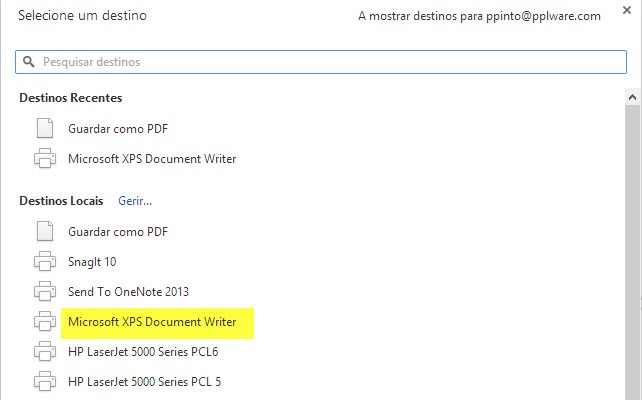
Para guardar em formato XPS basta mandar imprimir para Microsoft XPS Document Writer.
xps_01


Como referido, o Windows possui suporte nativo para visualização do formato XPS, facilitando assim a trocar de ficheiros deste tipo entre utilizadores do Windows.

xps_02

De referir que além do XPS, o Windows 8 já traz também um visualizador nativo para PDF.

Hyper-V (ferramenta de virtualização

Quem usa Windows e necessita de virtualizar sistemas operativos é normal instalar o VMWare e/ou o VirtualBox. Mas porque não usar o fantástico Hyper-V da Microsoft? Para activar o Hyper-V gratuitamente no Windows 8, basta que sigam os passos deste tutorial do Pplware – ver aqui.

hyper-v

Mount e gravação de imagens ISO e IMG

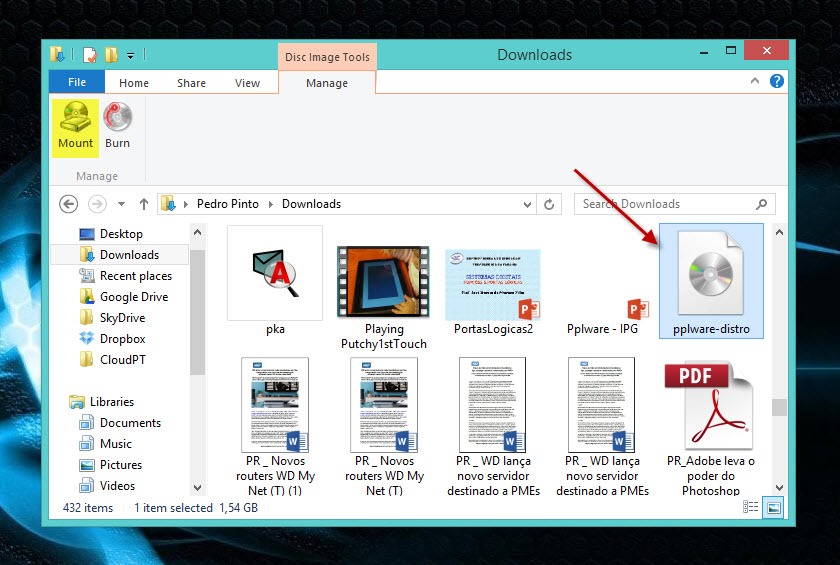
Uma das novidades do Windows 8 é o suporte para imagens .iso e .img. Esta era uma das funcionalidades que obrigava sempre à instalação de uma aplicação de terceiros, como por exemplo o WinCDEmu. Além de permitir montar as imagens, é também possível gravar as mesmas em CD/DVD.
iso

Windows Defender- Anti-Malware

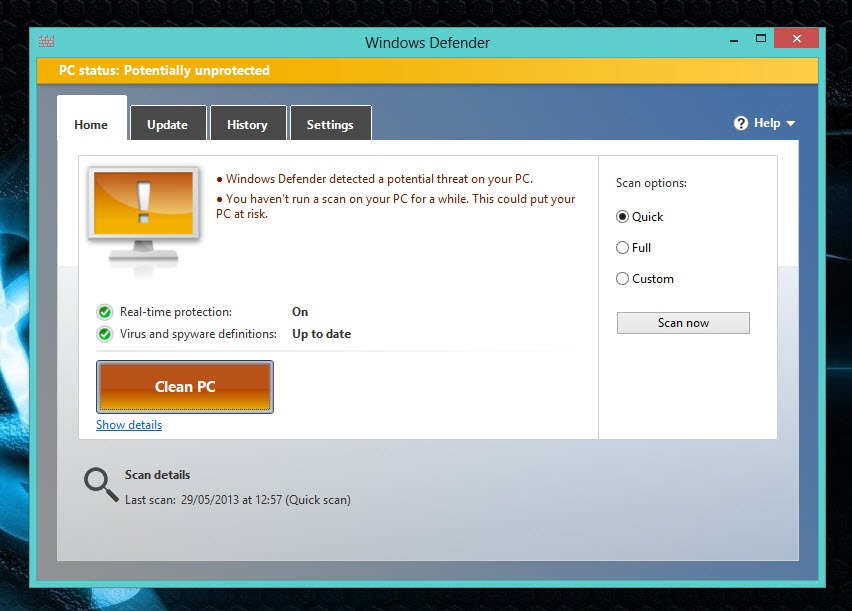
O Windows Defender é a ferramenta de protecção que vem com o Windows 8 e inclui todas as ferramentas que fazem parte do Microsoft Security Essentials. Esta ferramenta é simples e eficaz, não sendo assim necessário a instalação de Anti-vírus ou outras ferramentas anti-malware. De referir no entanto que as versões comerciais dos Anti-vírus incluem, por norma, funcionalidades avançadas.
defender

Ferramenta de Backup e Restore

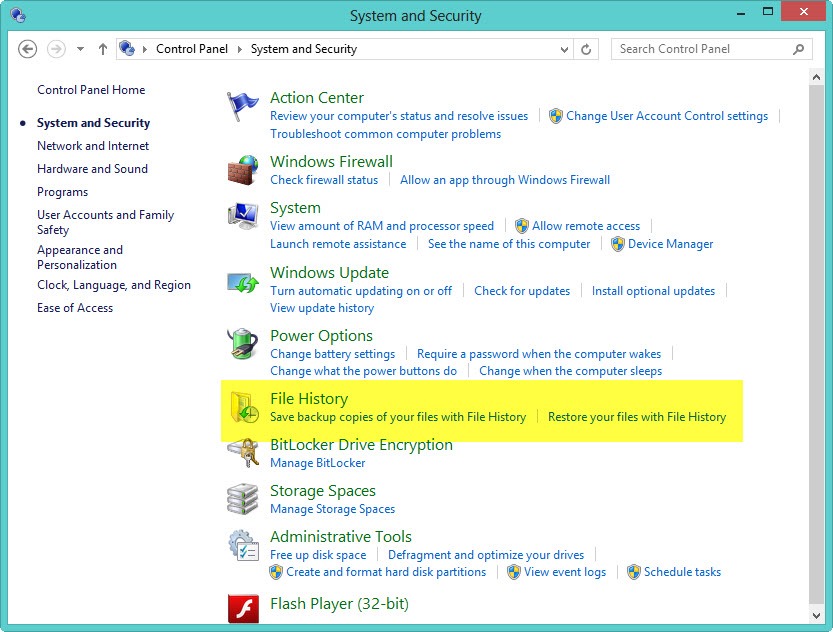
Para quem não sabe, o Windows 8 disponibiliza gratuitamente uma ferramenta ao estilo da Time Machine da Apple. A funcionalidade chama-se File History e permite manter um histórico de versões dos nosso ficheiros. Para activar o File History, basta ir ao Painel de Controle > System and Security.
file_00

Depois activar o File History, deverá indicar o dispositivo externo para o qual vamos fazer backup (pode também ser para uma partilha na rede).

file_02

Este mecanismo permite que o utilizador faça o backup da informação contida no seu diretório pessoal, de uma uma forma simples e rápida. Além disso, o utilizador poderá excluir pastas e definir quando é que o backup deverá ser feito.
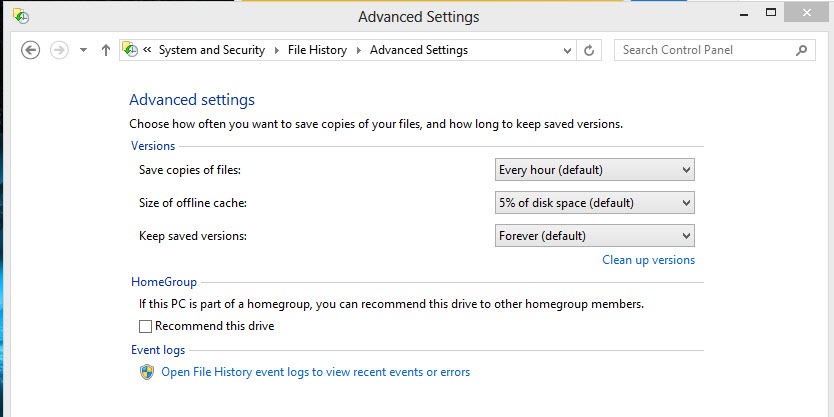
file_03

Estas são algumas dicas que consideramos interessantes e que de certa forma permitem manter um sistema mais ”limpo”, sem a necessidade de instalar aplicações de terceiros. Á semelhança de outros artigos, gostaríamos de contar com as vossas dicas para a  segunda parte desta rubrica.

Quais as aplicações que abandonaram, por estas já estarem disponíveis no Windows?

Que outras aplicações/funcionalidades destacam no Windows 8?

Comentários

40

Deixe um comentário

O seu endereço de email não será publicado. Campos obrigatórios marcados com *

  1. Avatar de DoContra
    DoContra

    Já utilizo o formato XPS desde o tempo do Windows XP (após instalação da impressora virtual) e considero-o muito bom, sem nada a dever ao formato PDF. No entanto, documentos criados neste formato não poderão ser utilizados noutros SO. Contrariamente ao PDF, MacOS ou Linux, por exemplo, não lêem XPS.

    1. Avatar de Sérgio
      Sérgio

      O okular dá para ler xps. O evince, desde que compilado com suporte a xps também dá.

    2. Avatar de paulo g.
      paulo g.

      Pois, mas o XPS não é editável pelo libreOffice draw tal como acontece com o formato pdf.

  2. Avatar de Redin

    No que respeita a backups sempre fui contra as opções incluídas nos SO’s. Estou neste momento a optar pelo aplicativo da Microsoft Synctoy.
    Para a opção apresentada neste artigo, gostaria de saber se os ficheiros em backup são acessíveis ou se estão em suporte reconhecido apenas pela ferramenta de backup do windows.
    Também prezo a possibilidade de poder ser flexível na opção de backup quando se pretende escolher à vontade os ficheiros para backup, pertençam eles a que utilizador for. O SuncToy permite toda essa flexibilidade porque é somente executado com permissões de administrador.
    Em tom de brincadeira, poder-se-ia dizer que por ser da Microsoft, não se poderia dizer que seria uma opção de terceiros, mas intermédia.

  3. Avatar de Tiago
    Tiago

    XPS sucks, PDF abres num telemovel, tablet ou outro sistema operativo qualquer com facilidade.

    1. Avatar de Rui
      Rui

      O Adobe Acrobat (o reader ou o professional) são dos programas mais irritantes que conheço. Pretendem verificar a toda a hora se há actualizações e levam a chaches do computador frequentes.
      Já sei que o computador só cracha quando vou abrir um pdf (há 1 risco enorme de tal acontecer, não sei se 50% de probabilidades…..).
      Forma de resolver o problema é evitar usar o adobe acrobat e retirar o tsr que carrega no arranque do windows e problema resolvido! Ou quando cracha, tenho de desligar à força o adobe com o famoso ctrl + alt + del e depois em “iniciar o gestor de tarefas” e terminar tarefa ao Adobe!
      Desconfio que foi por causa destas irritações que a Apple baniu a adobe dos seus SO!!!!

      1. Avatar de JJ
        JJ

        De certa forma tenho de concordar… a probabilidade de ter de forçar o fecho do Acrobat quando estou a ver um PDF é substancial.

        Até a versão para Android dá problemas… se abrir um ficheiro com centenas de paginas, com texto e imagens, ao fim de algum tempo a probabilidade de ter de sair a força é grande.

        Também acho que o Acrobat seja dos piores da Adobe. Talvez os outros não sejam assim, porque foram comprados a outras empresas…

      2. Avatar de BIG BOSS
        BIG BOSS

        Só quero fazer dois reparos, se estas insatisfeito com o Adobe Acrobat, usa o leitor de .pdf do teu browser(google chrome ou mozzila firefox).

        Se queres abrir o Gestor de tarefas, o atalho correto é:
        CTRL+SHIFT+ESC > Abre o Gestor de tarefas do Windows

        e não ctrl + alt + del como tu e muitos outros tótós usam sem saberem, gracas a ti é que esse comando é “famoso” como tu dizes.

        1. Avatar de Rui
          Rui

          Ainda bem que o pplware é frequentado por Professores Catedráticos e educados como tu, que elevam as discussões a um outro patamar.
          Sinceramente hesitei em responder-te ou ….. (não interessa), não vale a pena “subir” o nível 🙂
          Sou utilizador do Firefox desde à muitos anos, e uma das coisas que desligo é a abertura de pdf pelo browser, é uma escolha pessoal, até porque pesquiso pdf normalmente para os guardar.
          Quanto ao ctrl + alt + del, sou um totó que gosta de utilizar esses atalhos para essa função e principalmente para mudar entre sessões de utilizadores (posto/servidor/utilizador) e como o ctrl + alt + del permite fazer 5 FUNÇÕES, eu prefiro essa.

          1. Avatar de BIG BOSS
            BIG BOSS

            Tens toda a razão, alias os comentários servem para discutir estes assuntos e dar a nossa opinião 🙂

      3. Avatar de Tiago
        Tiago

        Uso o profissional no meu pc do trabalho todos os dias e farto-me de editar pdf’s, inserir imagens, campos de texto, remover/adicionar folhas e não me lembro a última vez que tive problemas com o acrobat.
        E até tenho a versão antiguinha 7… é a licença que tenho portanto não sei se a evolução levou a piores resultados lol

      4. Avatar de NoBodyCares
        NoBodyCares

        Tens noção de que existe Photoshop para Mac, e que o Photoshop é da Adobe, certo???
        A Apple baniu foi o Flash do iOS, não a Adobe.

  4. Avatar de Rui
    Rui

    Bom tutorial

    Quanto ao anti-vírus, já sabia que o windows 8 não precisa de instalar mais nada, porque o windows defender já é um anti-vírus e firewall.
    Em relação ao registo do windows 8, este é limpo se removermos um programa pelo desinstalador do windows (até ao windows 7 tal não acontecia)? É possível limpar o registo sem andar a pesquisar cada canto do registo ou termos de instalar mais um programa que faça exactamente a limpeza do registo?
    Relativamente às cópias de segurança, qual o melhor tipo de cópias que aconselham? Principalmente para 1 servidor e/ou dados pessoais? Cópia incremental + cópia integral? Que periodicidade?

    Obrigado

    1. Avatar de irlm
      irlm

      Em relação ao Backup, nada melhor que o Windows Server Backup existente no Server 2012, ele faz cópia total ou incremental de todo o sistema com o Bare Metal Recovery + System State + máquinas virtuais Hyper-V, Partição de sistema “Documentos,videos,musica,etc”.
      Para restauro entrar com a imagem do sistema apartir do system repair, e recupera-se a máquina como estava na altura do backup.
      fonte: http://msmvps.com/blogs/msvirtualization/archive/2013/03/13/backup-e-restore-de-m-225-quinas-virtuais-com-o-windows-server-backup.aspx

      1. Avatar de Rui
        Rui

        Obrigado 😉

  5. Avatar de Luís Rodrigues
    Luís Rodrigues

    Não consigo perceber porque continuam a mostrar tutoriais (com imagens) com windows em inglês. À bastante anos que existe o windows em português e a maioria do parque informático com windows em portugal, tem o windows em português. Pensei que essa mania só existisse nas revistas de informática que pululam por cá.

    1. Avatar de Pedro Pinto

      Apenas e só porque também uso o Windows em inglês

      1. Avatar de Oscar
        Oscar

        A que defender a língua. Sugiro que o próximo tutorial seja como modificar a língua do sistema operativo. 🙂

        1. Avatar de jm
          jm

          Certo. Devias começar por aprender a utilizá-la. A forma correcta é “Há que defender…”

          1. Avatar de MJCT
            MJCT

            Por acaso também te enganaste. O “A” neste caso não leva “H”.

          2. Avatar de Muleta
            Muleta

            exacto. há que….

          3. Avatar de Muleta
            Muleta

            MJCT: estás enganado….

          4. Avatar de NoBodyCares
            NoBodyCares

            @MJCT O Há neste caso leva H porque está na forma do verbo haver.

          5. Avatar de Caganeira Mental
            Caganeira Mental

            MCJT: Trollado

    2. Avatar de panhonhas
      panhonhas

      Para não falar dos inúmeros erros ortográficos que cada artigo tem, sugiro que utilizem correctores ortográficos online como o FLIP ou do próprio office. Imagens em inglês na minha opinião, perde um pouco a credibilidade do propósito destes artigos, aliás penso que isto seja um forum nacional, para ver imagens em inglês procurava no google “5 programs you dont need to install in windows 8” ou algo do género.

      1. Avatar de Joao Pinho
        Joao Pinho

        Entendo a questão aqui levantada, mas ao mesmo tempo deixem-me dizer que no meu caso opto sempre pelo o ingles em todos os SOs que uso (mobile, mac, windows, linux) por dois simples motívos, muitas vezes encontro traduções sem sentido no SO e porque quando procuro por exemplo por walkthroughs, torna-se mais fácil encontrar recursos em inglês para não falar na homogeneidade de ter todas as aplicações em inglês.

        1. Avatar de panhonhas
          panhonhas

          No caso do linux compreendo, normalmente metade está em pt com algumas coisas um pouco abrasileradas e outra metade em inglês. Nos softwares em que não têm suporte total para pt-pt, tambem prefiro o inglês, aliás nesses casos prefiro até descartar logo esse programa da lista. Agora no caso do windows não faz muito sentido visto estar disponivel todo em pt-pt, mas tal como disssete, comigo por exemplo faz-me confusão ter a pasta ja criada predefinida “tranferências” e outra criada por mim “downloads” e certos programas em ingês vêm aquela pasta tranferencias como downloads. Também em casos em que tenho que ir a pastas por exemplo “userdata”, aquilo está traduzido e torna-se dificil seguir certos tutoriais.

        2. Avatar de ARosado
          ARosado

          100% de acordo! E qd tenho de trabalhar em servidores em PT.. tenho vontade de fugir! 😀
          Ainda sobre a opção Backup and Restore do Windows, é demasiado simples até para um utilizador com pouca experiência… o SyncBack Free continua a ser um MUST 😉

    3. Avatar de Woot!
      Woot!

      Utilizar o windows ou qualquer outro programa em inglês não significa que o mesmo não exista em português. Se trabalhas em desenvolvimento a maioria das aplicações são em inglês e o SO também. Pessoalmente quando uso qualquer coisa gosto que seja uniforme, ou seja gosto que o Edit se chame Edit em todo o lado (ex básico só para fazer valer o ponto de vista) para além disso acaba por se tornar hábito.

      Já agora aproveitando esta discussão se já alguma vez usaste o photoshop, experimenta usar em português e vê se te entendes 😉

  6. Avatar de JJ
    JJ

    Antes usava a versão free do MagicISO para montar imagens iso. Com o Windows8 já não instalei este programa, uso o que já vem no SO e estou satisfeito.

  7. Avatar de Andrey de Oliveira
    Andrey de Oliveira

    Essa função de backup do Windows 8 é bem paliativa. Não serve para casos de desastre, quando você precisa recuperar os arquivos em outra instalação do Windows. É uma forma piorada do sistema de “versão anteriores” do windows 7.

    1. Avatar de Redin

      Olha, tive de ir ao dicionário ver o que queria dizer paliativa, (e ainda bem que o fiz, porque vou utilizar esse termo para o meu trabalho anti-spam que estou a desenvolver) e temo que tenhas razão.
      Por isso, optei por usar o SyncToy. Alem de ser flexivel, é prático e user friendly.

  8. Avatar de Fakir
    Fakir

    Bom tutorial. Obrigado.

  9. Avatar de Carlos Rodrigues
    Carlos Rodrigues

    Experimentei imprimir o artigo em XPS e PDF e obtive o seguinte resultado: ficheiro em XPS – tamanho 3075Kb; ficheiro em PDF – tamanho 633B.
    Prefiro o PDF.

  10. Avatar de Carlos
    Carlos

    Sobre o Hyper-V, é preciso acrescentar o seguinte: a versão do Windows 8 é *igual* à do Windows Server 2012 e inclui as funções de criar instantâneos e mover o ficheiro de armazenamento entre discos/partições com a VM a correr e, melhor ainda, a memória dinâmica.

    Configurar o Ubuntu para correr dentro do Hyper-V é uma estopada das antigas.

    E se instalarem o Hyper-V, o VirtualBox deixa de funcionar, porque o Hyper-V, como o próprio nome indica, é um hipervisor de tipo 1 e o próprio Windows 8 corre como uma VM sobre o Hyper-V.

    E se são daqueles que têm orgasmos a olhar para os frames por segundo nos jogos, em vez de se entreterem com o jogo propriamente dito, instalar o Hyper-V é má ideia.

    1. Avatar de irlm
      irlm

      sabias que existe Hyper-V no Windows 7 com RSAT.

      1. Avatar de Carlos
        Carlos

        Sim. Mas não é a mesma coisa, primeiro porque não vem com o Windows 7 (nem na versão Ultimate) e segundo, porque não é o Hyper-V 3.0 (é o 2.0, do Server 2008).

        No Windows 7 eu prefiro, de longe, o VirtualBox.

  11. Avatar de daiquiri
    daiquiri

    6. Um desfragmentador
    O mais importante de todos. O Windows 8 é extremamente eficaz em manter o disco impecavelmente desfragmentado! 🙂

    1. Avatar de paulo g.
      paulo g.

      Em Linux como o sistema de ficheiros é mais arrumado essa ferramenta nem é necessária…

      1. Avatar de daiquiri
        daiquiri

        Não sejas papagaio do que lês. Já vi (e tive!) sistemas Linux em ext3/ext3/xfs bem bem fragmentados…





