Vamos apetrechar o poderosíssimo Debian 7.0 “Wheezy”

23 Comentários

O Debian 7.0 “Wheezy”  foi disponibilizado recentemente, e inclui funcionalidades muitos interessantes, direcionadas para as cloud privadas, melhorias no instalador, suporte melhorado à reprodução de conteúdos multimédia e suporte para multiarch. Ainda não instalou? O Pplware disponibiliza aqui um guia.

Como sabemos, o Debian 7.0 “Wheezy” não é tão user-friendly como qualquer Ubuntu (o que em muitas situações é uma vantagem) e nesse sentido requer mais intervenção por parte do utilizador.

Hoje deixamos algumas dicas para que pretender afinar o Debian 7.0 “Wheezy”.
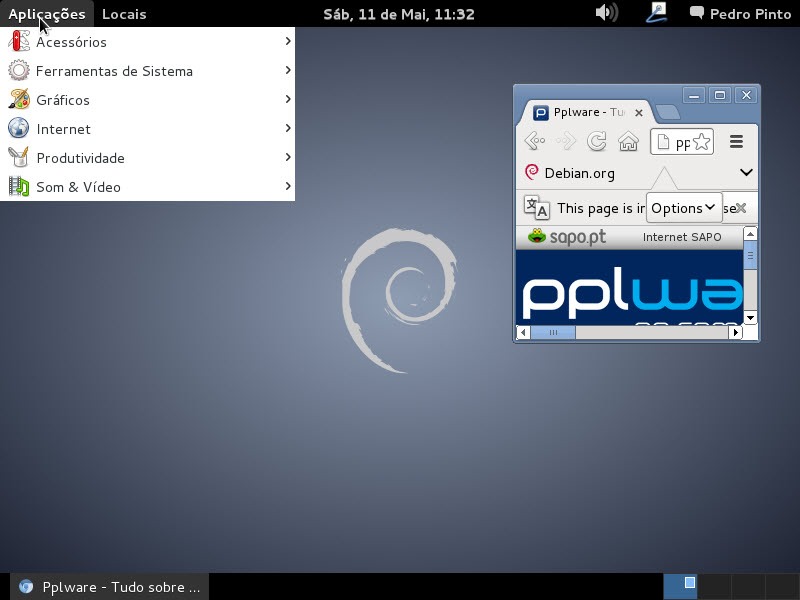
debian

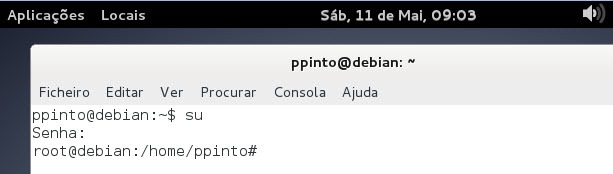
Para a instalação do software e modificações no sistema que vamos indicar e , é necessário que esteja com superuser. Para isso, deverá abrir a consola e escrever:

su

e em seguida introduzir a password associada ao utilizador root (criada durante o processo de instalação)
d00

Actualização dos repositórios

Quando instalamos o Debian 7.0 “Wheezy” e em seguida vamos instalar software verificamos que é necessário actualizar os repositórios do sistema.

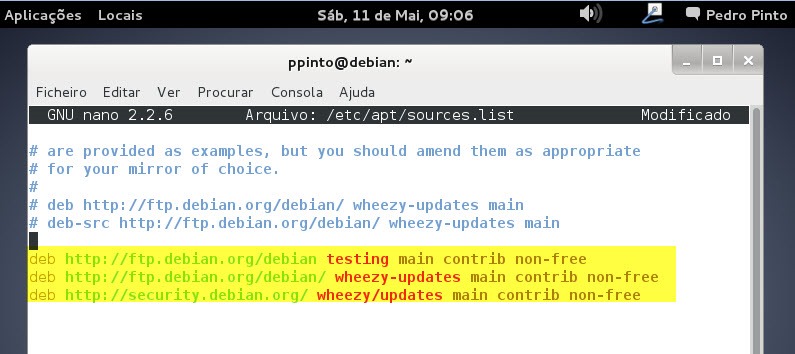
Para isso, vamos editar o ficheiro /etc/apt/sources.list e inserir a seguinte lista de repositórios

deb http://ftp.debian.org/debian testing main contrib non-free
deb http://ftp.debian.org/debian/ wheezy-updates main contrib non-free
deb http://security.debian.org/ wheezy/updates main contrib non-free
d01

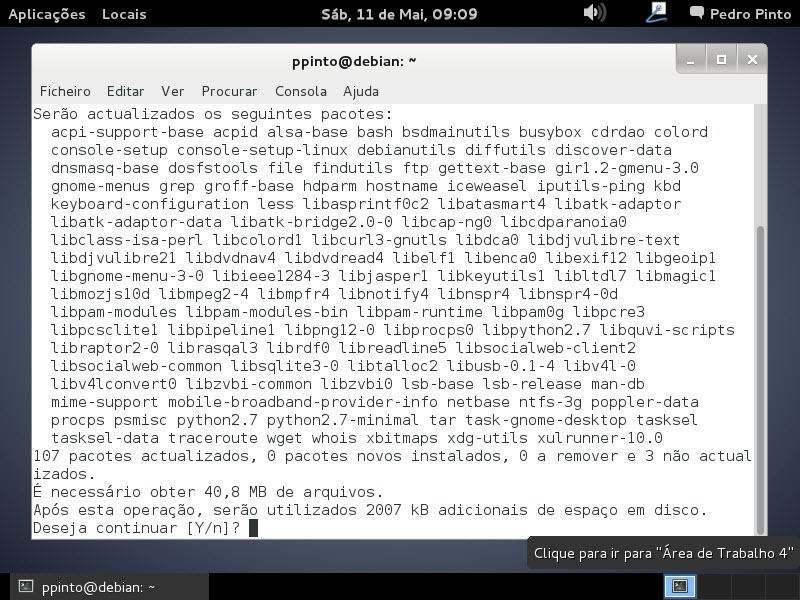
Depois de adicionados os repositórios, grave a informação do ficheiro e no terminal proceda à actualização usando os seguintes comandos:

apt-get update
apt-get upgrade

Deverá proceder à actualização dos pacotes disponibilizados.
d02

Depois da actualização dos repositórios e  do sistema, já pode proceder à instalação do seu software que necessita. O Pplware deixa-lhe aqui algumas sugestões

Chomium Browser

Como browser por omissão, o Debian 7.0 “Wheezy” vem com o Iceweasel. Caso pretenda instalar o chromium-browser basta ir ao terminal e inserir o seguinte comando

apt-get install chromium-browser

d03

Caso pretenda ter suporte para o flash, basta que instale o plugin usando o comando

apt-get install flashplugin-nonfree
icedove – Client de e-mail

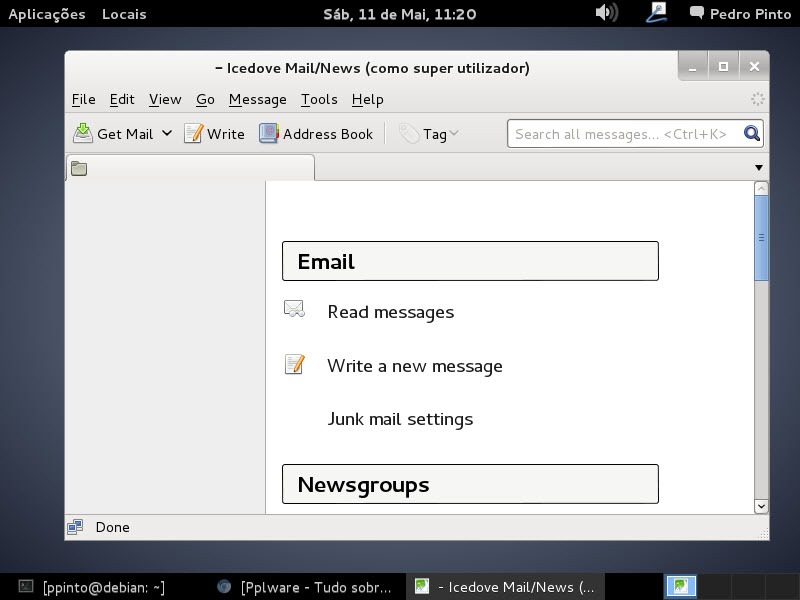
Caso precise de um cliente de e-mail, a nossa sugestão vai para o icedove. A instalação pode ser facilmente feita usando o seguinte comando

apt-get install icedove
icedove

VLC – O melhor player de vídeo

Como player aconselhamos o VLC (provavelmente o melhor player de vídeo). VLC é um player multimédia, de código aberto, que possui suporte nativo para vários formatos de vídeo, como o MPEG1, MPEG-2, MPEG-4, DivX, DVD, VCDs, entre outros, assim como suporte para variadíssimos formatos áudio .A instalação é também simples, e feita através do seguinte comando :

apt-get install vlc

vlc

GIMP – Edição de imagem

Para quem não conhece, o GIMP (GNU Image Manipulation Program) é provavelmente a melhor ferramenta para edição de imagens  open source e considerados como muitos como uma alternativa credível as populares ferramentas comerciais (ex. Photoshop).

apt-get install gimp

gimp

libreoffice – A melhor suite de Office para Linux

Se vão usar o Debian 7.0 “Wheezy” para produzir documentos e afins, então o libreoffice deve estar presente. O Libreoffice é um software de produtividade Open Source que advém do código fonte do OpenOffice.

apt-get install libreoffice
libre_01

Compactar/Descompactar

Por fim, vamos instalar um conjunto de compactadores/descompactadores de ficheiros: p7zip-full rar unrar xz-utils. Para isso, basta usar o seguinte comando

apt-get install p7zip-full rar unrar xz-utils

Estas foram as nossa dicas de hoje. Se conhecem outras dicas não se esqueçam de partilhar connosco.

Download: Debian 32-bit | Debian 64-bit (Com Gnome)
Download: Debian KDE 32-bit | Debian KDE 64-bit
Download: Debian Xfce 32-bit| Debian Xfce 64-bit
Download: Debian LXDE 32-bit| Debian LXDE 64-bit
Homepage: Debian

Comentários

23

Deixe um comentário

O seu endereço de email não será publicado. Campos obrigatórios marcados com *

  1. Avatar de Cleomar
    Cleomar

    Qual é a dica para instalar codec de adudio/video nonfree

    1. Avatar de Paulo
      Paulo

      Cleomar, podes usar o repositório Debian Multimedia:
      http://www.deb-multimedia.org/

      Sugiro dar uma olhada na página inicial, com as instruções.
      No link Packages existe uma relação do nomes dos pacotes de aplicativos e libs de codecs.

  2. Avatar de CMatomic
    CMatomic

    Pedro Pinto , debian ate é user-friendly e poderosa ,desafio-te a instalares o funtoo vais o power que é esta distro .
    é uma distro um dos criadores do Gentoo Linux

    http://www.funtoo.org/wiki/Welcome

    1. Avatar de CMatomic
      CMatomic

      “Funtoo Linux is also a meta-distribution, which means that it is built automatically from source code and is customized with the functionality that you want it to have, and without the unnecessary features and “bloat” that you want to avoid.
      In addition, a Funtoo Linux system is optimized for your CPU, and we offer optimized versions for Intel Core i7, Intel Atom, AMD Opteron, and other processors and architectures.
      These combination of factors work together to create an extremely high-performance and flexible computing platform — a platform where you are in control, and your system performs optimally. We believe that Funtoo Linux is the most ideal expression of how operating system technology “should” work, and we continually strive to make it better.”

  3. Avatar de vvvvvv
    vvvvvv

    qual a diferença entre sudo su e só su?

    1. Avatar de PapiMigas
      PapiMigas

      Viva
      Su usa-se quando o utilizador “root” está ativo. É o mesmo que “run as administrator” do windows. Em Ubuntu e noutras distros o user “root” está desactivado de origem e o utilizador criado na instalação fica com previlégios “sudo”. ou seja, pertence ao grupo dos administradores. Vai dar ao mesmo 🙂
      Se root está activo usa-se “su”, senão usa-se sudo num user com direitos admin.
      Espero ter ajudado

      1. Avatar de Eu
        Eu

        a mim ajudou,obrigado!

      2. Avatar de vvvvvv
        vvvvvv

        obrigado 🙂

      3. Avatar de Luís Nabais

        Podem haver diferenças. Se fizeres su e no processo criares ficheiros, ficam obrigatoriamente com ownership root.
        Se fizeres o mesmo com sudo, se não houver nada que force o contrário, como nas pastas de sistema, o ownership é do user que corre o comando.

  4. Avatar de Jorge Coelho
    Jorge Coelho

    Olá, alguém por acaso sabe-me dizer se um smartphone (Samsung Galaxy S3) dá para ligar ao PC (computador de secretária) via USB e conseguir apanhar rede Wireless? Sei que dá para ligar por USB e usar a INTERNET do próprio smartphone, mas eu queria usar para captar redes wireless.

    Abraço.

    1. Avatar de Hugo Rodrigues
      Hugo Rodrigues

      Sim dá. Eu já o fiz com o meu. Ligas o terminal à rede wireless e ligas ao pc por cabo e ativas o tethering (ou la como se escreve) por USB. Com o meu LG Black com a CM10.1 funcionou bem

  5. Avatar de James Bond
    James Bond

    DICA IMPORTANTE:
    Recentemente a DEBIAN introduziu um sistema de repositórios
    muito mais potente e… mais facilitado! De facto, o último grito da Tecnologia:-)

    Assim, basta ter o seguinte no ficheiro sources.list:

    deb http://http.debian.net/debian wheezy main contrib non-free

    Se por acaso, se pretender ter também acesso às sources, então é só acrescentar:

    deb-src http://http.debian.net/debian wheezy main contrib \non-free

    Está tudo explicado em:

    http://http.debian.net/

    1. Avatar de Zé

      Um grande LOOOL a primeira vez que usei Debian, há uns 10 anos atrás, já esse “último grito em tecnologia” não era recente….

      1. Avatar de Paulo
        Paulo

        Fato. Mas Debian significa isso mesmo. Tudo em prol da estabilidade para atender máquinas servidoras, tanto que agora é multiarch ambém, podendo instalar apps e libs 32 bits no Debian 64 bits, acrescentando “:i386” como sufixo ao nome do pacote via apt.

  6. Avatar de Marco Silva
    Marco Silva

    @Jorge Coelho

    Da sem espigas desde o tempo do gingerbread. Alias em algumas instalações de distros linux em que a placa wireless não era reconhecida já utilizei esse método varias vezes.

    1. Avatar de Jorge Coelho
      Jorge Coelho

      E podes dizer como? Agora estou a usar Windows 7 x64. Queria usar o smartphone como se fosse uma pen wireless.

      1. Avatar de Marco Silva
        Marco Silva

        Apenas tem suporte nativo em linux 😉 Mas se usares o google deves encontrar drivers para isso, tmb já o fiz em windows XP, mas tive de instalar uma aplicação qualquer…

  7. Avatar de DonkeyKid
    DonkeyKid

    Muito bom dia,
    Gostava de um pequeno esclarecimento dos entendidos,
    Pretendo experimentar esta distribuição, e fui ao site da Debian, e gostava de saber se é preciso tirar os 4 ou 5 CD’s ou na outra opção os 2 DVD. Ou seja, os 1ºs volumes CD ou DVD é que contam mesmo como instalação e ou outros apenas opcionais, ou temos mesmo de descarregar tudo?
    Grato pela vossa colaboração.
    Tenham 1 bom dia!

    1. Avatar de Pedro Pinto

      Basta o primeiro CD. Abraço

      1. Avatar de DonkeyKid
        DonkeyKid

        Boa tarde,
        Já agora se não é indiscrição…
        O que contêm e qual a finalidade dos outros volumes? Extras? Codecs? O que podemos fazer com esses volumes?
        Abraço.

  8. Avatar de Filipe
    Filipe

    Boas, acabei de instalar o debian no meu portatil mas quando tento instalar o flashplugin-nonfree pede me sempre o cd…instalei apartir de uma pen e não me apetecia estar a gravar um cd so por causa disto…alguém sabe resolver?obrigado

    1. Avatar de Fnxk
      Fnxk

      Boas, tens de desactivar o CD da sources.list.
      Segue os passos indicados para editar a sources.list e mete um # atrás da do CD.