Muitas vezes as grandes ferramentas vêm “embrulhadas” em embalagens pequenas e pouco atraentes. Esta é a analogia mais adequada que encontro para descrever o BootChamp e a sua funcionalidade.
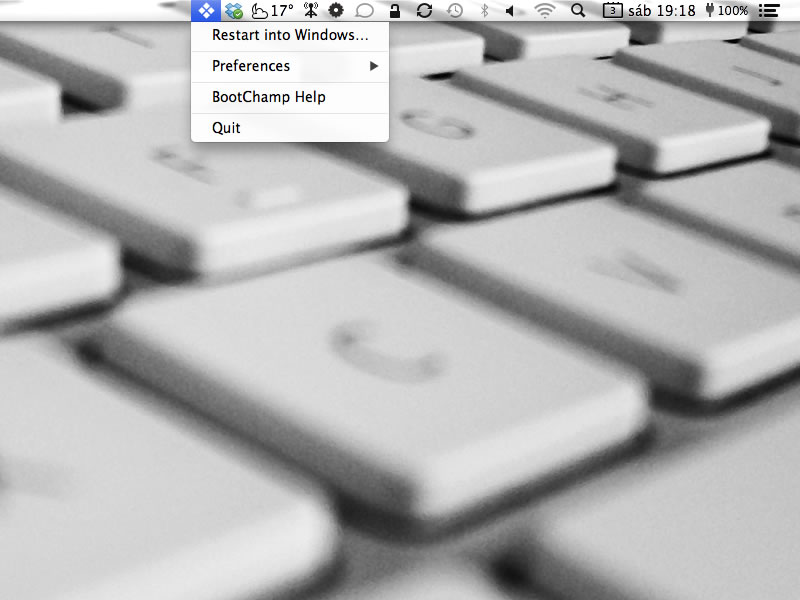
O pequeno BootChamp é uma aplicação dedicada a conseguirem controlar o BootCamp do vosso Mac permite que arranquem directamente no Windows, caso o tenham instalado. Reside na barra de menus e espera apenas que o chamem para que realize a sua tarefa.
Se são utilizadores Mac com o BootCamp instalado conhecem bem o processo que têm de correr sempre que querem alterar o sistema operativo a uso o outro.
A forma mais simples de o fazerem e através do pressionar da tecla Alt no arranque e depois escolherem o sistema operativo pretendido, caso este não seja o que está definido como base.
É claro que podem também definir através do gestor de discos qual a partição a ser usada no arranque, mas isso tem um carácter definitivo e passam assim o boot para o Windows em detrimento do Mac.
Se o que pretendem é apenas que o vosso Mac reinicie e arranque com o Windows, de forma única e sem necessidade de qualquer intervenção adicional, então o BootChamp é a aplicação a terem em conta.
Sempre que o precisarem de usar apenas necessitam de o escolher na barra de menus e seleccionar a opção “Restart into Windows“. De imediato o vosso sistema vai começar a rebootar e o processo seleccionado vai acontecer.

A única configuração que o BootChamp tem disponível é a óbvia opção de arranque do Mac OS X. Mas com uma simplicidade destas não seria suposto ou expectável haver mais opções.
O BootChamp é uma ferramenta que devem ter no vosso disco, mesmo que não esteja em execução. Basta lançarem-na e vão poder reiniciar o vosso Mac no Windows sem que tenham de carregar em qualquer tecla ou estar atentos ao boot do Mac.
 Licença: Freeware
 Sistemas Operativos: Mac OS X 10.6.8+
 Download: BootChamp 1.4.1 [200KB]
Download: BootChamp 1.2 (Mac OS X 10.5) [163KB]
 Homepage: BootChamp
PUB
PUB.











 Loading …
PUB.
Velocímetro Pplware

Teste a velocidade da sua Internet