Ora vivam caros linuxianos!!! Cá estamos nós de regresso à rubrica “Comandos Linux para Totós” e com o objectivo de chegarmos ao tutorial nº100! Para isso contamos também com a vossa ajuda, sendo que a partir de agora podem enviar as vossas dicas para que nós possamos publicar (ver no final do artigo)
Preparados para mais um Comandos Linux para Totós ???….Lets go…! 
Para quem não acompanhava este rubrica, pode segui-la a partir do ultimo tutorial onde falamos sobre Gestão de Pacotes e onde temos também as referencias para os outros tutoriais (ver aqui).
Bem, quando se fala em editor de texto para Linux, o nome mais sonante é o vi (que também já analisamos aqui). Pessoalmente apesar de não desgostar do vi ou vim, a minha escolha preferencial é o nano.
O nano, clone do antigo Pico, é um editor de texto extremamente potente, completo e personalizável, que funciona via terminal e que oferece aos utilizadores um conjunto de funcionalidades essenciais para abrir e editar ficheiros de texto.
Como usar o nano?
Usar este editor de texto é extremamente simples. Considerando que pretendíamos editar o ficheiro pplware.txt, apenas necessitaríamos de usar o comando
nano pplware.txt
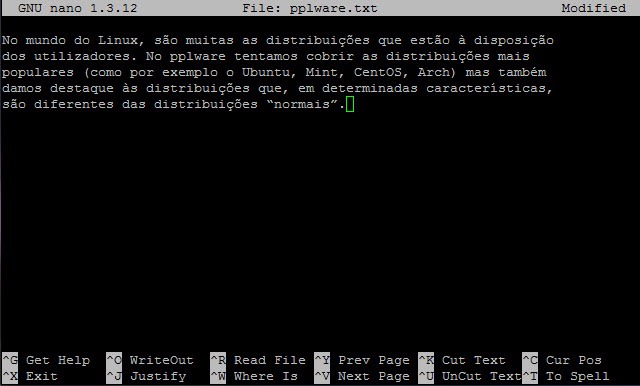
Como podemos reparar na parte inferior, existem um conjunto de atalhos que nos permitem tirar partido de todas as funcionalidades do nano. Por exemplo:
- CTRL-X – Serve para sair do editor.
- CTRL-R – Ler um ficheiro
- CTRL-C – Mostra a posição atual do cursor.
- CTRL-K – Corta o texto.
- CTRL-U – Cola o texto.
- CTRL-O – Salva o ficheiro
- CTRL-T – verifica a ortografia do seu texto.
- CTRL-w – faz uma pesquisa no texto mediante uma string
- CTRL-A– Move o cursor para o início da linha.
- CTRL-E – Move o cursor para o fim da linha.
- CTRL-G – Apresenta o manual de utilização do editor Nano.

Depois de alguma rotina, o utilizador acaba por ter uma produtividade maior recorrendo aos atalhos indicados.
Syntax Highlighting
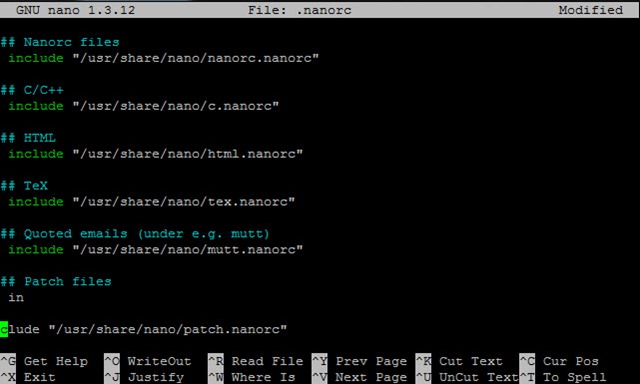
Mas o nano permite ainda muito mais. Este editor suporta Syntax Highlighting para diversas linguagens de programação/codificação.Para isso, recorrendo ao proprio nano, basta abrir o ficheiro .nanorc
nano .nanorc
e activar a linguagem de programação/codificação que se pretende.
Auto identação
Caso se pretenda por exemplo activar a Auto identação (util para tratar codigo fonte) , basta tirar o caracter de comentário #
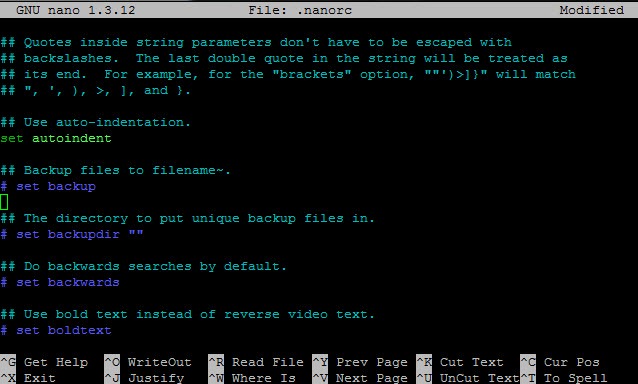
E muitas outras configurações que podem descobrir usando o comando
man nano
Por hoje é tudo! Espero que estejam a aproveitar estes tutoriais para aumentar ainda mais o vosso conhecimento sobre Linux e aguardo ansiosamente o vosso feedback.
Qual é o vosso editor de texto de eleição?
E os vossos contributos? Alguém quer contribuir com artigos? mail me (ppinto at pplware.com)
Comandos Linux para totós – Outros artigos
- Comandos Linux para Totós – Tutorial nº1 – Comandos básicos
- Comandos Linux para Totós – Tutorial nº2 – Comandos básicos
- Comandos Linux para Totós – Tutorial nº3 – Criar ficheiros/directórios/subdirectórios
- Comandos Linux para Totós – Tutorial nº4 – Output de um ls -l
- Comandos Linux para Totós – Tutorial nº5 – Permissões em Linux
- Comandos Linux para Totós – Tutorial nº6 – Tar – Compactação e descompactação
- Comandos Linux para Totós – Tutorial nº7 – Processos
- Comandos Linux para Totós – Tutorial nº8 – RunLevels
- Comandos Linux para Totós – Tutorial nº9 – Estrutura de Directórios
- Comandos Linux para Totós – Tutorial nº10 – Copiar e a mover ficheiros entre directório
- Comandos Linux para Totós – Tutorial nº11 – Redireccionamento de entradas e saídas
- Comandos Linux para Totós – Tutorial nº12 – Visualizar o conteúdo de um ficheiro
- Comandos Linux para Totós – Tutorial nº13 – Criar utilizadores
- Comandos Linux para Totós – Tutorial nº14 – Criar alias
- Comandos Linux para Totós – Tutorial nº15 – Ficheiros com informação dos utilizadores
- Comandos Linux para Totós – Tutorial nº16 – Criar grupos no Linux
- Comandos Linux para Totós – Tutorial nº17 – Modificar/Apagar utilizadores e grupos
- Comandos Linux para Totós – Tutorial nº18 – Copiar ficheiros entre PCs Linux com o SCP
- Comandos Linux para Totós – Tutorial nº19 – Instalar programas através do código fonte
- Comandos Linux para Totós – Tutorial nº20 – Pré-programação de tarefas com o crontab
- Comandos Linux para Totós – Tutorial nº21 – Configuração de parâmetros de rede
- Comandos Linux para Totós – Tutorial nº22 – Como correr um script no Linux?
- Comandos Linux para Totós – Tutorial nº23 – Como procurar ficheiros e directórios
- Comandos Linux para Totós – Tutorial nº24 – Logs – registo de evento
- Comandos Linux para Totós – Tutorial nº25 – Hardlinks e SoftLinks
- Comandos Linux para Totós – Tutorial nº26 – Aprenda a usar o editor de texto vim
- Comandos Linux para Totós – Tutorial nº27 – Gestão de Pacotes
PUB
PUB.











 Loading …
PUB.
Velocímetro Pplware

Teste a velocidade da sua Internet