Dicas do Microsoft Excel é ao Domingo…no Pplware – 5

17 Comentários

Por João Costa para o PPLWARE.COM

Dica de Hoje: Destacar facilmente valores em Excel

Ora vivam caros leitores. Mais um Domingo e mais uma artigo da rubrica “Dicas do Microsoft Excel é ao Domingo….no Pplware”.

Lembramos que esta é uma rubrica “aberta” a todos os leitores que pretendam contribuir. Para tal devem enviar-nos um e-mail com a dica que pretendem ver publicada. Caso tenham também alguma dúvida ou problema a resolver no Excel, deixem essa informação nos comentários para que a comunidade Pplware ajude a resolver.
excel_00

Existem muitas maneiras de destacar valores em Excel. Os filtros são provavelmente os mais versáteis. Ordenar é provavelmente a maneira mais fácil, mas mesmo assim pode ser desnecessário, se apenas se quiser rever valores coincidentes. Por outras palavras, se não for preciso reordenar ou filtrar os valores, existe uma maneira prática e rápida no Excel, utilizando uma combinação de teclas de atalho fáceis de decorar.

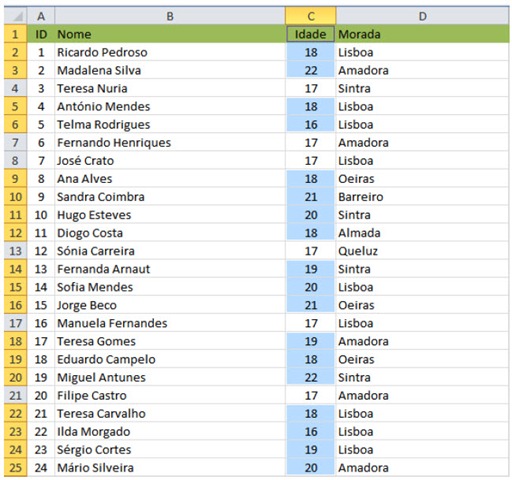
No exemplo, usando a folha abaixo, vamos destacar todas as idades de 17 anos, como se segue:

  1. Seleccionar qualquer célula na coluna C que contenha o valor 17
  2. Premir [Ctrl]+[Espaço] para seleccionar a coluna C
  3. Premir [Ctrl]+[Shift]+[\]

excel_01

A combinação do passo 3. selecciona todas as células (na coluna) que não contenham valores iguais aos da célula seleccionada no passo 1. Aplica-se também para texto ou outros tipos de dados. Não é intuitivo, mas funciona perfeitamente!

Por hoje é tudo…esperamos que as dicas sejam úteis e que vos ajudem a dominar o Microsoft Excel. Como referi anteriormente, esta dica está aberta a todos os que pretendam contribuir. Enviem-nos as vossas dicas para ppinto @ pplware .com para publicarmos em próximos artigos.

Artigos relacionados

Download:  Ficheiro Excel utilizado (aqui)

Partilhar:
Tags:

Comentários

17

Deixe um comentário

O seu endereço de email não será publicado. Campos obrigatórios marcados com *

  1. Avatar de Américo Nunes
    Américo Nunes

    Excelente dica, apesar de trabalhar com o excel há bastante tempo, desconhecia.
    obrigado Pplware!

  2. Avatar de Pedro A.
    Pedro A.

    Basicamente selecionaste as células cujo valor é diferente de 17.
    Em VBA:

    Columns(“C:C”).Select
    Range(“C4”).Activate
    Selection.ColumnDifferences(ActiveCell).Select

  3. Avatar de Nuno Silva
    Nuno Silva

    Boa dica! Obrigado

  4. Avatar de António
    António

    Não estou a ver os valores destacados…

    1. Avatar de Pedro Pinto

      Estas a fazer o procedimento correto? estás com o office 2010?

  5. Avatar de Setel
    Setel

    Obrigado,muito boa dica.

  6. Avatar de Nuno Monteiro
    Nuno Monteiro

    Gostaria de saber como posso dar valor a uma letra? Tipo dizer que M vale 8 valores e ao colocar a letra M dentro da célula ele assumir como 8. Fiz.me entender? Obrigado pela ajuda

    1. Avatar de paulo g.
      paulo g.

      SE for M então coloca 8 valores. Em LibreOffice: =SE(E11=”M”;” 8 Valores”;”Outra coisa”)

      1. Avatar de Nuno Monteiro
        Nuno Monteiro

        Boas. Dsculpa mas não entendi a tua explicação…

        1. Avatar de paulo g.
          paulo g.

          Explicando melhor a função SE. Caso o valor que desejas (na célula E11), seja a letra M, na célula aparecerá “8 valores”, caso seja outro valor aparecerá “Outra Coisa”. As aspas servem para dizer à folha de cálculo que estás a escrever texto.

  7. Avatar de yuri
    yuri

    Boas.

    Tenho uma grande dúvida no excel e que ainda não consegui resolver. Se eu tiver um valor em células alternadas nas colunas (ex: coluna A, C e E) mas que estão na mesma linha (ex: linha 2) e quiser arrastar apenas essas células ao longo das restantes linhas como é que faço??

    Fico a aguardar novidades. E obrigado pela ajuda 😉

    yuri

  8. Avatar de paulo g.
    paulo g.

    Não “vi” estes atalhos no LibreOffice, por isso optei pelo método tradicional: http://youtu.be/IruAxVDPLAo, em 55 segundos…
    Teclas de atalho do LibreOffice Calc: http://help.libreoffice.org/Calc/Shortcut_Keys_for_Spreadsheets/pt

    1. Avatar de Emanuel Martins
      Emanuel Martins

      Estamos a falar do Excel 2010.

      1. Avatar de paulo g.
        paulo g.

        Eu sei. Só demonstro que em 99% das coisas se pode utilizar algo mais em conta…

        1. Avatar de Carlos Ferreira
          Carlos Ferreira

          Esse 1% é um bocado ao lado da realidade.
          Exs: Macros e Tabelas Dinâmicas.
          No LO, nem vê-los…

  9. Avatar de Mau
    Mau

    Excelente dica!

  10. Avatar de Nuno Silva
    Nuno Silva

    Olá, gostava que me ajudassem num probleminha que tenho, criei um mapa de serviço mensal em “x” corresponde ao valor 1 que quer dizer um hora usei a seguinte formula: =CONT.SES(J8:X8;”x”)
    Agora o que gostaria era de por nessas mesmas casas a opção de / ser o valor 0.5 a que equivale meia hora. Imaginemos que faça 4 horas e meia, dessa forma gostava de colocar no mapa quatro x e um / para marcar esse tempo— mas não sei como fazê-lo