




 O VMware é uma excelente aplicação de virtualização cuja objectivo é simular um computador perfeito. Através dos métodos virtuais podemos ter vários sistemas operativos e diferentes servidores ao mesmo tempo no mesmo computador. Muitas empresas estão a utilizar a virtualização para poupar dinheiro com infra-estrutura. Adquirem uma máquina de grande porte e criam vários servidores como Firewall, SMTP, FTP, http no mesmo computador, todos a utilizar máquinas virtuais diferentes.
Isso facilita a administração e diminui os custos. Actualmente utilizo a máquina virtual para fazer testes de software no qual trabalho em ambientes diferentes. Por exemplo, ao fazer uma alteração da estrutura de ficheiros é necessário fazer um teste em todas as versões do Windows. Tenho uma máquina virtual de cada Windows, sempre que preciso fazer um teste, apenas inicio a máquina do Windows que desejo para efectuar as avaliações. Assim não preciso ter uma máquina parada para os testes. É bom salientar que isso não dispensa as licenças.
O VMware pode ser encontrado aqui. Na janela de Download é possível encontrar o VMware Server for Windows e Linux, vamos demonstrar a instalação em Windows. O VMware Client é um cliente para o VMware Server, através deste podemos utilizar a máquina virtual remotamente, não vamos precisar dele. É necessário adquirir o numero de serie gratuitamente para instalar o VMware.

A instalação do VMware é muito simples. Na janela de Boas-vindas, clique em NEXT.

Leia o contrato e marque “I Accept..” e clique em NEXT.

Seleccione a Opção “Complete”, para instalar o VMware de forma total e clique em NEXT.

Essa mensagem acima fala sobre a necessidade do IIS para instalar o VMware Management Interface. Essa ferramenta é utilizada para administrar a sua máquina virtual através do protocolo http, caso não queira tal nível de administração, basta dar um OK que a instalação prosseguirá normalmente, caso contrario clique em Cancelar e instale o IIS devidamente.

Escolha o local de instalação e clique em NEXT.

A mensagem acima fala sobre a opção de Autorun de CD. Essa opção pode causar lentidão e falhas de leitura caso esteja com uma máquina virtual aberta e insira um CD na sua unidade. Isso ocorre porque a máquina virtual e a sua máquina “real” vão tentar ter acesso à drive óptica ao mesmo tempo. Fica ao seu critério marcar ou desmarcar esta opção, a instalação do VMware sugere que remova o autorun.
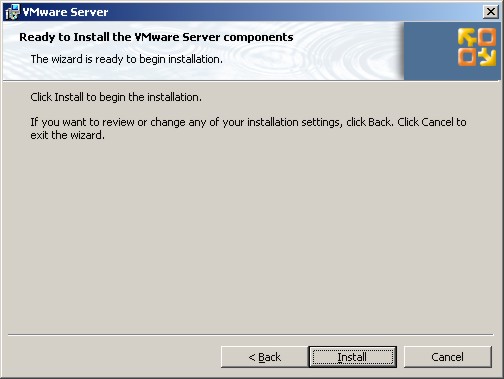
Clique em Install para iniciar a instalação do VMware.

No final do processo de instalação, informe o “serial” obtido no site do VMware e clique em ENTER.

Final da instalação do VMware. No próximo artigo demonstraremos como criar uma máquina virtual pelo VMware e demonstrar algumas configurações do VMware.
 Autor: Evandro Silvestre
Grafismo: Vítor M.
 Licença: Freeware
 Download: VMWare Server 1.0.1
 Homepage: VMWare
NOTA: O post esteve temporariamente fora do site por problemas de formatação do mesmo. As nossas desculpas pelo sucedido.
PUB
PUB.











PUB.
Velocímetro Pplware

Teste a velocidade da sua Internet



