Infelizmente nem todos temos acesso ilimitado a recursos de rede e temos de controlar de forma mais ou menos apertada os consumos de tráfego que realizamos. Precisamos por isso de ferramentas capazes de nos ajudar a manter um histórico preciso e detalhado desses consumos.
Existem várias ferramentas capazes de nos ajudar nesta tarefa para o Windows, mas ainda nenhuma estava capaz de ser usada na ModernUI, até surgir o Network Usage.

Com esta aplicação podem controlar os consumos de dados que passam pelas diferentes interfaces do vosso Windows 8, podendo visualizar cada um de forma independente e com grande grau de detalhe.
Podem assim controlar com maior detalhe a utilização que estão a dar à vossa rede e quais os dados reais de tráfego que receberam e enviaram para a Internet.
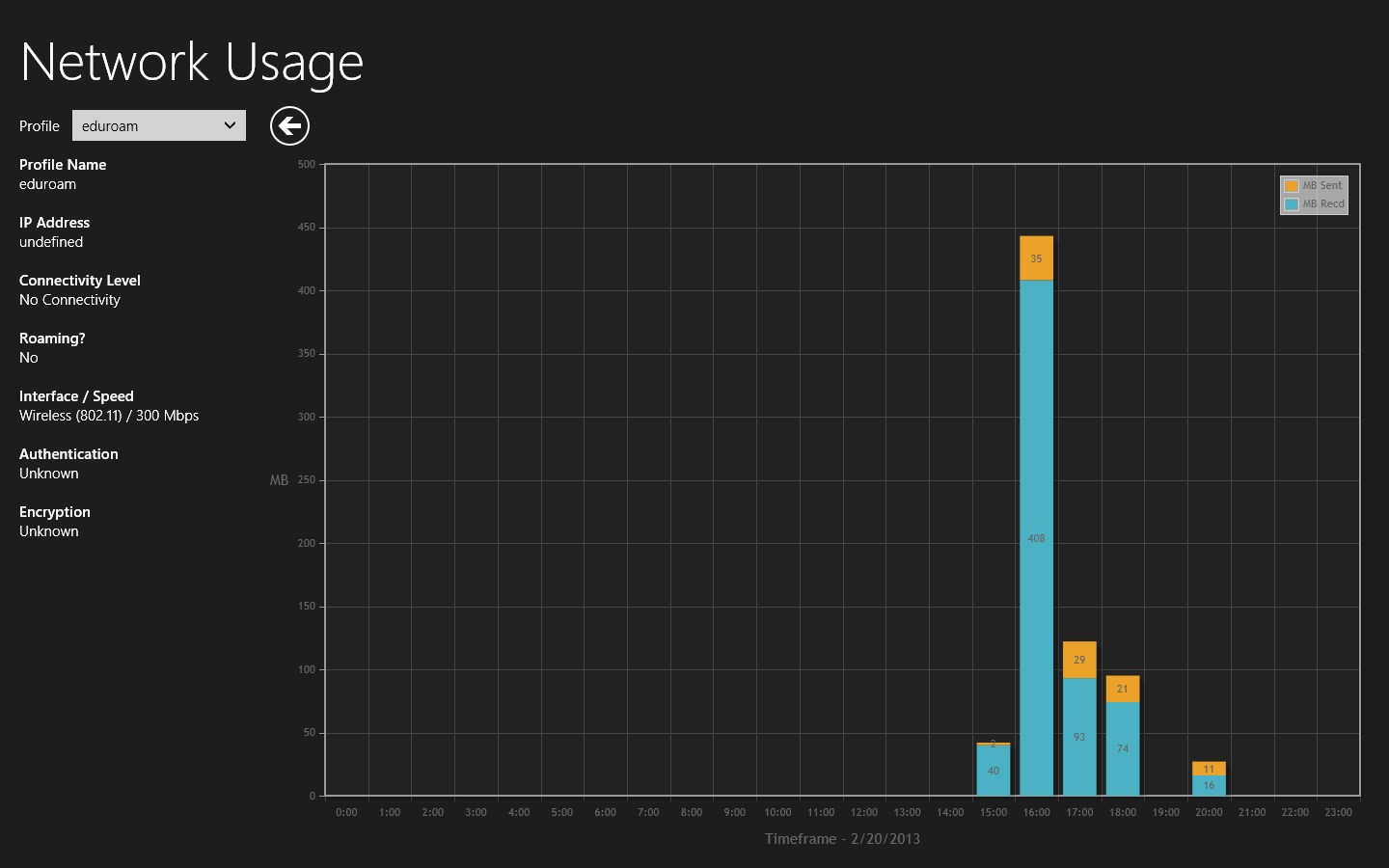
A janela do Network Usage, para além de mostrar os gráficos de utilização, com dados recebidos e enviados, apresenta ainda informação adicional que permite que vejam as propriedades da rede onde estiveram ligados.
De notar que todas as interfaces de rede que estão disponível na máquina são apresentadas no Network Usage, quer sejam físicas e residentes na máquina ou temporários (pens 3 ou 4G). No caso das redes sem fios são mostrados os diferentes SSID’s onde já se ligaram, com dados independentes para cada um.

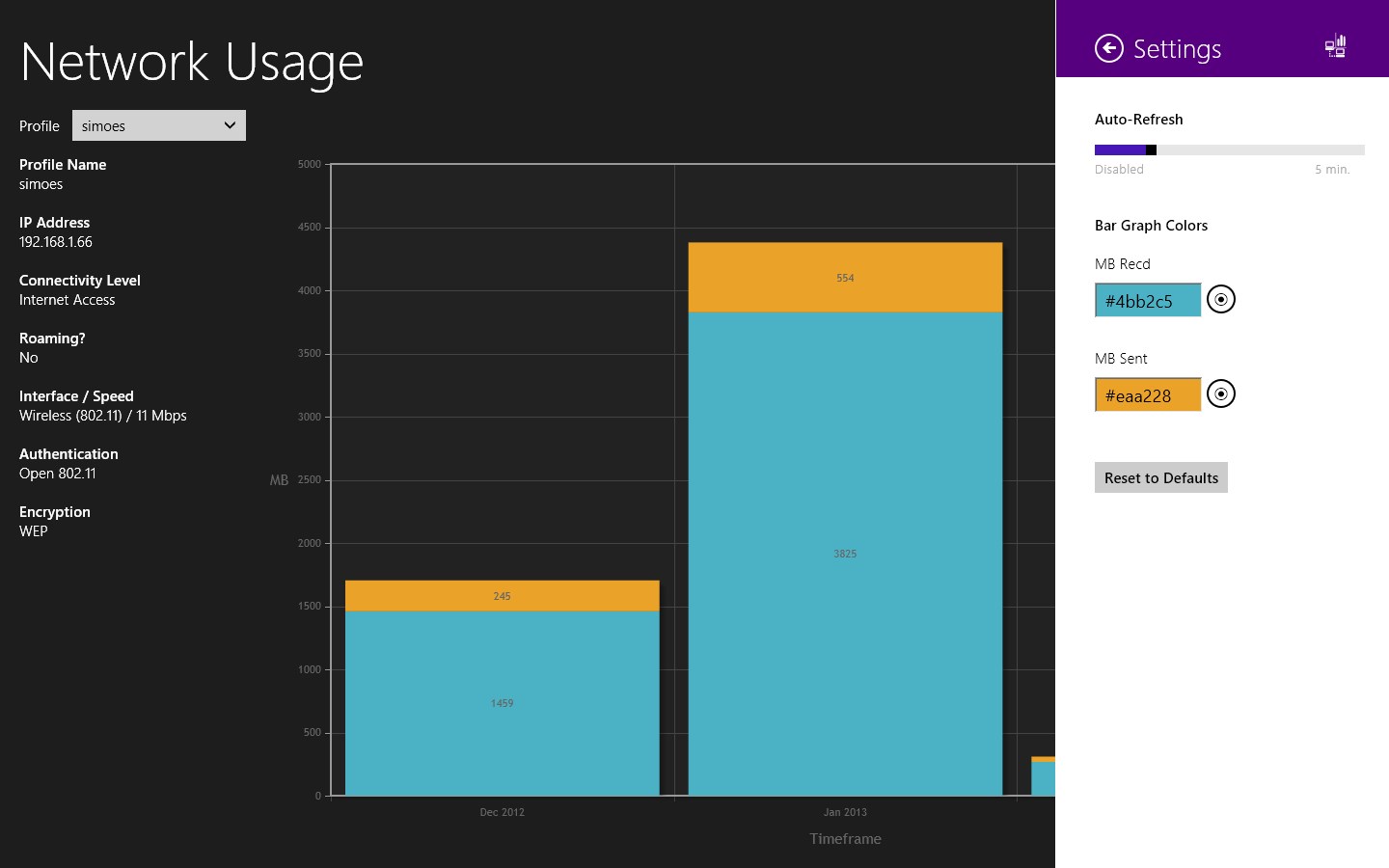
A informação referente à rede pode ser encontrada na zona esquerda do Network Usage. Vejam o IP em uso (caso estejam ligados), o nome do perfil, o grau de conectividade (local ou Internet), se o roaming está ou não activo, a velocidade da interface, o método de autenticação e a cifra.
Esta informação é alterada para cada uma das interfaces que estão presentes na máquina e que podem ser escolhidas na interface do Network Usage.

A nível de gráficos é inicialmente mostrado o que apresenta os dados por mês, mas podemos fazer zoom em cada um deles e descer vários níveis até chegar ao gráfico em que podem ver os dados por hora.
Esses gráficos agrupam para cada elemento os dados referentes aos dados enviados e aos recebidos, de forma agrupada.
As configurações do Network Usage, acessíveis através da Charm Bar, permite que alterem a velocidade de refrescamento dos dados e as cores que são usadas na apresentação dos dados nos gráficos.
Usem esta ferramenta para controlar os dados que são transferidos de e para o vosso Windows 8. Faz uso da ModernUI e de informação presente no vosso sistema ara vos informar.
Essa informação é apresentada de forma simples, com grande grau de detalhe e acessível rapidamente. Alternem entre as diferentes interfaces e vejam a informação a mudar para outros valores.
Podem usar para controlo de custos ou simplesmente para terem uma visão dos dados que consomem num determinado período de tempo.
O Network Usage não necessita de recolher dados para estar funcional. Assim que o instalam podem usar e ver dados referentes a períodos passados.
 Licença: Freeware
 Sistemas Operativos: Windows 8
 Download: Network Usage 1.3
 Homepage: Network Usage
PUB
PUB.











PUB.
Velocímetro Pplware

Teste a velocidade da sua Internet