Atualizações e otimização do Windows 11: como deixar o PC mais rápido e estável
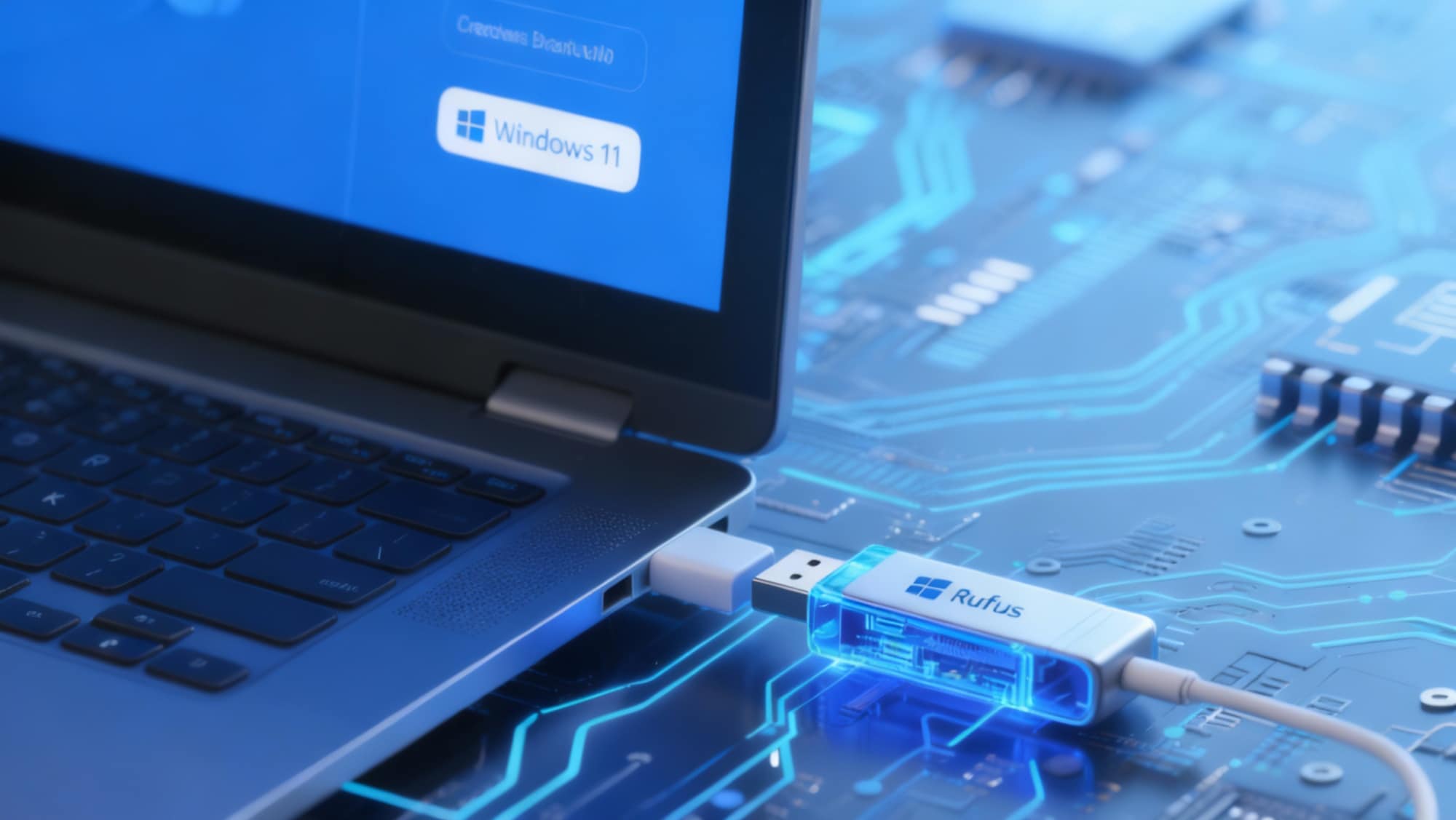
Preparar o sistema corretamente antes de reinstalar ou atualizar faz toda a diferença. Para facilitar o processo, o leitor pode consultar já as ofertas recomendadas: Windows 11 Pro OEM e Office 2021 Pro Plus. Este artigo explica passo a passo como criar uma pen USB de arranque com Rufus e, quando necessário, aplicar técnicas seguras de bypass para TPM/Secure Boot e para evitar a obrigatoriedade de conta Microsoft.
- Windows 11 Pro OEM CD-KEY GLOBAL 19,7€(Código de 30% de desconto pplware)
- Windows 10 Pro OEM CD-KEY GLOBAL 15,2€(Código de 30% de desconto pplware)
- Windows 10 Home OEM CD-KEY GLOBAL 14,3€(Código de 30% de desconto pplware)
- Windows 11 Home OEM CD-KEY GLOBAL 19€(Código de 30% de desconto pplware)
- Office 2016 Pro Plus CD-KEY GLOBAL 26€(Código de 30% de desconto pplware)
- Office 2019 Pro Plus CD-KEY GLOBAL 51,7€(Código de 30% de desconto pplware)
- Office 2021 Pro Plus CD-KEY GLOBAL 70,1€(Código de 30% de desconto pplware)
- Windows 10 Pro + Office 2016 Pro Plus CD Keys Pack 34,9€(Código de 30% de desconto pplware)
- Windows 10 Pro + Office 2019 Pro Plus CD Keys Pack 51,9€(Código de 30% de desconto pplware)
Porquê usar o Rufus
O Rufus é um utilitário gratuito e de código aberto amplamente utilizado para criar unidades USB inicializáveis a partir de ficheiros ISO (Windows, Linux, etc.). Permite opções avançadas de esquema de partições, sistema de ficheiros e correcções que facilitam a instalação em equipamento diversificado. Para descarregar, utilize sempre o site oficial (rufus.ie) ou o repositório oficial no GitHub.
Passo a passo: criar a pen de instalação (resumo prático)
- Descarregar a ISO do Windows 11 a partir do site da Microsoft ou fonte oficial.
- Descarregar Rufus do site oficial e executar em Windows (não necessita instalação).
- Inserir uma pen USB (mín. 8 GB; recomenda-se 16 GB e USB 3.0 para velocidade).
- Em Rufus, selecionar a pen em Device e apontar o Boot selection para a ISO.
- Escolher esquema de partições (GPT para UEFI moderno; MBR para legacy) e sistema de ficheiros (FAT32 para compatibilidade UEFI; Rufus oferece UEFI:NTFS se o ISO tiver ficheiros >4 GB).
- Clicar em Start e aguardar a conclusão; reiniciar e arrancar pela pen no menu de boot.
Foco: bypass de requisitos (TPM, Secure Boot, CPU, RAM) — o que o Rufus faz e como
O Rufus disponibiliza, em versões recentes, opções que criam uma mídia de instalação capaz de contornar as verificações iniciais de requisitos do Windows 11 (TPM 2.0, Secure Boot, limite de CPU/RAM). Essas opções são apresentadas na interface ao detetar uma ISO do Windows 11 e estão descritas no changelog e no repositório oficial. Ao seleccionar a opção adequada, a pen resultante permite avançar com a instalação em hardware que não cumpre oficialmente os requisitos.
Como proceder no Rufus (passos factuais na interface)
- Image option / Extended Windows 11 compatibility: ao escolher a ISO do Windows 11, ler atentamente o diálogo; se disponível, assinalar a opção que remove exigências de TPM/Secure Boot antes de iniciar a escrita.
- Uefi:NTFS: Rufus gera este wrapper automaticamente se o ISO tiver ficheiros >4 GB, garantindo arranque UEFI com NTFS sem erro.
- Ignorar checks adicionais: algumas versões permitem também ignorar checks mínimos de RAM/CPU — confirmar na edição do Rufus em uso.
Atenção e boas práticas
• Estas opções apenas alteram o fluxo de instalação; não substituem as políticas de suporte da Microsoft. Um PC instalado por bypass pode ter limitações na entrega automática de actualizações e suporte futuro. Documentar hardware e fazer backups é obrigatório.
Bypass da conta Microsoft (evitar conta online na OOBE)
Abordagens comprovadas e usadas na prática:
- Opção do Rufus: quando presente na versão utilizada, selecionar a opção que evita a obrigatoriedade de conta Microsoft durante a OOBE. Esta é a forma mais simples e repetível.
- Instalar offline e usar atalho: durante a OOBE, desligar a rede ou usar
Shift+F10para abrir o CMD e aplicar as sequências reconhecidas pela comunidade (por exemplo, o token/trigger usado historicamente comoOOBE\\BYPASSNRO) — note-se que a Microsoft pode alterar ou bloquear estes métodos em atualizações.
Resumo: a combinação entre as opções de criação de mídia do Rufus (quando disponíveis) e a instalação sem ligação à Internet fornece hoje a forma mais robusta e repetível de evitar a exigência de conta Microsoft durante a configuração inicial.
Checklist final antes de instalar
- Backup completo dos dados.
- Descarregar drivers do fabricante para uma pasta externa.
- Confirmar checksums do ISO e registar opções seleccionadas no Rufus.
- Activar o Windows com as chaves digitais adquiridas após instalação e instalar actualizações e drivers.
PUB
PUB.











 Loading …
PUB.
Velocímetro Pplware

Teste a velocidade da sua Internet