
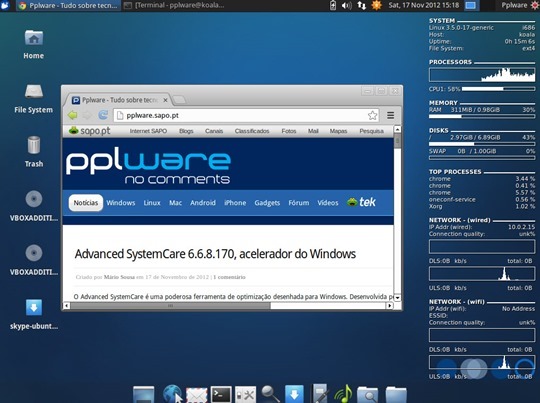
Para quem ainda não conhece, o conky é uma pequena e leve aplicação que permite monitorizar componentes do nosso sistema e visualizar algumas informações importantes do mesmo, no ambiente de trabalho. Ao contrário do que parece, esta pequena aplicação requer poucos recursos ao nível de memória e o utilizador pode estar sempre de “olho” no sistema. Hoje, a pedido de um leitor, vamos aprender a instalar o Conky no Ubuntu (testado também no Xubuntu, Lubuntu, etc).

O Conky disponibiliza mais de 300 objectos que permitem monitorizar os mais diversos recursos e apresentar as mais diversas informações. Podemos por exemplo obter:
- Várias informações sobre o sistema
- uname
- uptime
- Uso do CPU
- Uso da memória
- Uso do Disco
- Apresentação dos processos em tempo real com o TOP
- Monitorização das interfaces de rede
- Suporte para os protocolos POP e IMAP
- Suporte para os player mais populares (MPD, XMMS2, BMPx, Audacious)
- Suporte para a linguagem de programação LUA

Como Instalar o Conky?
Quem pretender instalar o Conky basta abrir o terminal e inserir os seguintes comandos:
sudo add-apt-repository ppa:conkyhardcore/ppa
sudo apt-get update
sudo apt-get install conky-all
De seguida, vamos criar um ficheiro de configuração/personalização do serviço.
Para criar o ficheiro de configuração basta executar o seguinte comando:
sudo touch ~/.conkyrc
…e atribuímos permissão de execução ao ficheiro
sudo chmod +x ~/.conkyrc
A configuração a colocar dentro do ficheiro de configuração depende daquilo que pretendemos ter no conky. Aqui fica uma configuração modelo. Existem vários modelos aqui
#####################################################################################################################
# Conky Configuration
# Compatible with Gnome2 and OpenBox
# Much of this config file was originally created by corenominal: (http://crunchbanglinux.org/forums/post/220/#p220)
# I’ve modified it to suit my own needs.
# HilltopYodeler | http://www.hilltopyodeler.com/blog | hilltopyodeler@gmail.com
#
# Conky Resources:
# – Documentation: http://conky.sourceforge.net/documentation.html
# – FAQ: http://conky.sourceforge.net/faq.html
# – Formatting/Config Settings: http://conky.sourceforge.net/config_settings.html
# – Variables/Arguments: http://conky.sourceforge.net/variables.html
# – ManPage: http://conky.sourceforge.net/docs.html
#####################################################################################################################
#
background yes
use_xft yes
xftfont Sans:size=8
xftalpha 1
update_interval 1.0
total_run_times 0
own_window yes
own_window_transparent yes
own_window_type desktop
own_window_hints undecorated,below,sticky,skip_taskbar,skip_pager
double_buffer yes
minimum_size 200 200
maximum_width 200
draw_shades yes
draw_outline no
draw_borders no
draw_graph_borders yes
default_color white
default_shade_color black
default_outline_color white
alignment top_right
gap_x 12
gap_y 35
no_buffers yes
uppercase no
cpu_avg_samples 2
override_utf8_locale no
TEXT
${font sans-serif:bold:size=8}SYSTEM ${hr 2}
${font sans-serif:normal:size=8}$sysname $kernel $alignr $machine
Host:$alignr$nodename
Uptime:$alignr$uptime
File System: $alignr${fs_type}
${font sans-serif:bold:size=8}PROCESSORS ${hr 2}
${font sans-serif:normal:size=8}${cpugraph cpu1}
CPU1: ${cpu cpu1}% ${cpubar cpu1}
${font sans-serif:bold:size=8}MEMORY ${hr 2}
${font sans-serif:normal:size=8}RAM $alignc $mem / $memmax $alignr $memperc%
$membar
${font sans-serif:bold:size=8}DISKS ${hr 2}
${font sans-serif:normal:size=8}/ $alignc ${fs_used /} / ${fs_size /} $alignr ${fs_used_perc /}%
${fs_bar /}
SWAP $alignc ${swap} / ${swapmax} $alignr ${swapperc}%
${swapbar}
${font sans-serif:bold:size=8}TOP PROCESSES ${hr 2}
${font sans-serif:normal:size=8}${top_mem name 1}${alignr}${top mem 1} %
${top_mem name 2}${alignr}${top mem 2} %
$font${top_mem name 3}${alignr}${top mem 3} %
$font${top_mem name 4}${alignr}${top mem 4} %
$font${top_mem name 5}${alignr}${top mem 5} %
${font sans-serif:bold:size=8}NETWORK – (wired) ${hr 2}
${font sans-serif:normal:size=8}IP Addr (wired): $alignr ${addr eth0}
Connection quality: $alignr ${wireless_link_qual_perc wlan0}%
${downspeedgraph wlan0}
DLS:${downspeed eth0} kb/s $alignr total: ${totaldown ath0}
${upspeedgraph eth0}
ULS:${upspeed ath0} kb/s $alignr total: ${totalup ath0}
${font sans-serif:bold:size=8}NETWORK – (wifi) ${hr 2}
${font sans-serif:normal:size=8}IP Addr (wifi): $alignr ${addr wlan0}
ESSID: $alignr ${wireless_essid wlan0}
Connection quality: $alignr ${wireless_link_qual_perc wlan0}%
${downspeedgraph wlan0}
DLS:${downspeed eth0} kb/s $alignr total: ${totaldown ath0}
${upspeedgraph eth0}
ULS:${upspeed ath0} kb/s $alignr total: ${totalup ath0}
Para executar o conky basta ir ao terminal e inserir o comando:
sudo conky
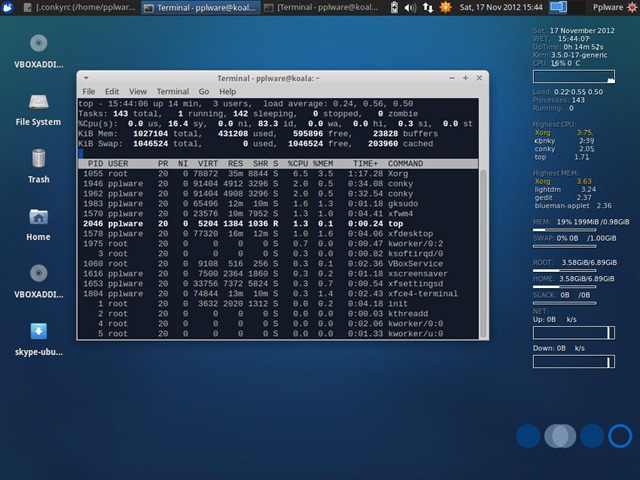
Para que o conky inicie automaticamente, vamos criar um pequeno script para colocar no arranque do sistema. Para isso vamos
criar o ficheiro conkystartup.sh
sudo touch ~/conkystartup.sh
Atribuímos permissões de execução
sudo chmod +x ~/conkystartup.sh
Abrimos e ficheiro com o comando gksudo gedit ~/conkystartup.sh e inserimos a informação seguinte:
#!/bin/bash
sleep 30 && conky ;
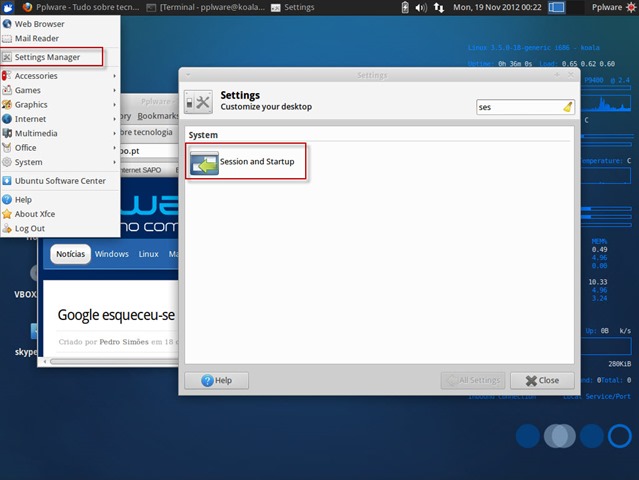
Feito isto, vamos ao Menu –> Settings Manager e escolhemos Session and Startup
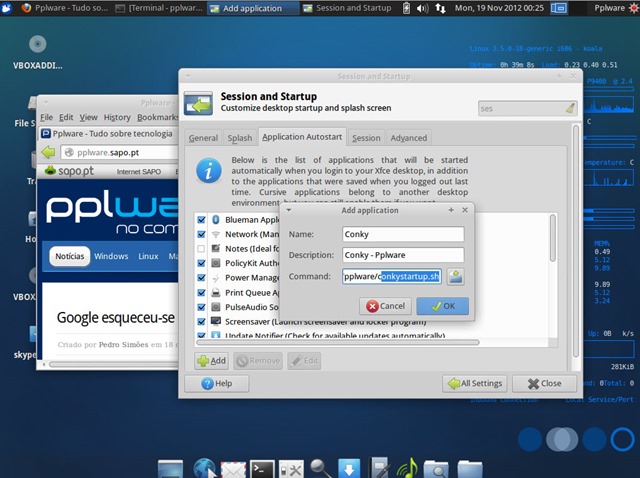
Depois escolhemos o separador Application Autostart e na parte inferior carregamos em Add. De seguida atribuímos um nome, descrição e indicamos o caminho do script que criamos anteriormente.
E está feito. Seria interessante que colocassem nos comentários deste artigo o resultado final e partilhar a vossa configuração via Pastebin (aqui). Aqui fica mais um exemplo do segundo screenshot – download aqui. Boas personalizações!