Esta nova rubrica tem como objectivo a criação de alguns servidores básicos para ajudar no desenvolvimento das “nano, mini, micro e pequenas empresas” aproveitando tudo o que de melhor o mundo do opensource tem para oferecer. Neste caso, iremos começar pela criação de uma plataforma de gestão e partilha de código para “startups” na área da informática tendo como base o novíssimo Ubuntu 12.10 Server.

Pré-requisitos:
- Máquina física ou virtual com Ubuntu Server 12.10
Nota:
O artigo está partido em 6 partes para melhor compreensão do mesmo, tendo como representação da estrutura o índice referido em baixo.
Índice:
- Pré-requisitos
- Instalação de pacotes
- Configuração do Redmine
- Configuração SVN
- Integração do Redmine com SVN
- O primeiro Commit
Instalação de pacotes:
1. Vamos começar por instalar todos os pacotes necessários para o funcionamento deste servidor correndo o comando:
sudo apt-get install subversion mysql-client mysql-server libapache2-mod-passenger libapache2-svn redmine redmine-mysql
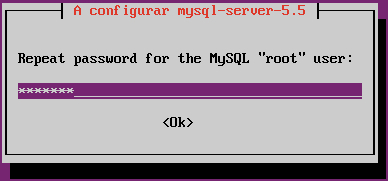
2. Escrever a password para acesso como utilizador root no servidor mysql:

3. Colocar a mesma password do passo 2 para confirmação da mesma:
4. Seleccionar a opção “Sim” no ecrã:

5. Escolher o servidor da base de dados, no nosso caso será “mysql” e em seguida carregar na opção “OK”

6. Colocar a palavra passe colocada no ponto 2:

7. Colocar a palavra passe para configuração do redmine, para facilitar deverá ser a mesma do passo em cima:
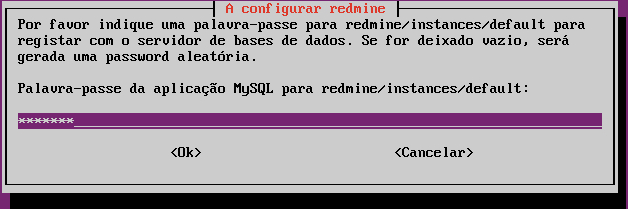
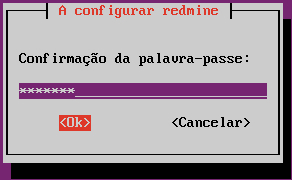
8. Confirmação da palavra passe do ponto 7:
Índice:
- Pré requisitos
- Instalação de pacotes
- Configuração do Redmine
- Configuração SVN
- Integração do Redmine com SVN
- O primeiro Commit
Configuração do Redmine:

O Redmine é uma plataforma opensource de gestão de projectos feita recorrendo à liguagem Ruby com a framework Rails. Sendo destacada dos outros gestores por ter incluído:
- Wiki
- Fórum
- Mapa de Gantt
- Documentos
- Integração com SVN, CVS, Git, Mercurial, Bazaar e Darcs.
- LDAP
- Calendário
- Controlo de tempos
- Notícias
- Sistema de tickets para bugs e funcionalidades
1. Abrir uma consola e executar os seguintes comandos:
1.1 Instalar o módulo passenger para o Ruby:
sudo gem install passenger
1.2 Criar um link simbólico da pasta que contêm os scripts web do redmine para a pasta www do apache:
sudo ln -s /usr/share/redmine/public /var/www/redmine
2. Copiar o texto seguinte para dentro da tag <VirtualHost *80> no ficheiro “/etc/apache2/sites-available/default”
      RailsBaseURI /redmine
      PassengerResolveSymlinksInDocumentRoot on
3. Reiniciar o serviço do apache:
sudo service apache2 restart
Se tudo correu bem, deverá ser agora possível entrar no Redmine utilizando o url http://localhost/redmine e as credenciais por defeito:
nome de utilizador: admin
palavra passe: admin
Índice:
- Pré requisitos
- Instalação de pacotes
- Configuração do Redmine
- Configuração SVN
- Integração do Redmine com SVN
- O primeiro Commit
Configuração SVN:

Subversion é um sistema opensource de controlo de versões de código para que vários programadores tenham sempre acesso à versão mais recente do mesmo, permitindo também controlar quem fez o quê e quando.
Passando à configuração:
1. Em primeiro lugar vamos criar a localização para o repositório:
sudo mkdir /var/svn/
sudo mkdir /var/svn/repositorio
2. Criar o repositório para o projecto Pplware:
sudo svnadmin create /var/svn/repositorio/pplware
3. Copiar o texto seguinte para dentro da tag <VirtualHost *80> no ficheiro “/etc/apache2/sites-available/default”
      DAV svn
      SVNListParentPath on
      SVNParentPath "/var/svn/repositorio"
      AuthType Basic
      AuthName "Repositorio PPLWARE"
      AuthUserFile "/var/svn/repositorio/.svnpasswd"
      Require valid-user
4. Criar o utilizador pplware para o ficheiro .svnpasswd usado na autenticação do svn:
sudo htpasswd -c /var/svn/repositorio/.svnpasswd pplware

5. Executar o comando em baixo para que o utilizador do servidor web possa alterar os ficheiros no SVN:
sudo chown -R www-data /var/svn
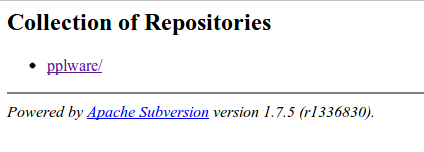
Se tudo correu bem é agora possivél entrar na página http://localhost/svn com as credenciais:
nome de utilizador: pplware
palavra passe colocada no passo 4
Índice:
- Pré requisitos
- Instalação de pacotes
- Configuração do Redmine
- Configuração SVN
- Integração do Redmine com SVN
- O primeiro Commit
Integração do Redmine com a SVN:
1. Ir à página http://localhost/redmine e fazer login com as credenciais:
nome de utilizador: admin
palavra passe: admin
2. Seleccionar a opção “Projects” e de seguida “New Project”

3. Preencher os campos “Name” e “Identifier”
4. Carregar no botão “Create”
5. Seleccionar a opção “Settings”
6. Carregar no sub-menu “Repositories”

6.1 Seleccionar a opção SVN no campo “SCM”
6.2 Preencher o campo Identifier com “pplware”
6.3 Colocar o endereço do projecto da svn http://localhost/svn/pplware no campo URL
6.4 Colocar o nome de utilizador “pplware”
6.5 Preencher o campo palavra passe com a criada no ponto 4 na secção de configuração do SVN.
6.6 carregar no botão “Create”
Índice:
- Pré requisitos
- Instalação de pacotes
- Configuração do Redmine
- Configuração SVN
- Integração do Redmine com SVN
- O primeiro Commit
O primeiro Commit:
Vamos aproveitar este primeiro commit para colocar a estructura básica de um repositório svn:
1.Executar o comando para retirar o repositório para a pasta pplwareSVN na directoria home:
svn co http://localhost/svn/pplware --username=pplware pplwareSVN

2. Na directoria acima criada executar o comando em baixo para criar a estrutura inicial da SVN:
svn mkdir trunk tags branches

Onde a pasta “trunk” guarda o código fonte principal, a pasta “tags” irá guardar os momentos cruciais do código, por exemplo as versões e por fim a pasta “branches” que irá conter experiências de desempenho ou outras alterações sem alterar o código original.
3. Por fim vamos guardar as alterações efectuadas com o comando:
svn commit -m "Estructura Inicial"

Neste momento efectuamos o primeiro commit, ou seja a colocação das alterações no servidor.
Caso queiram actualizar o código local com o código remoto deverão executar o comando em baixo na pasta do repositório, neste caso na pasta pplwareSVN.
svn update
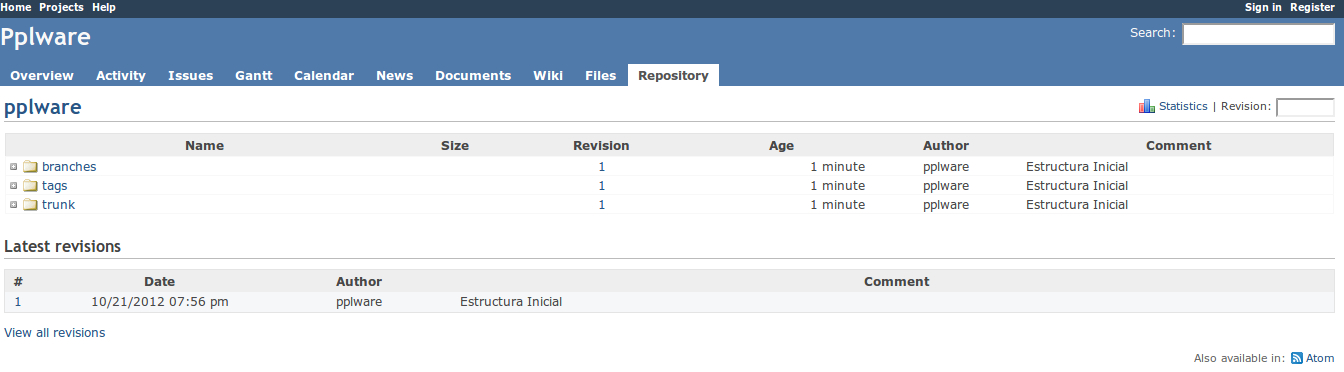
Para verificar as alterações efectuadas no repositório a partir do Redmine, basta seleccionar o projecto, e de seguida a opção “repository”, caso não tenham sido feitas mais alterações o repositório ficará assim:
Índice: