O Sistema Operativo e a Interface
Como sabem, o Asus Eee Pad Transformer vem com o sistema operativo Android 3.1 Honeycomb. Este SO, embora recente, é já bastante conhecido, e já foi referido algumas vezes aqui no PPLWARE, no entanto vou, como de costume, resumir algumas das principais características.
Embora já tivesse tido contacto anterior com este sistema operativo, nada como uma utilização diária para o explorar melhor. Dessa exploração resultaram várias opiniões em relação ao actual estado do Android na vertente para tablets. Posso dizer que, de uma forma geral, gosto deste android, gosto dos widgets, de ter a informação à mão, gosto de várias das ideisas aqui implementadas. No entanto, como já disse, é um SO que ainda precisa de bastante trabalho, de alguma maturidade, ainda se notam algumas falhas, em diversos aspectos. O que mais se notam são os crashes pontuais e quebras na fluidez geral, algo que acredito que será melhorado e ultrapassado em versões futuras do android.
Ecrã Principal
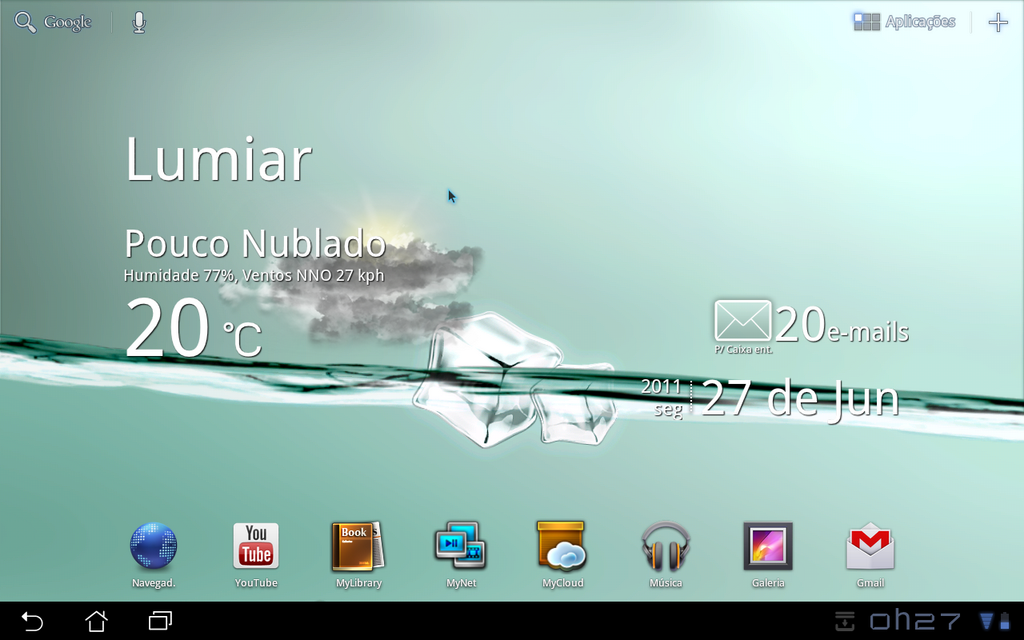
Como já é hábito, no ecrã principal podem ser configurados widgets e atalhos para aplicações. Podem ser configurados até um máximo de 5 ecrãs principais, e a escolha de o que colocar, onde colocar e como colocar em cada ecrã, fica completamente ao critério do utilizador.
Este tablet da Asus tem uma particularidade que, além de engraçada, acaba por ser útil. Em vez do tradicional “papel de parede” a colorir o ecrã principal, temos um ecrã com água e um cubo de gelo a flutuar. Se não estão a perceber, já explico melhor. Esta água comporta-se como se estivesse dentro de um recipiente, ou seja, reage aos movimentos do tablet, tal e qual como se de água num copo se tratasse. A parte útil disto vem agora: o nível da água, e consequente localização de cubo de gelo a flutuar, corresponde ao nível de carga da bateria do tablet, ou seja, se o tablet estiver carregado, o ecrã encontra-se “cheio de água” e se estiver quase descarregado o ecrã está quase “sem água”. O carregar da bateria “enche” o ecrã de água, água essa que desaparece à medida que a bateria se vai gastando.
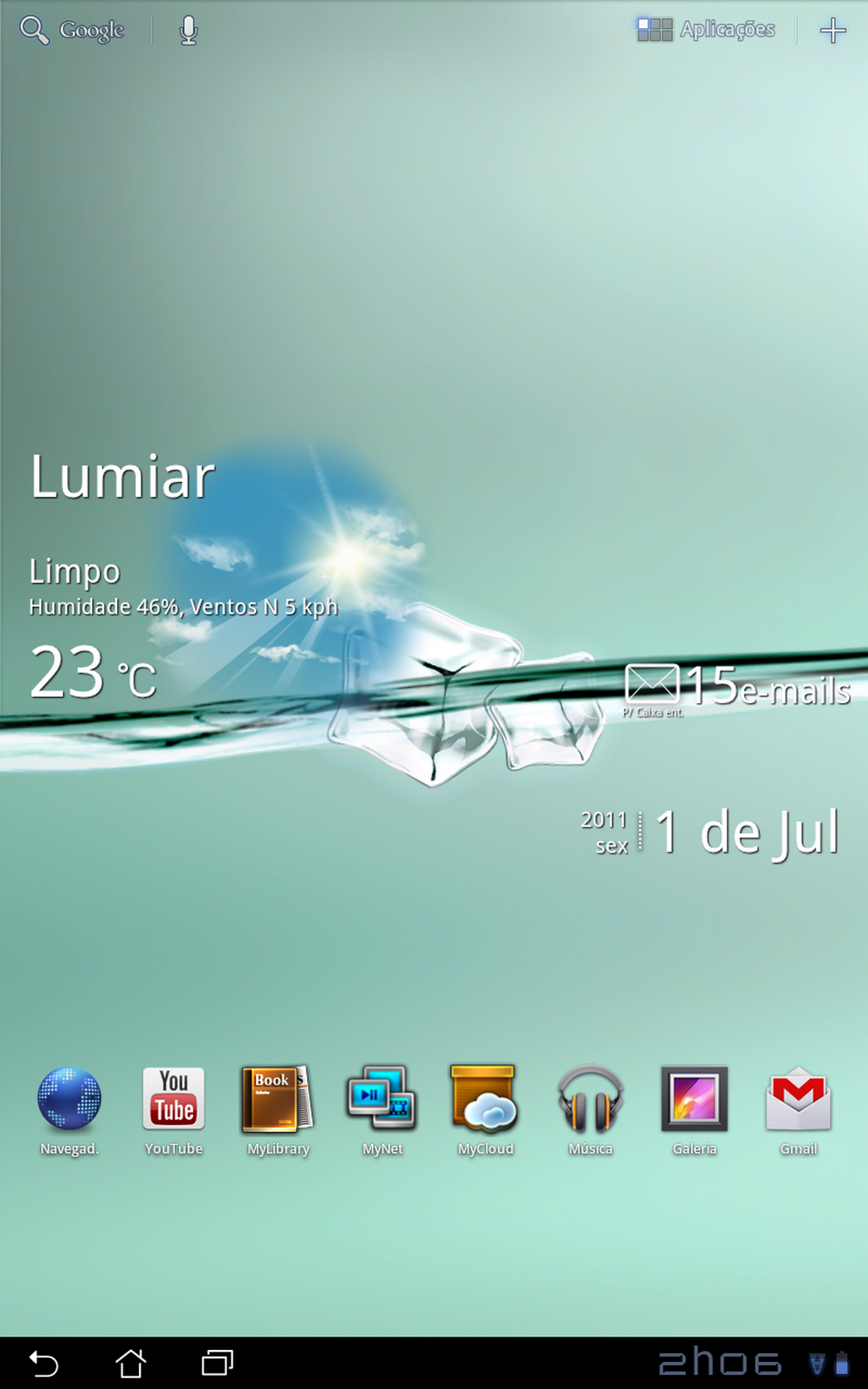
Com uma loja de aplicações já bastante bem recheada, o Android Market, as possibilidades são quase infinitas, e pode-se colocar qualquer coisa num dos ecrãs do Home Screen.
 anterior próxima
Clicando na zona inferior direita do ecrã, surge um pequeno “balão” com mais informações. Clicando nesse “balão”, são apresentadas ainda mais informações, possibilidade de alterar algumas configurações, como luminosidade, rotação de ecrã, modo de avião, etc, e ainda aceder às definições gerais do tablet.

Menu de Aplicações
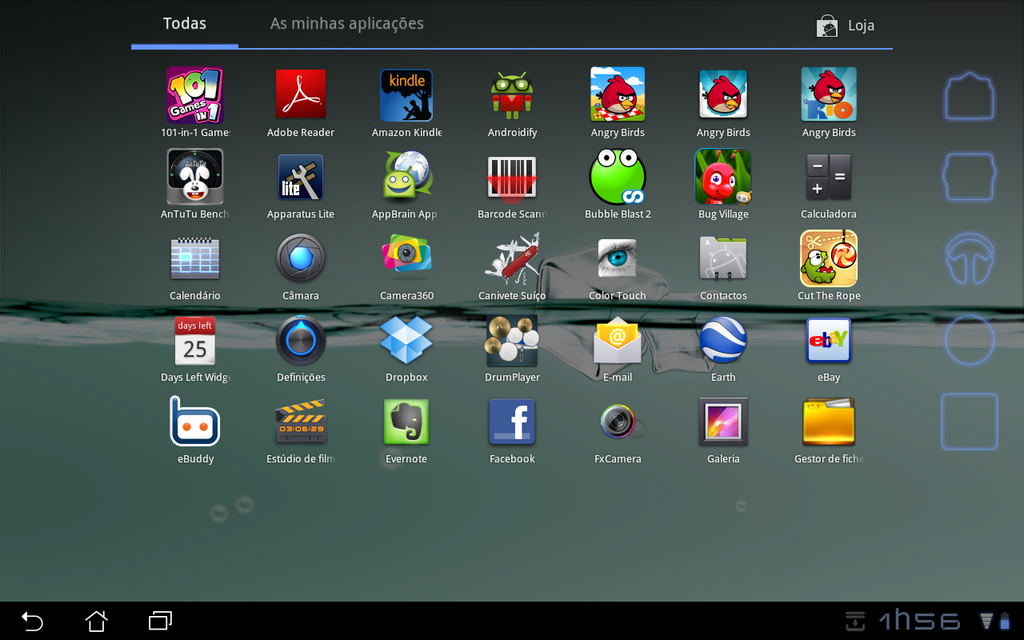
Outra coisa que não traz qualquer novidade, é o menu de aplicações. Aqui encontram-se todas as aplicações instaladas no smartphone, e é possível organizá-las, colocá-las em pastas, arrastá-las para o ecrã principal e criar um atalho, e eliminar as aplicações.
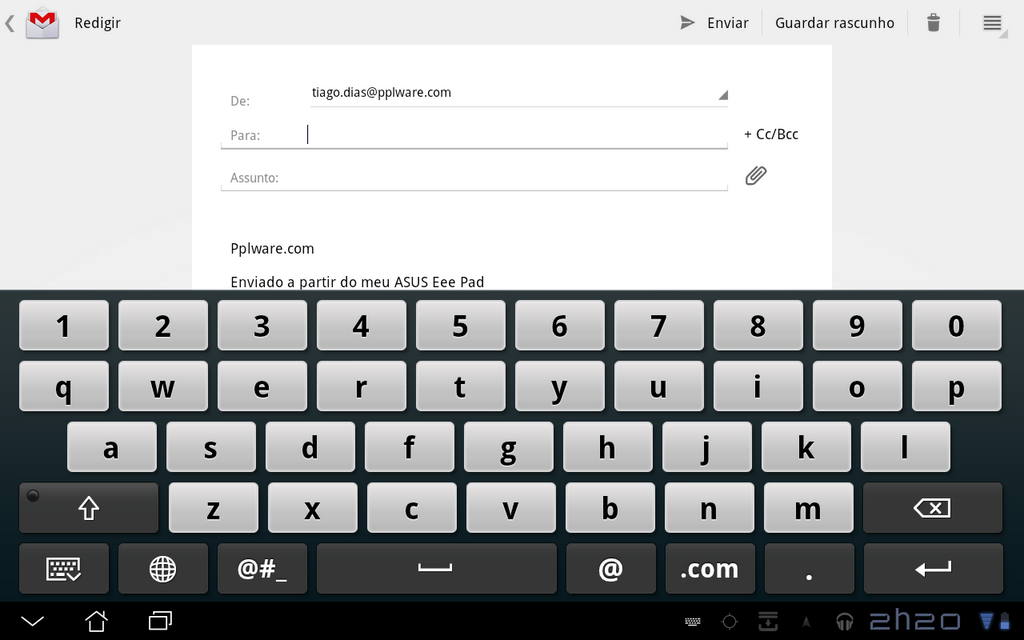
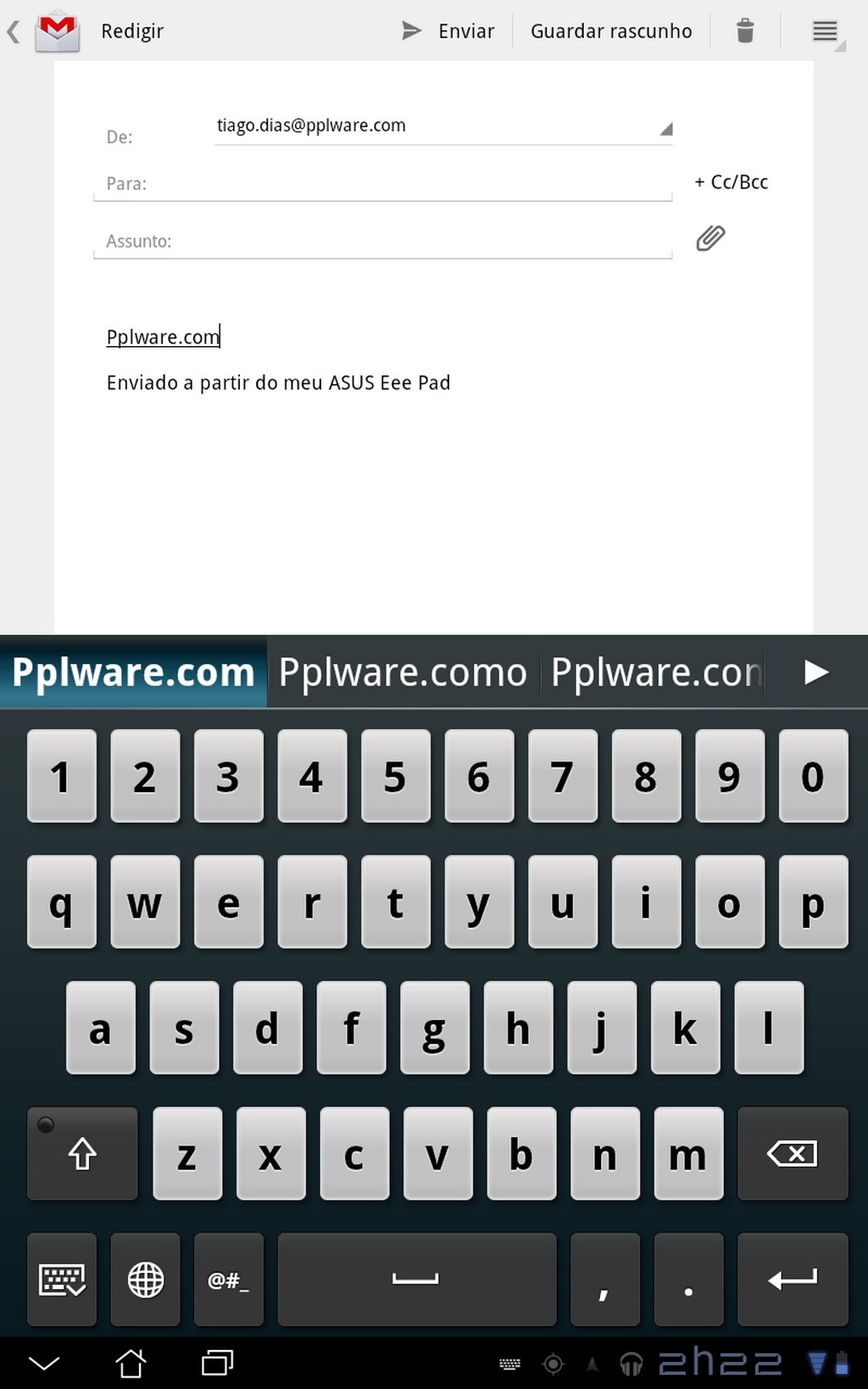
Teclado Virtual
Multitask
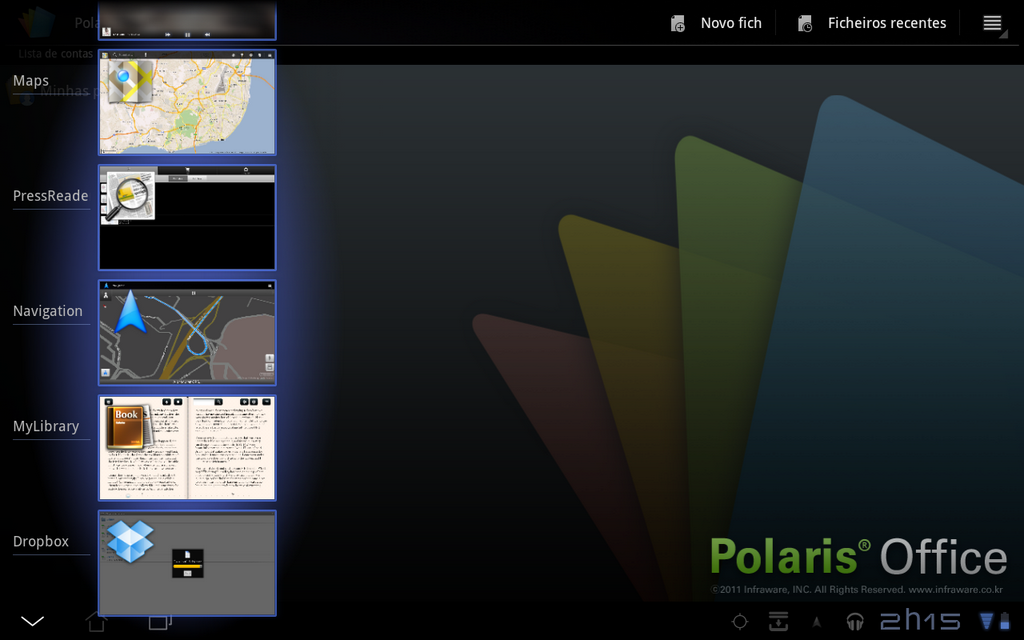
O multitask também está presente, oferecendo a possibilidade de trocar rapidamente entre aplicações.
Índice
Página 1 – Especificações técnicas, Abertura da caixa e Hardware
Página 2 – Testes à Câmara e Benchmarks
Página 3 – O Sistema Operativo e a Interface
Página 4 – As aplicações
Página 5 – Prós & Contras e Conclusões
« Página Anterior pág. 03/05 Página Seguinte »

PUB
PUB.











PUB.
Velocímetro Pplware

Teste a velocidade da sua Internet