O Chrome, da Google, é o browser mais utilizado no mundo, mas sempre teve a reputação de ser um consumidor excessivo de recursos. Felizmente, dispõe de opções que poderão ajudar neste assunto. Mostramos-lhe hoje como reduzir o consumo de RAM do Google Chrome.
Estes dois truques destinam-se a ser utilizados em dispositivos com hardware mais limitado, como os computadores portáteis de gama baixa. Assim, para além de reduzirem o consumo de RAM, melhoram o desempenho geral do dispositivo e da sua bateria, embora sacrificando alguma da capacidade do browser.
Chrome com menos consumo de RAM e mais desempenho
1. A primeira coisa que tem de fazer é aceder às “Definições” do Chrome através dos 3 pontos localizados no canto superior direito.
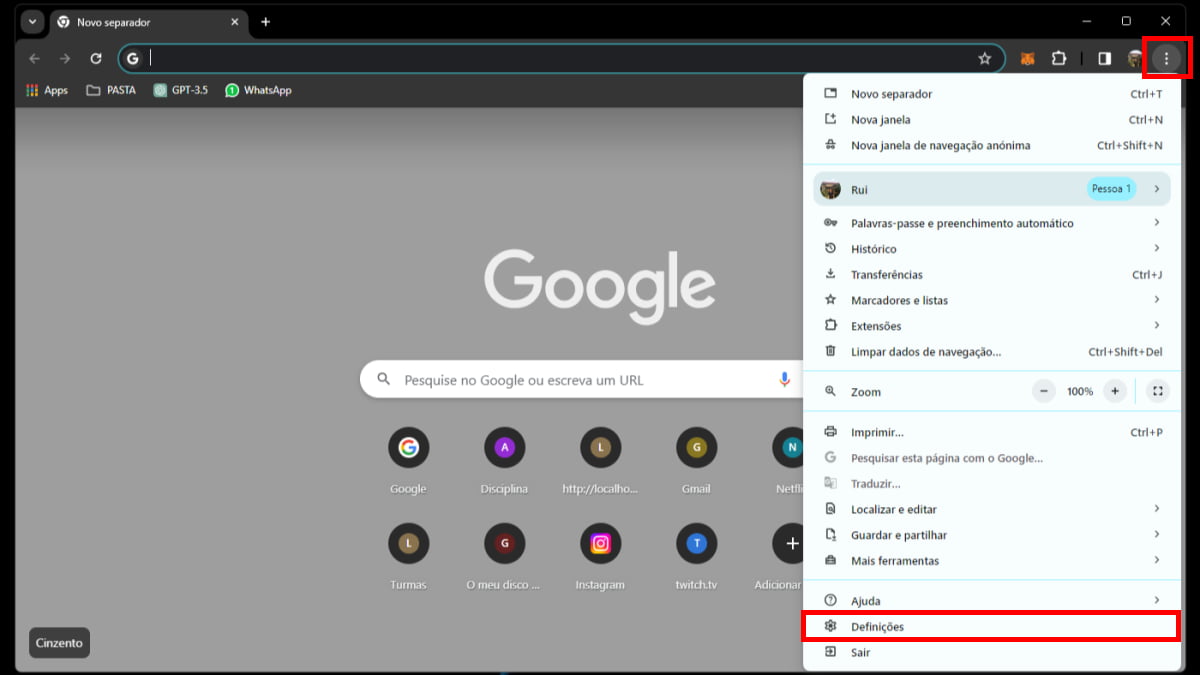
2. Aqui, aceda a “Desempenho” na lista de opções no lado esquerdo.
3. Agora, ative a opção “Poupança de memória”.
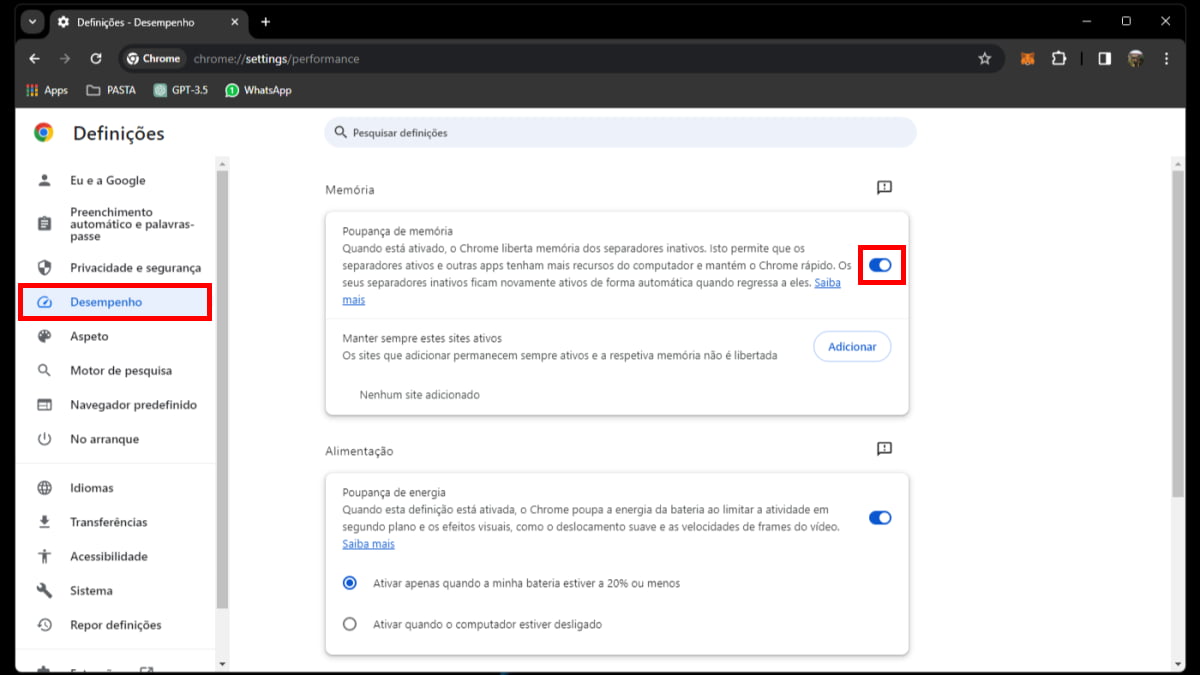
Ao fazer isto, o Chrome desativará os separadores que não utilizou durante algum tempo para poupar RAM e melhorar o desempenho, deixando-os inativos até que os volte a utilizar.
Quer alguns separadores sempre ativos? Fácil…
Mas como pode haver alguns separadores em que precisa que a página permaneça sempre ativa, também terá a opção “Manter sempre estes sites ativos”.
1. Clique em “Adicionar” para adicionar o site que não pretende que fique inativo quando deixar de o utilizar.
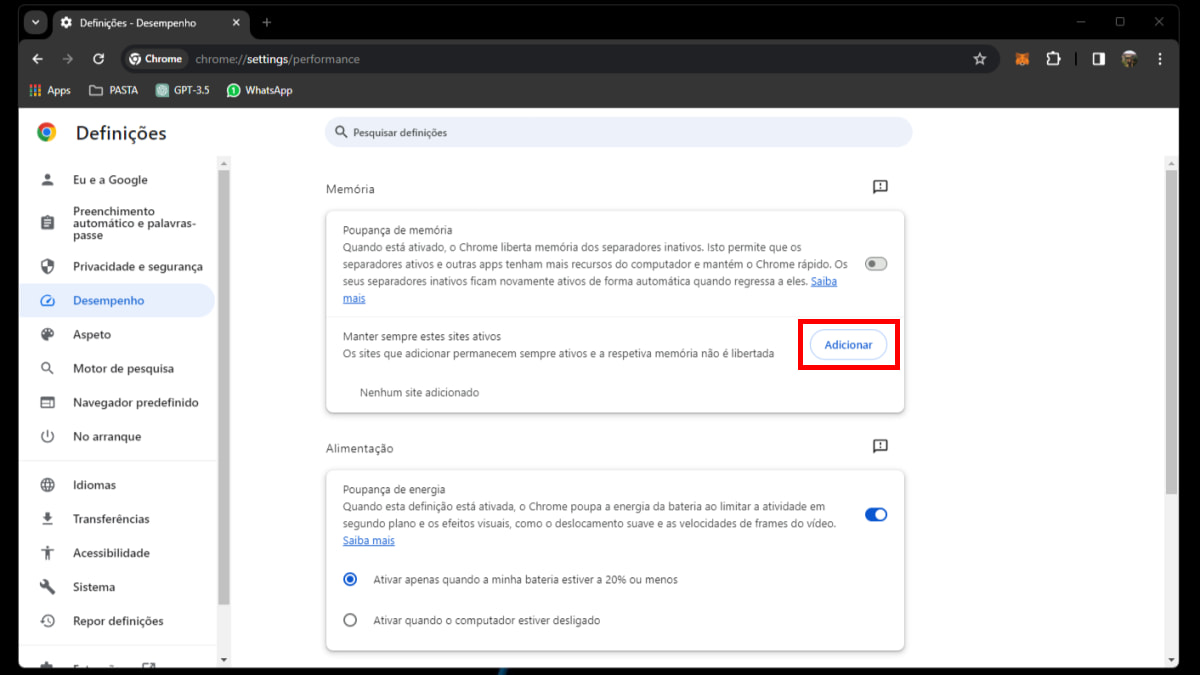
2. Insira o URL do site e clique novamente em “Adicionar”. Pode repetir o processo para todos os sites que pretender.

Nesta janela, também pode ativar a opção “Poupança de energia” que aparece na secção “Alimentação”. Com esta opção, o Chrome poupa a vida útil da bateria do seu computador portátil, limitando as atividades em segundo plano. Também reduzirá os efeitos visuais, tornará o deslocamento menos fluido e abrandará as taxas de fotogramas dos vídeos para os tornar menos exigentes.
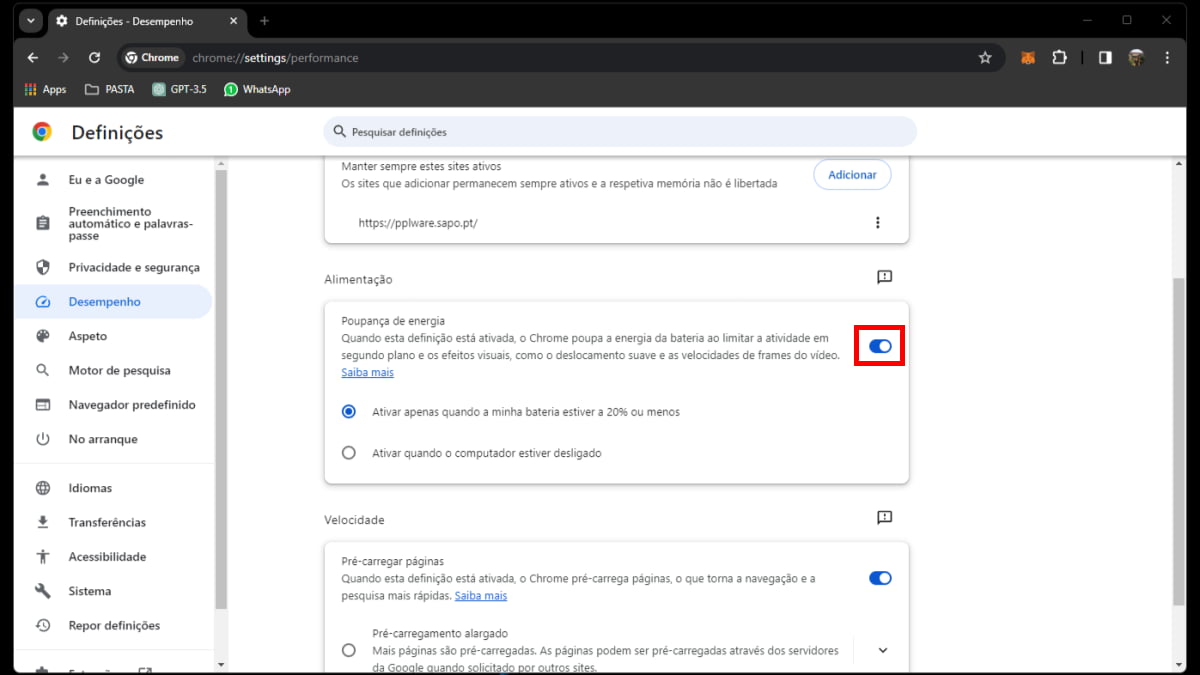
Esta funcionalidade estará disponível quando utilizar o Chrome em computadores portáteis, por isso não se preocupe se não a vir no seu desktop. Além disso, pode decidir se quer que esteja ativa sempre que o computador portátil estiver desligado da tomada ou apenas quando a bateria estiver abaixo dos 20%.
Leia também:
Google Chrome para Windows recebeu finalmente suporte nativo para Arm
PUB
PUB.











PUB.
Velocímetro Pplware

Teste a velocidade da sua Internet