Dica: Poupe ainda mais bateria e dados com estas duas simples opções do Android
A forma como a Google permite que o Android seja configurado dá aos utilizadores uma liberdade muito grande. Facilmente podemos mudar opções que depois se refletem no desempenho ou nos recursos que temos disponíveis. Assim, se quiser poupar um pouco mais bateria e dados no Android tem aqui uma forma simples de o fazer.

O Android tem disponíveis muitas opções para mudar completamente o comportamento do sistema. São muitas vezes alterações que passam despercebidas, mas que mudam completamente a forma como os utilizadores podem usar os seus smartphones.
A opção que hoje trazemos tem exatamente esse mesmo impacto, com um ganho na vida útil da bateria e uma poupança imediata nos dados móveis consumidos. Está dentro das opções do programador, que devem já estar ativas e acessíveis. Pode ver aqui como o fazer.
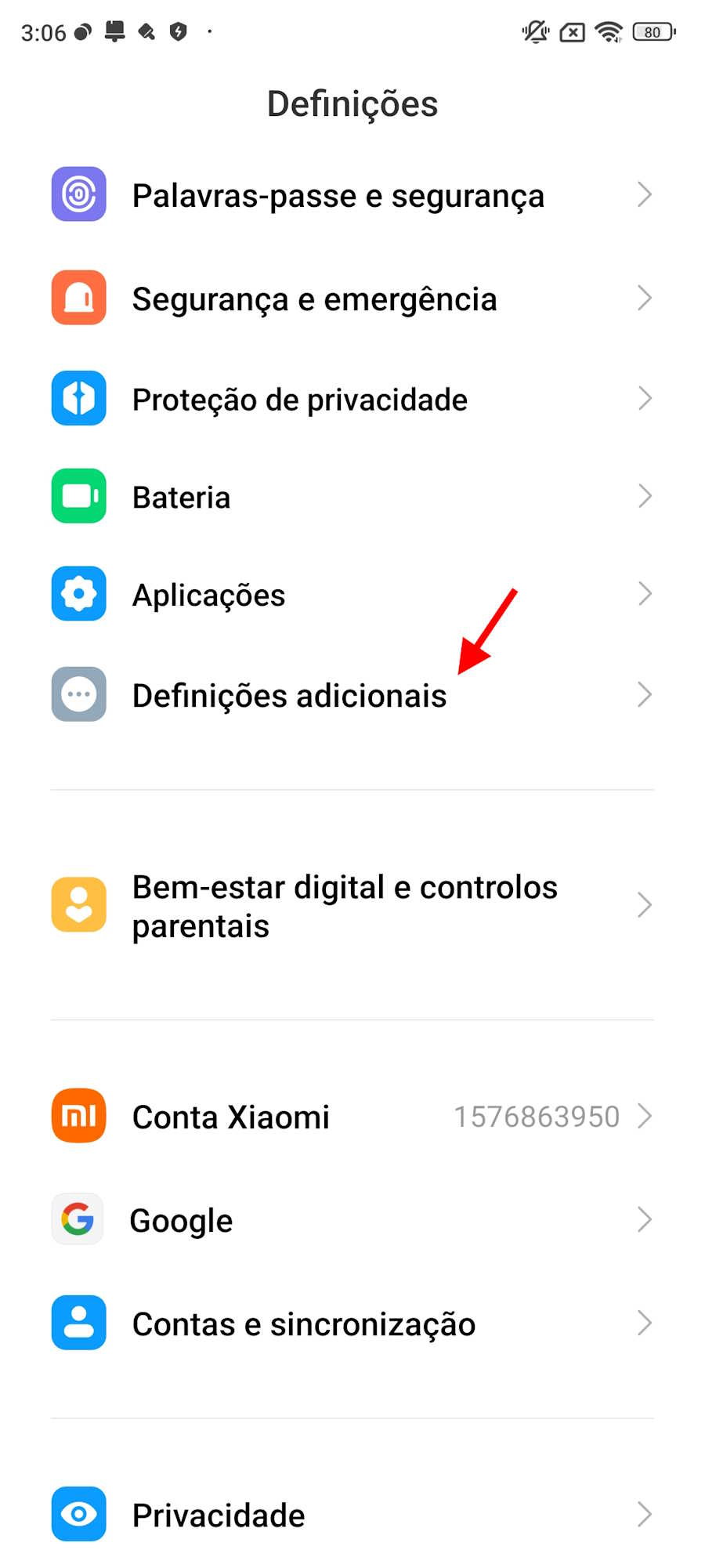
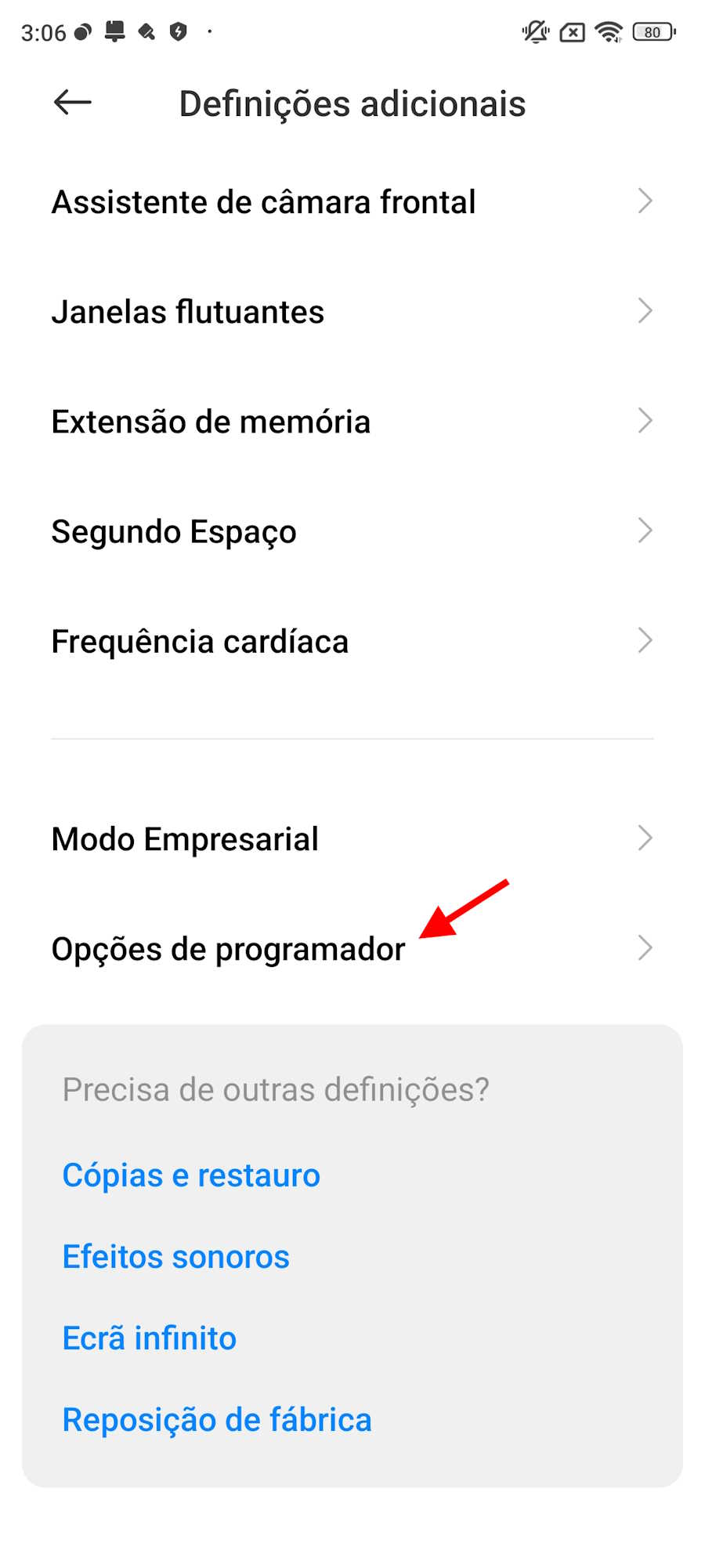
Comecem então por navegar nas opções do Android, através da app Definições. No caso dos smartphones Xiaomi, devem aceder a Opções adicionais e depois a Opções de programador. Em smartphones de outras marcas, devem procurar esta opção que estará certamente visível.
Depois das opções de programador, devem agora procurar a área associada ao Wi-Fi. Aqui têm muitas opções, mas devem focar-se em 2 que estão no modo oposto do que é pretendido. Falamos do controlo de procura Wi-Fi e os dados móveis sempre ativos.

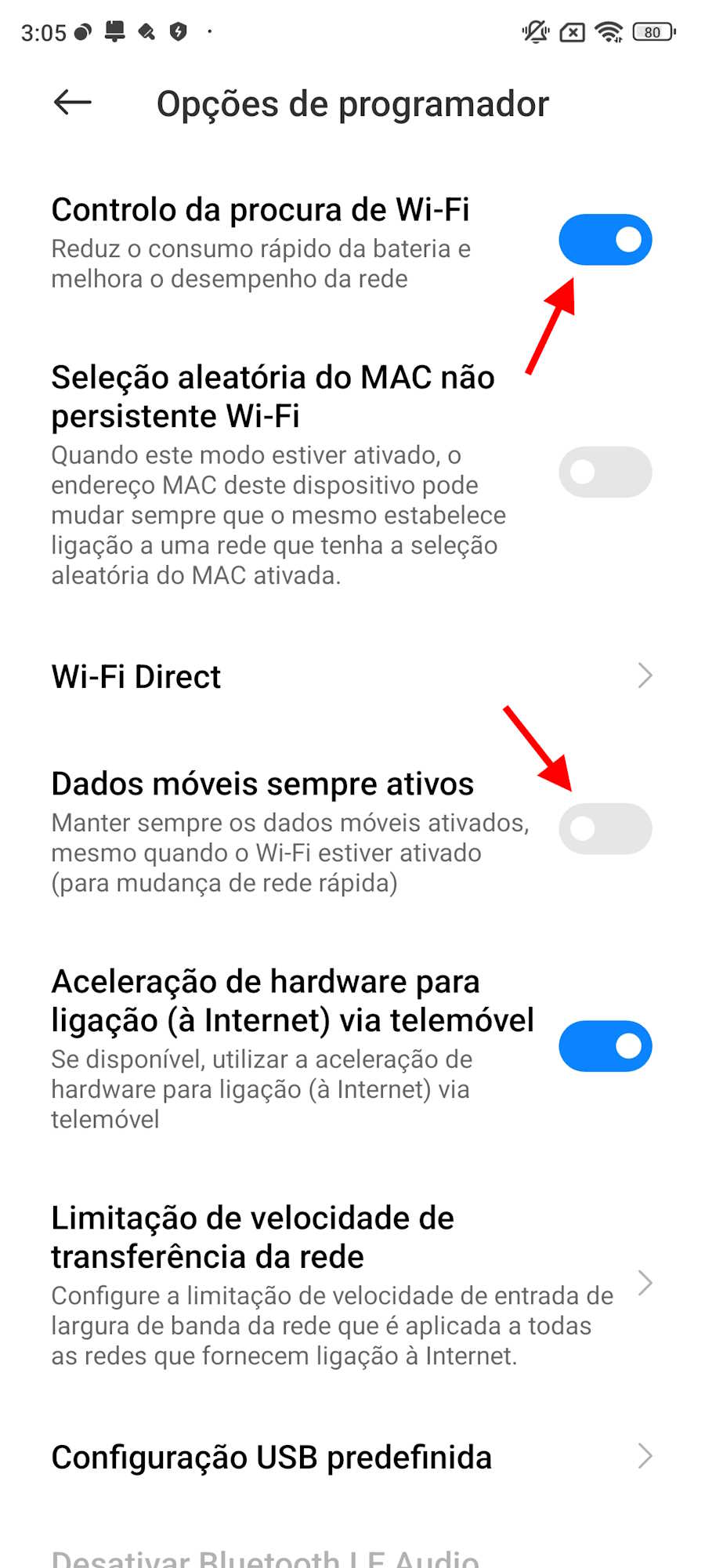
Apesar de os nomes serem óbvios e associados à função, estes são simples de entender. Primeiro limita a pesquisa de novas redes e não o faz constantemente. No segundo caso, os dados são desativados sempre que existe uma ligação a uma rede Wi-Fi. Devem ligar o primeiro e desativar o segundo.
Ao mudar estes dois parâmetros no seu smartphone Android, o utilizador irá reduzir os consumos e garantir uma utilização por mais tempo. Esta alteração junta-se a muitas outras que podem melhorar o sistema da Google e que todos podem usar rapidamente para ter um sistema mais eficiente.
PUB
PUB.











PUB.
Velocímetro Pplware

Teste a velocidade da sua Internet