A caixa de entrada do seu Gmail está atulhada de emails, tem alertas constantes de falta de espaço, está inscrito em demasiadas newsletters? Este talvez seja o momento ideal para fazer uma limpeza. Siga estas dicas.

Eliminar emails que ocupam demasiado espaço
Se está constantemente a receber alertas de falta de espaço no Gmail, deverá começar por eliminar aqueles mais pesados, normalmente com ficheiros anexados… e que já não lhe fazem falta.
É importante considerar que Gmail dispõe de 15 GB de armazenamento gratuito, no entanto, este espaço é repartido com outros serviços, como o Google Drive e Google Photos. Se não tem muitos emails, poderá ser importante verificar se os alertas não são motivados pelos outros serviços. Veja aqui.
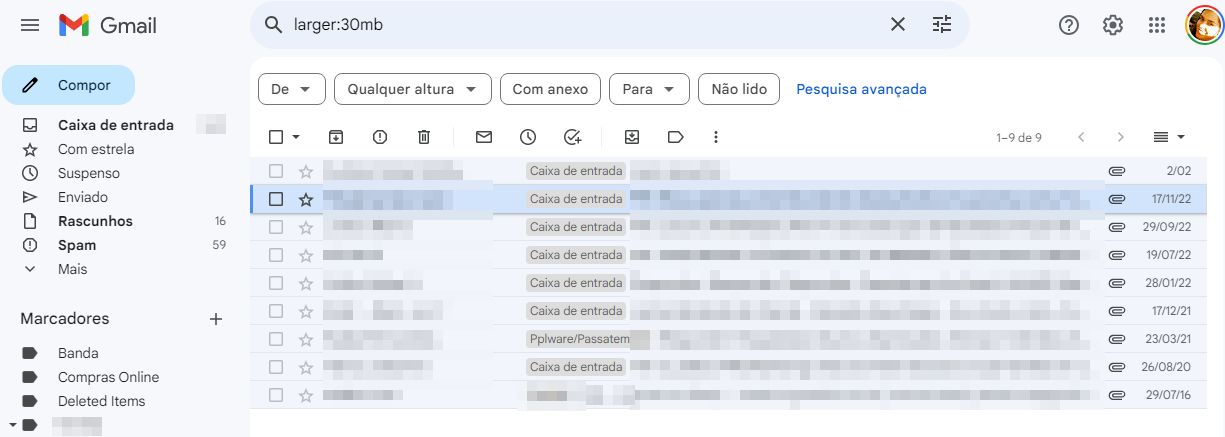
Para que possa limpar algum “lixo” ou guardar informação importante que pode ser arquivada, a pesquisa dá também uma ajuda:
- Pesquisar por mensagens com anexo – has:attachment
- Mensagens que têm um anexo ou um link do Google Drive, Docs, Sheets ou Slides – has:drive / presentation / spreadsheet / document
- Anexos com um determinado nome ou tipo de ficheiro – filename: (seguido, por exemplo, de pdf, .txt, orçamentofamiliar.exe)
- Pesquisar mensagens mais antigas a uma determinada data – older_than: (usar d para dia, m para mês e a para ano, por exemplo, older_than:4a – mensagens com mais de 4 anos)
- Mensagens maiores do que um determinado tamanho – larger: (seguido do tamanho, por exemplo, larger:15M)
Eliminar emails de remetentes específicos
A pesquisa no Gmail volta aqui a ser fundamental. Através de ordens simples é possível encontrar os emails que procura com grande facilidade.
Ao querer pesquisar por algo em específico, deverá escrever na caixa de pesquisa:
- Especificar o remetente – from:(seguido do nome ou email pretendido)
- Especificar um destinatário – to:(seguido do nome ou email pretendido)
- Especificar um destinatário que recebeu uma cópia – cc: ou bcc:
- Palavras existentes no assunto – subject:(seguido da palavra)
- Mensagens que correspondem a vários termos – OR (exemplo: from:hugo OR from:vítor)
- Remover mensagens dos resultados – – (exemplo: jantar –filme)
- Mensagens em determinado marcador – label:(seguido do nome do marcador)
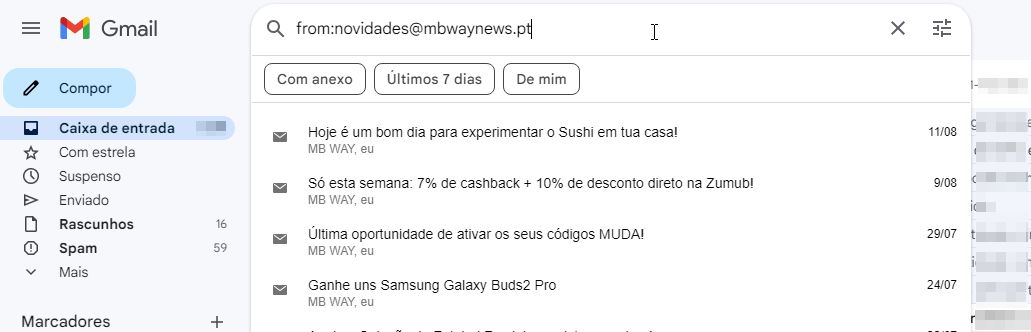
Neste caso, o que sugerimos é que especifique um remetente. Por exemplo, se recebe muitas newsletter de uma loja de roupa e quer limpar tudo o que vem dela, basta pesquisar pelo e-mail/nome e eliminar todos de uma só vez.
Anular subscrições de newsletters
Ao criar conta numa qualquer loja online, é bem possível que tenha aceitado a opção para receber as newsletters, até em troca de algum desconto adicional. Mas quantas destas mensagens já abriu? Este tipo de conteúdo tende a encher a caixa de entrada com mensagens que nunca abrimos e que nem sequer temos interesse em receber.
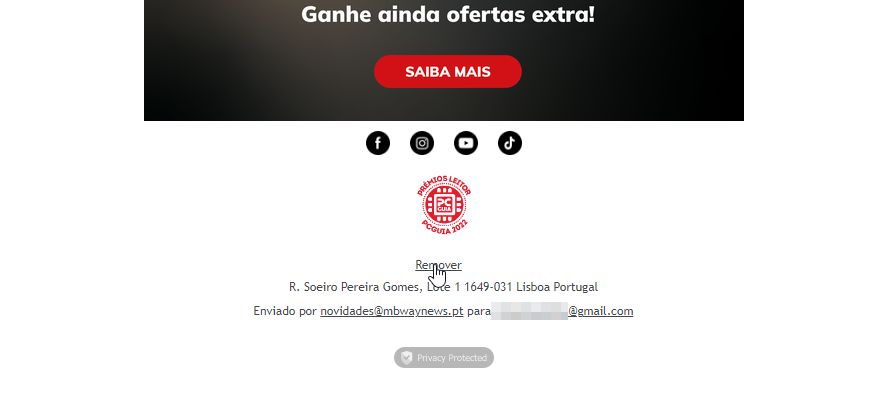
Normalmente, no final desses e-mails existe a opção “cancelar a subscrição”, “unsubscribe” ou “remover” (ou algo semelhante). Basta clicar e avançar com o processo de cancelamento.
Criar marcadores e filtros no Gmail
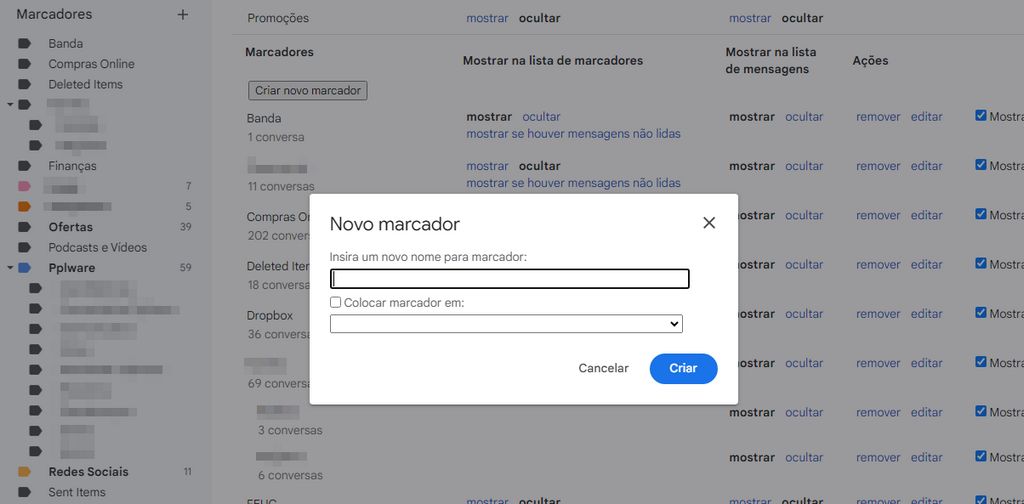
Para criar marcadores poderá aceder às Definições, na roda dentada do Gmail (em Ver todas as definições), selecionar Marcadores, seguido de Criar novo marcador. Deverá nomeá-lo (é possível adicionar marcadores dentro de outros já existentes).
Em seguida, criam-se filtros para uma gestão ainda mais eficiente. Sem sair das Definições, deverá aceder a Filtros e endereços bloqueados. Ao clicar em Criar um novo filtro irá surgir uma caixa para que possa criar as várias restrições de forma a que os e-mails sejam encaminhados devidamente para os vários marcadores.
PUB
PUB.











PUB.
Velocímetro Pplware

Teste a velocidade da sua Internet