
Dica – Aceder a pastas partilhadas definidas no Virtualbox

10 Comentários

Partilhe facilmente ficheiros entre a máquina Real e máquina Virtual…

Sou um utilizador diário de máquinas virtuais e como tal a partilha de ficheiros entre a máquina real e máquina virtual é uma constante. A evolução da virtualização e as aplicações que o permitem fazer, têm ganho mais maturidade e como consequência novas funcionalidades. Actualmente é muito simples ter a nossa PEN USB ou disco Externo disponível dentro da nossa máquina virtual possibilitando assim a cópia de informação de um lado para o outro. Hoje apresento-vos o Shared Folders, que vem incluído no VirtualBox (e também no VMware – ver aqui) e que permite facilmente a partilha de ficheiros entre o sistema virtualizado e o sistema nativo.

vbox_04


O configuração deste serviço é bastante simples não sendo necessário a instalação de qualquer software/serviço adicional como por exemplo o samba (no caso de um Windows e um Linux). Vamos ver então como se faz:

Passo 1 – Escolher a máquina virtual que pretendemos, botão do lado direito do rato e escolhemos Settings. (De referir que esta configuração pode também ser realizada depois da máquina virtual ter arrancado).

vbox_00

Passo 2 – Indicamos quais as pastas que pretendemos partilhar conforme exemplo da figura seguinte. De referir que vamos partilhar pastas que estão no Windows para um Ubuntu que está virtualizado e a correr no virtualbox.
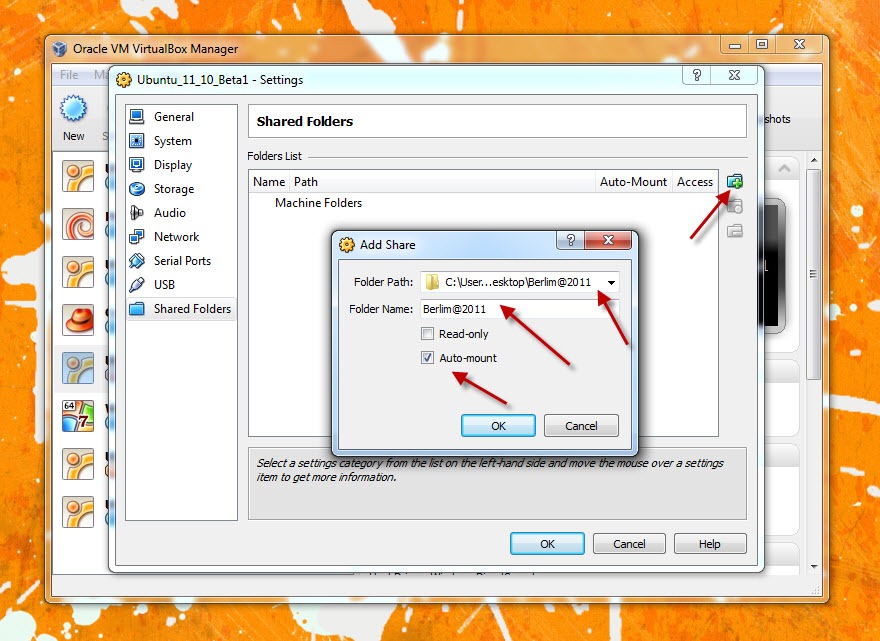
vbox_01

Passo 3 – Dentro do Ubuntu, abrimos a linha de comandos (CTRL + ALT + T) e inserimos o seguinte comando:

sudo usermod -a -G vboxsf USERNAME

Onde USERNAME deve ser o vosso username com que se autenticaram no Ubuntu

vbox_02

Passo 4 – Feito os passos anteriores, basta aceder a /media e verificar que já lá têm as vossas pastas partilhadas do Windows.

vbox_03

Como tiveram a possibilidade de ver, a configuração é muito simples e esta interoperabilidade entre sistemas dá muito jeito.

Para finalizar e até porque vamos entrar de fim de semana deixamos aqui mais uma pequena dica para o Virtualbox,o VBoxLaunch. O Voxlaunch permite criar jumplists no windows para as várias máquinas virtuais. Experimentem!

Partilhar:
Tags:

Comentários

10

Deixe um comentário

O seu endereço de email não será publicado. Campos obrigatórios marcados com *

  1. Avatar de jesus
    jesus

    No mac o processo é semelhante? e mesmo para a virtualização do windows? Obg

  2. Avatar de Me!
    Me!

    Fantástico 🙂

    Obrigado PPLWare! 🙂

  3. Avatar de Carlos Morais
    Carlos Morais

    Aproveito o tópico para deixar aqui uma dúvida. Ao utilizar a VirtualBox, no Windows, para criar uma máquina virtual com o Ubuntu, fico sem acesso a Internet por Wireless no Windows, isto é normal? Tem solução? É que a última vez que criei uma máquina virtual foi por cabo de rede e tina acesso a Internet.

    Cumps.

    1. Avatar de s-k
      s-k

      é mais uma vez a oracle fazendo mer…

    2. Avatar de Hugo Madeira
      Hugo Madeira

      O mesmo problema! Tenho sempre de reiniciar o wireless…

      Já agora, alguma dica para o programa Rythmbox reproduzir rádios que utilizem a direcção mms:// ? Dá-me sempre um erro que não é possível encontrar/descarregar o plugin. Com o VLC não tenho problemas.

  4. Avatar de s-k
    s-k

    Só para adicionar mais informação a esta dica…

    o comando:
    sudo usermod -a -G vboxsf USERNAME

    vai adicionar o utilizador “USERNAME” ao grupo vboxsf, por isso é que depois temos acesso a pasta que vai ser “montada” em /media.

    Outra coisa que reparei, é que parece que a Oracle mudou o nome do grupo.
    Em versões mais antigas (quando ainda pertencia à Sun Microsystems) o grupo tinha o nome de vboxusers

    Por que raios vão mudar o nome do grupo? Para dificultar a vida do utilizador?

    Também no Linux quando o virtualbox (em versões <4.0) iniciava uma máquina virtual aparecia uma mensagem de erro caso o qemu estivesse a correr como "service" (era uma incompatibilidade entre o virtualbox e o qemu)
    Agora essa mensagem de erro não aparece!!! E a maquina virtual não arannca… fica eternamente a iniciar…

    Concluindo na minha opinião a Oracle só tem feito mer.. no virtualbox.

  5. Avatar de Mário
    Mário

    Já experimentei vários ISO no virtualbox, mas ainda não consegui fazer com que reconheça o disco externo, num ambiente Linux com máquina virtual Windows, e assim poder usar o btnext com o Windows XP, visto que no Linux nativo o programa não funciona bem com o Wine, crashando sempre.
    Alguma dica?

  6. Avatar de Carlos Guerreiro
    Carlos Guerreiro

    Boas,
    Sou leitor assíduo do pplware, mas é a primeira vez que comento e apesar de nada ter a ver com este artigo vou fazê-lo na mesma, sou um entusiasta de linux e gosto sempre de estar a par das novas distros e o que tem para oferecer, por isso queria pedir se podia fazer uma review a esta distro que me parece muito interessante, chama-se “HUMANITY Linux” e é baseada no “unity linux” o aspecto visual é fantástico, quanto á sua simplicidade já não tanto, mas de qualquer maneira aqui vai o link: http://humanitye17linux.wordpress.com/

  7. Avatar de Nelson
    Nelson

    necessito de ajuda… criei um servidor em casa com o Ubuntu server mas nao tou a conseguir aceder a pastas partilhadas criadas no server no windows 7. O servidor web e FTP estao a funcionar.. nao entendo qual sera o problema…por favor ajudem…obrigado!!!

  8. Avatar de cidnunes
    cidnunes

    Este método é válido para um PC com ubuntu e máquina virtual com windows 10 ?





