 O Finder é o explorador de ficheiros do Mac OS que permite uma navegação pelos conteúdos do sistema operativo e explora também todos os dispositivos de armazenamento acoplados ao computador.
É um importante recurso para o utilizador do sistema operativo da Apple pois é este quem “mostra” a dimensão e todos os locais onde existem dados e dispositivos.
Embora útil, e acima de tudo poderoso, não é de todo super versátil, aliás, falta-lhe bastante flexibilidade nalguns casos mais específicos. Para colmatar essas faltas e potenciar este recurso a um nível ideal podemos instalar o TotalFinder.
Já falámos nalgumas ferramentas que podem ajudar a encontrar, dentro do Mac OS X, o que se procura de forma rápida, simples e criativa, mas nenhuma se assemelhará ao que o TotalFinder permite. É certo que esta ferramenta é paga… mas vale cada cêntimo.
Diriam vocês: mas então muitas das funcionalidades que esta aplicação acrescenta ao Finder não deveriam ser nativas?
Deveriam e quem sabe a Apple aprenda com estas sugestões que os developers do TotalFinder deixaram.
Mas o que traz de especial esta “extensão” ao Finder?
Traz muitas opções úteis mas, acima de tudo, traz separadores que permitem navegar no explorador do Mac OS X como se estivessemos num browser e, como sabem, esta é actualmente a forma mais simples, moderna e rápida de se navegar por entre conteúdos.
Mas há mais…
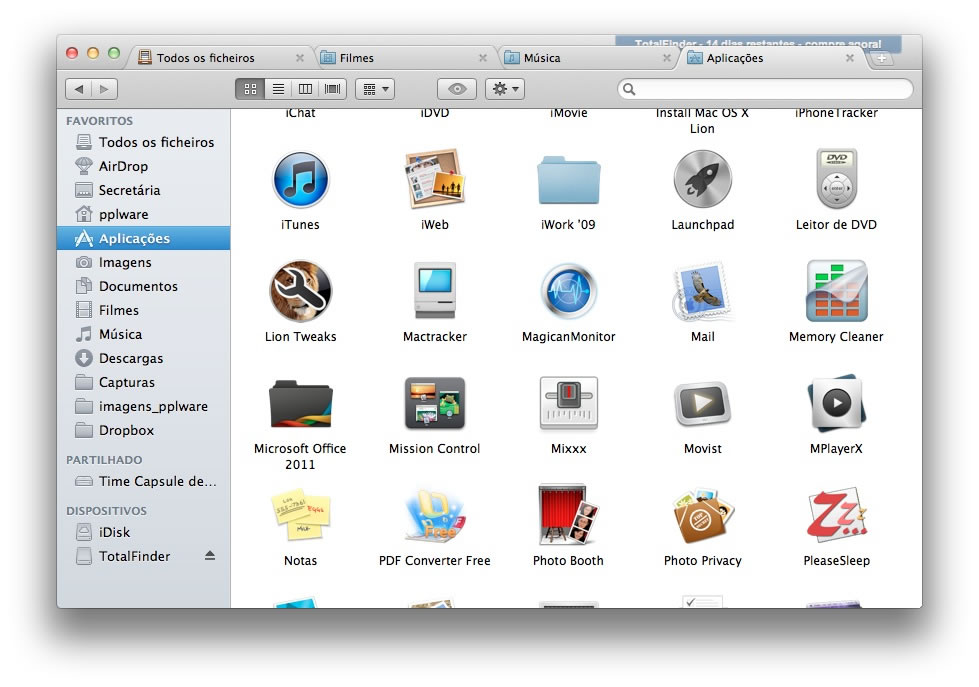
Tabbed Browsing
Use os separadores tal como os usa no Google Chrome, por exemplo. Terá uma maneabilidade ímpar quando estiver a gerir as suas muitas pastas, quer locais quer remotas. É um excelente recursos principalmente quando queremos transferir dados de um dispositivo ou local externo para o nosso disco.
Show System Files
Por defeito o Finder “esconde” os ficheiros de sistema. Com o TotalFinder isso não acontece, não tenha medo de saber onde estão, poderão ser úteis estas informações, pois muitas vezes perde imenso tempo à procura desses ficheiros.
Claro que pode também remover essa informação, a flexibilidade desta aplicação vai ao ponto de lhe possibilitar activar ou desactivar a visualização dos ficheiros de sistema. Se os quer ver apenas em determinadas alturas, então usufrua da função de criar atalhos de teclado para os mostrar quando assim entender.
Dual Mode
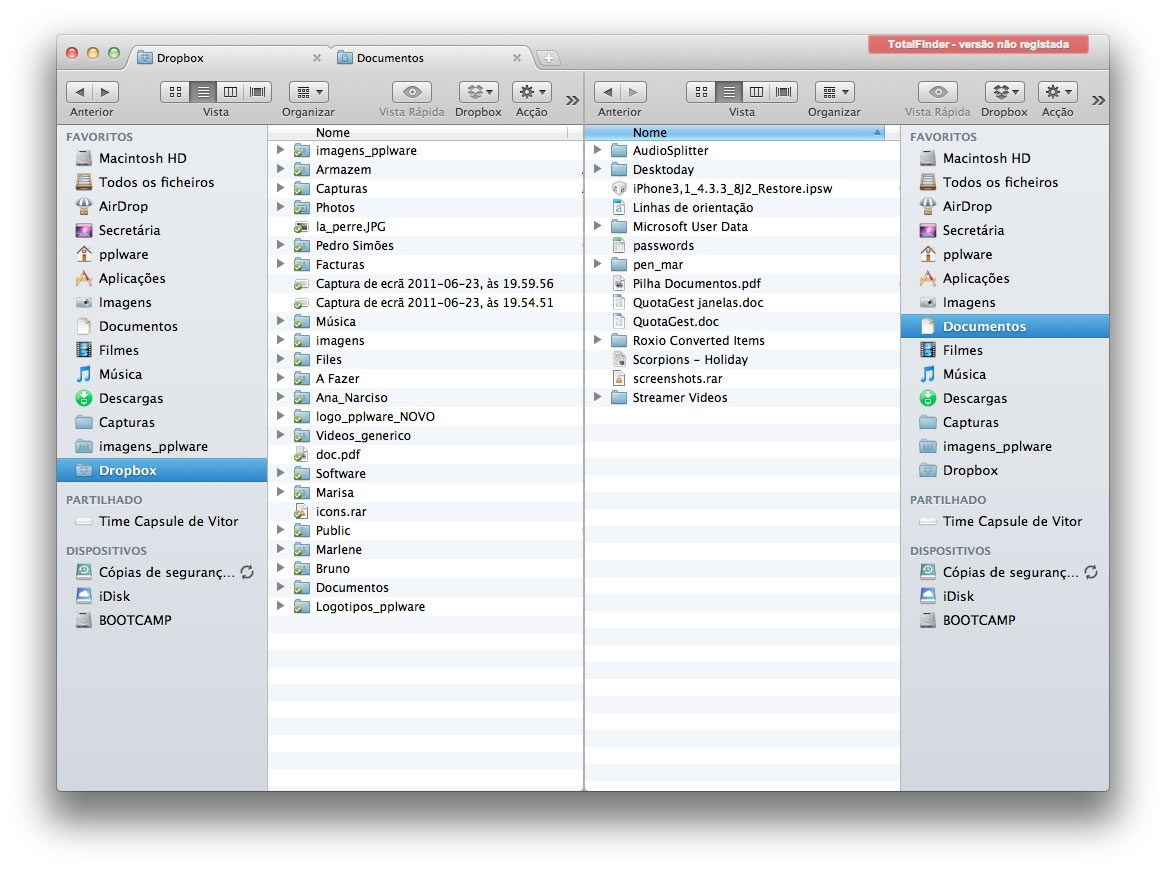
Esta função é excepcional. Ter lado a lado, na mesma janela, o “miolo” do seu disco, permite copiar de forma paralela tudo o que entender, seja de uma pasta para outra, seja de locais externos para pastas também elas, remotas.
Se reparar na imagem em cima, verá que a mesma janela está fundida numa outra e cada uma delas apresenta a sua própria barra de ferramentas, podendo agir cada um desses lados de forma independentes. Também com um atalho de teclado, que pode ser activado nas preferências do TotalFinder, este recurso é chamado quando necessário, estando por isso desligado para, numa utilização casual, não ser um estorvo.
Visor
Esta função poderá ser muito útil, aliás, foi baseada numa outra designada Terminal.app’s Visor e basicamente define uma instância do TotalFinder, sempre com o mesmo conteúdo e pronta a aparecer com um simples clique, assim como desaparece para não interferir, após ser utilizada.
Folders on Top
Por norma, e que é uma chatice, o Finder nativo não separa as pastas dos ficheiros dentro de um directório. O que se pode também usar com o TotalFinder é a possibilidade de este mostrar sempre primeiro as pastas e só depois os ficheiros em avulso.
Cut & Paste
Esta função é mais do que conhecida e também é possível no TotalFinder: corte de um lado, cole no outro como se estivesse dentro do mesmo local.
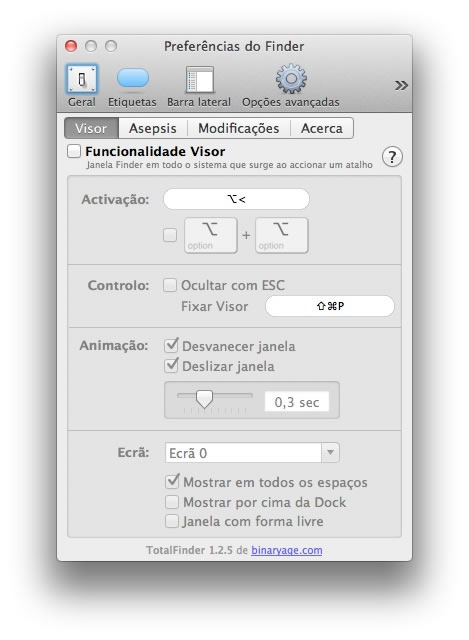
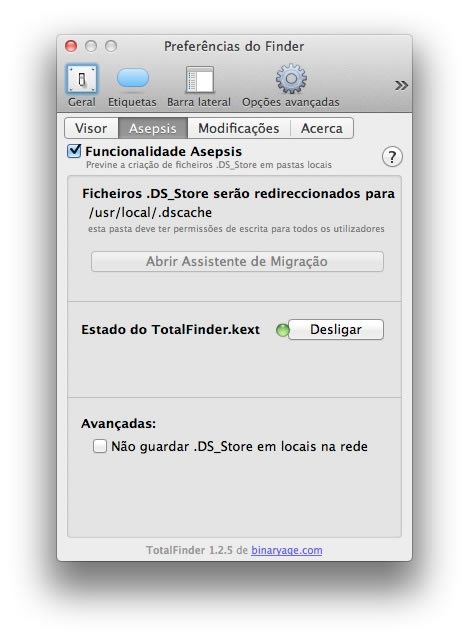
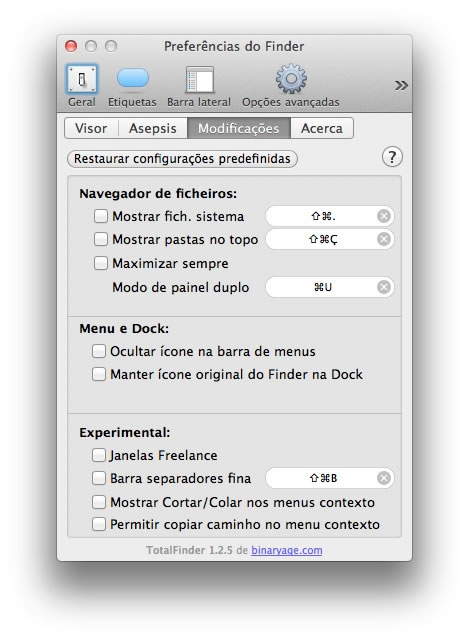
Nas preferências do TotalFinder, o utilizador irá encontrar um leque de possibilidades, todas visando aperfeiçoar este novo Finder à sua própria condição de utilizador. Lá poderá activar e desactivar funções, poderá criar atalhos de teclado para praticamente todas as novas opções inseridas e poderá alargar a acção do TotalFinder. É, portanto, um local que deverá conhecer.
 Licença: Shareware [preço = 13,45 euros]
 Sistemas Operativos: Mac OS X
 Download: TotalFinder 1.2.5 [3.6MB]
 Homepage: TotalFinder
PUB
PUB.











PUB.
Velocímetro Pplware

Teste a velocidade da sua Internet