Windows 11: Como tirar screenshots sem instalar nada

10 Comentários

O Windows 11 está simplesmente fantástico! A Microsoft conseguir finalmente oferecer um sistema operativo que reúne várias características que são importantes para qualquer utilizador. É um sistema bonito, rápido e bastante estável.

Hoje vamos ensinar como usar a Ferramenta de Recorte no Windows 11.
Windows 11: Como tirar screenshots sem instalar nada


Tal como outros sistemas, também o Windows 11 inclui várias ferramentas nativas. Uma delas é a Ferramenta de Recorte, que foi tema de conversa no passado, pois corria o rumor que a Microsoft a ia retirar do Windows.

No entanto, o Windows 11 tem essa ferramenta que agora até tem mais funcionalidades e está mais simples de usar.

Como usar a Ferramenta de Recorte no Windows 11?

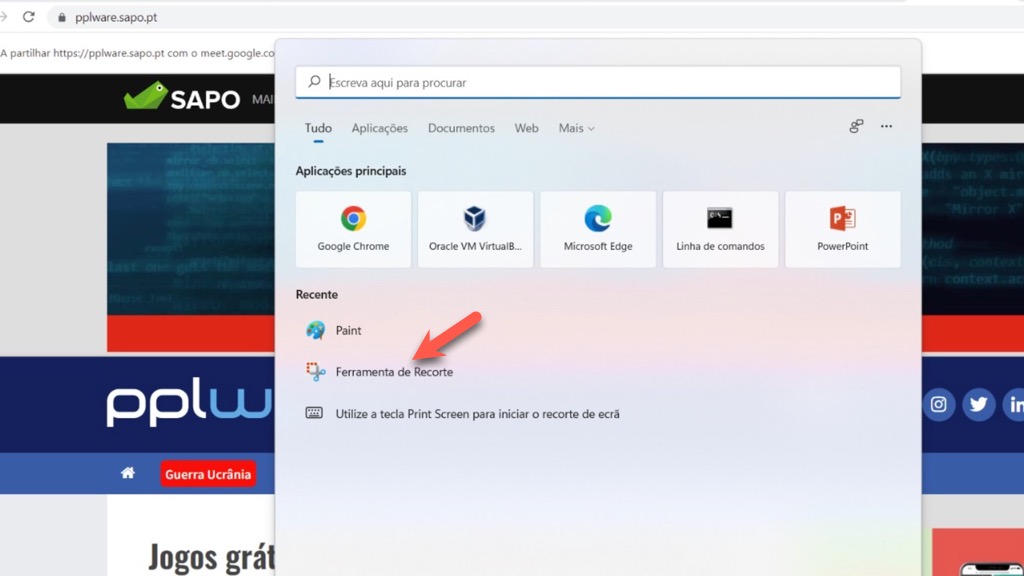
Para começar basta que procure por Ferramenta de Recorte (ou Snipping Tool) no sistema.
Windows 11: Como tirar screenshots sem instalar nada

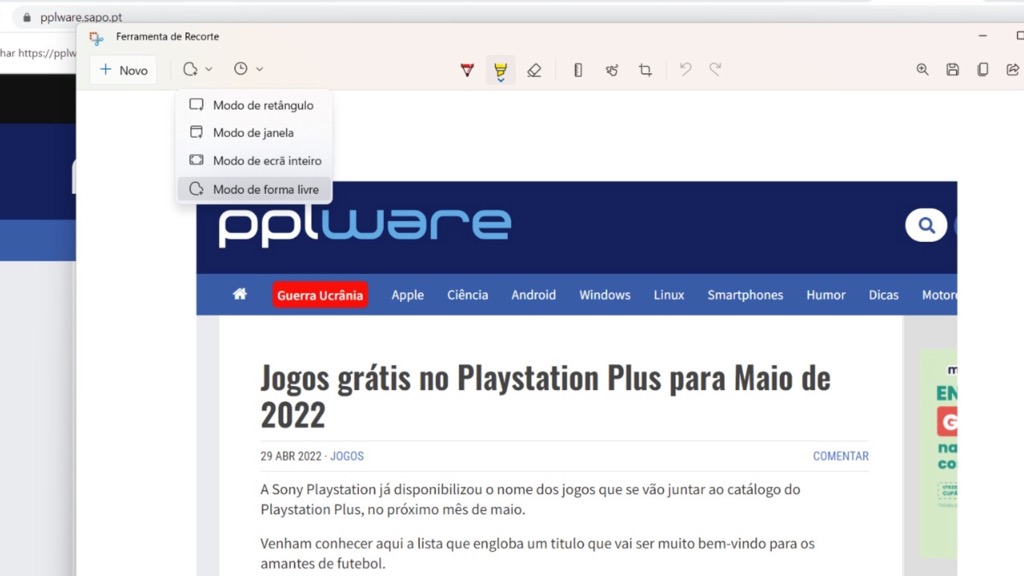
Depois é tão simples como escolher que tipo de  screenshot pretende fazer. Pode escolher o modo de retângulo, Modo de janela, Modo de ecrã inteiro ou Modo de forma livre.
Windows 11: Como tirar screenshots sem instalar nada

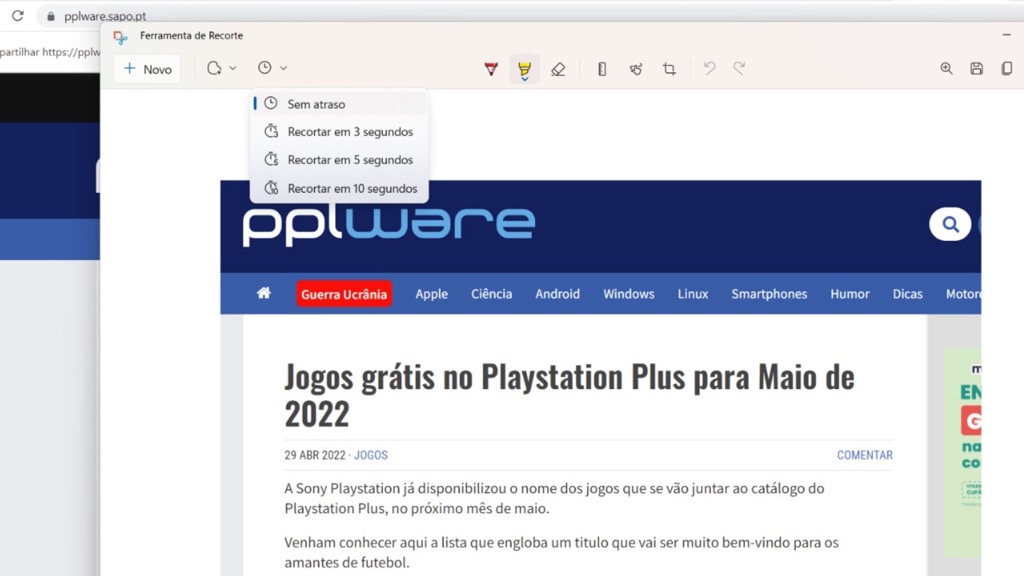
Caso pretendem podem também indicar um atraso, para assim fazer screenshots em “modo automático”.
Windows 11: Como tirar screenshots sem instalar nada

Para quem gosta de atalhos, esta Ferramenta de Recorte pode ser iniciada com a combinação de teclas Windows + Shift + S. É verdade que esta ferramenta é ainda bastante limitada face a outras soluções comerciais, no entanto, tem as configurações básicas fundamentais.

Além desta ferramenta pode também usar sempre a tecla PrtSc que permite capturar toda a área visível, devendo depois o utilizador colar a imagem num software de edição de imagem, como, por exemplo, o Paint.

Comentários

10

Deixe um comentário

O seu endereço de email não será publicado. Campos obrigatórios marcados com *

  1. Avatar de andy
    andy

    Outros 3 atalhos que utilizo muito:
    * alt + prt scr: captura a janela ativa para o clipboard
    * Win + prt scr : faz um captura total do ecrã e grava automaticamente num ficheiro jpg na pasta imagens\capturas de ecra (\Pictures\Screenshots)
    * Nos Tablets Surfaces (touchscreen): Windows Logo + Volume para baixo

  2. Avatar de Hugo Nabais
    Hugo Nabais

    O artigo parece insinuar que é uma feature do windows 11.
    Quando no Windows 10 tudo funciona da mesma forma aqui descrita!

    1. Avatar de Vítor M.

      Não, aliás, se leres o artigo diz assim “Tal como outros sistemas, também o Windows 11 inclui várias ferramentas nativas. Uma delas é a Ferramenta de Recorte, que foi tema de conversa no passado, pois corria o rumor que a Microsoft a ia retirar do Windows.”

      Logo, se existiam rumores no passado que a ferramenta poderia desaparecer (porque existia), como é uma ferramenta que apareceu no Windows 11?

      1. Avatar de Hugo Nabais
        Hugo Nabais

        Estás a querer olhar para uma parte do artigo!

        Se leres o artigo diz assim logo no inicio:
        “O Windows 11 está simplesmente fantástico! A Microsoft conseguir finalmente oferecer um sistema operativo que reúne várias características que são importantes para qualquer utilizador. É um sistema bonito, rápido e bastante estável.

        Hoje vamos ensinar como usar a Ferramenta de Recorte no Windows 11.”

        Só estou a dizer que não estão a ensinar a usar uma função exclusiva do Windows 11, mas sim do Windows 10 e 11! Pode ser preciosismo meu, mas acho que ficaria mais correcto, e quem tenha Windows 10 pode até saltar o artigo quando na prática aplica-se de forma igual, até no atalho tecla Windows + Shift + S

        1. Avatar de Vítor M.

          O facto de ensinar no 11 não quer dizer que não existisse no 10.

  3. Avatar de João
    João

    Parei de ler a matéria aqui: “O Windows 11 está simplesmente fantástico!” onde comecei a rir muito. Mas como aqui é um reduto de W11 lovers, sei que este comentário não será publicado.

    1. Avatar de Pedro Pinto

      Nem uso…o meu sistema é macOS 😀

  4. Avatar de Luis
    Luis

    Há alternativas open source melhores tais como o greenshot ou o shareX. O shareX é fantástico.

  5. Avatar de Andre Moreira
    Andre Moreira

    win+shift+S Podemos recortar o que queremos e envia directo para ferramenta de recorte se quisermos e podemos usar CTRL-V para colar onde quisermos.

    https://www.minitool.com/news/win-shift-s.html