A VMWare é uma das marcas de referência no mundo da virtualização. O VMware Fusion é um software para virtualização de sistemas desenvolvidos para computadores da marca da maça.
Hoje vamos aprender como podem criar uma máquina virtual para instalar o novo Ubuntu 22.04 LTS.
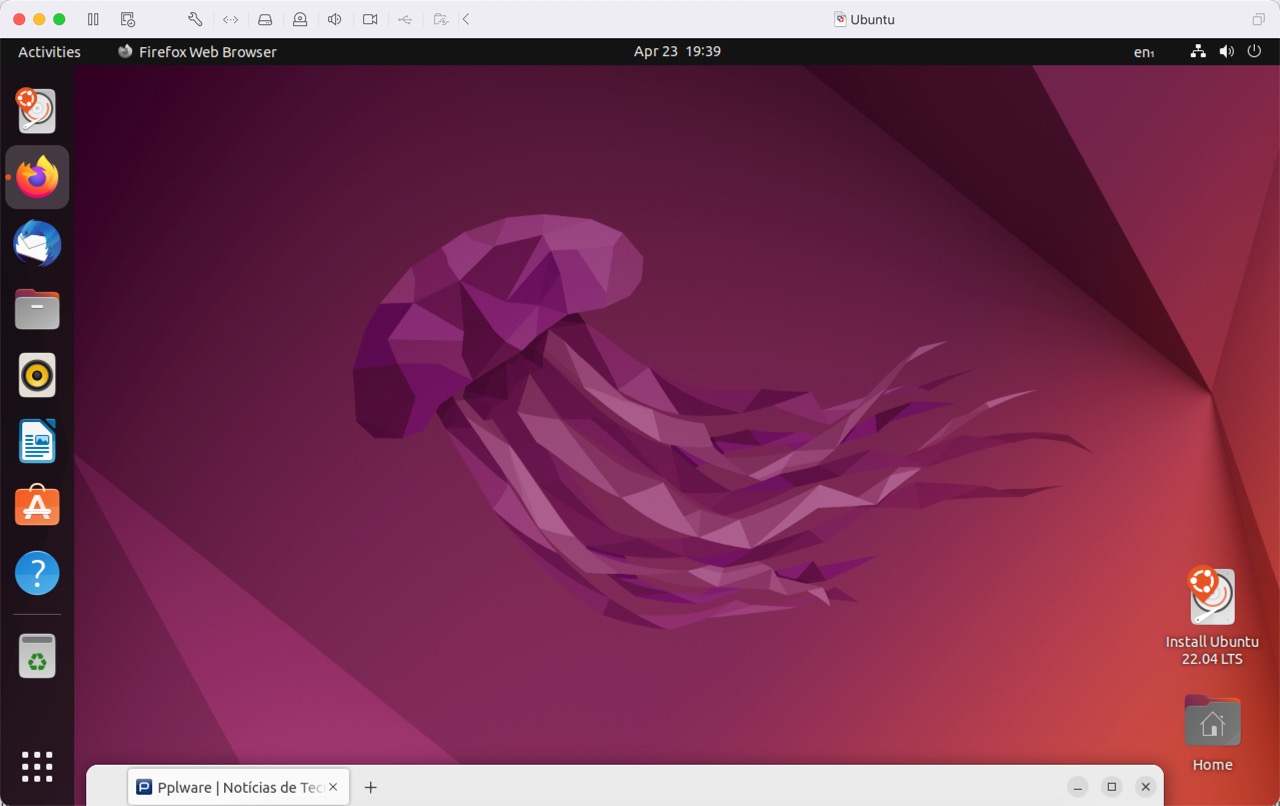
O VMware Fusion permite que Macs com CPU Intel executem sistemas operativos como o Microsoft Windows, Linux, NetWare ou Solaris em máquinas virtuais, juntamente com o sistema operativo Mac OS X usando uma combinação de paravirtualização, virtualização de hardware e recompilação dinâmica.
Principais características do VMWare Fusion
- Grátis para uso pessoal
- Permite testar e executar qualquer tipo de sistema operativo
- Interface muito simples e organizada
- Possibilidade de converter a nossa máquina, numa máquina virtual
Criar uma máquina virtual no VMWare Fusion para instalar o novo Ubuntu
A criação de máquinas virtuais com o VMWare Fusion é uma tarefa bastante simples. Depois de obterem e instalarem esta ferramenta basta abrir o VMware Fusion e escolher a opção New.
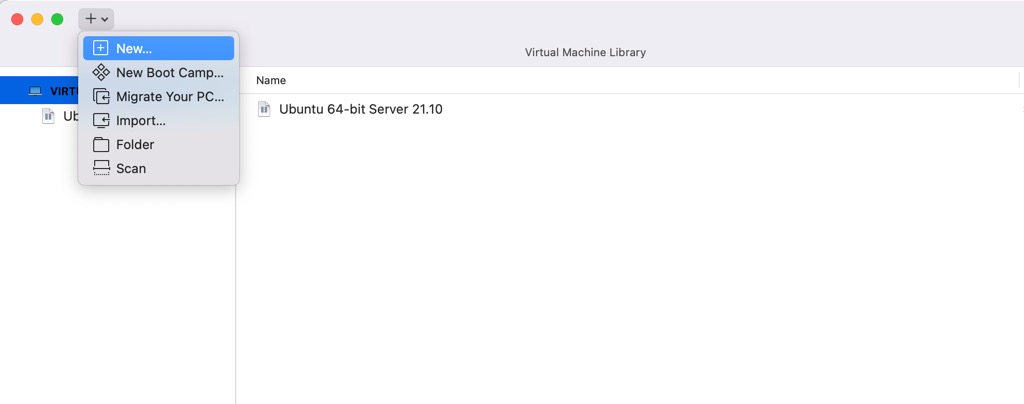
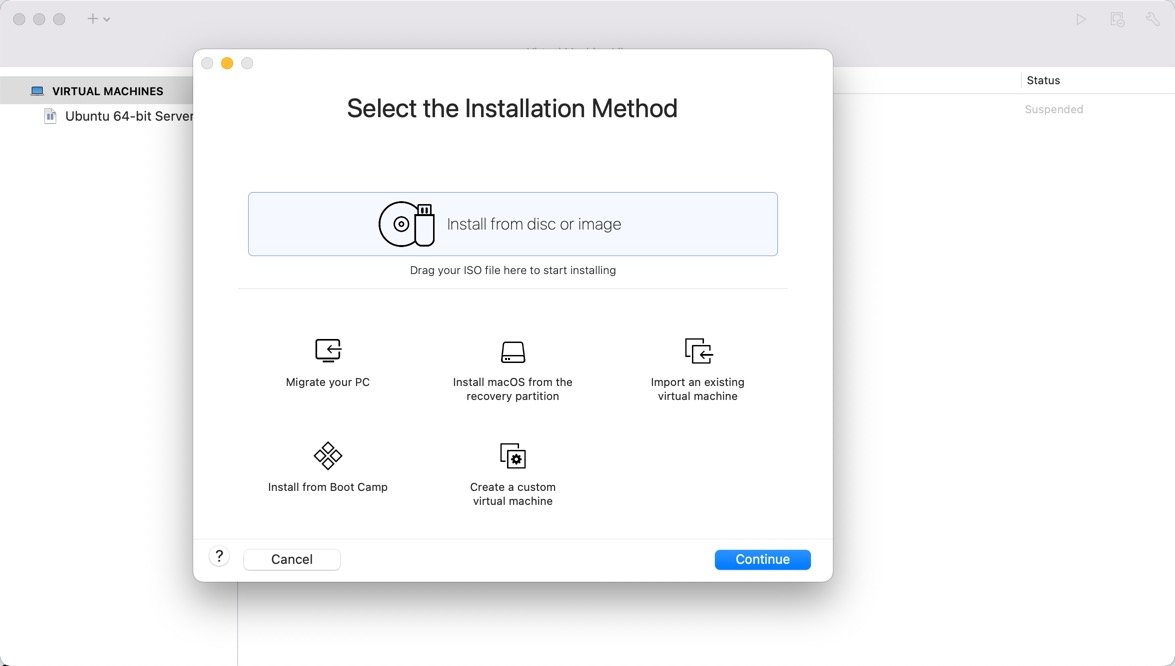
Em seguida indiquem qual o método de instalação. Podem criar a máquina virtual a partir de uma ISO, a partir de um sistema já em utilização, importar uma máquina virtual, etc.
Para este tutorial vamos escolher a opção Create a custom virtual machine. Podemos também escolher a opção Install from disk or image.
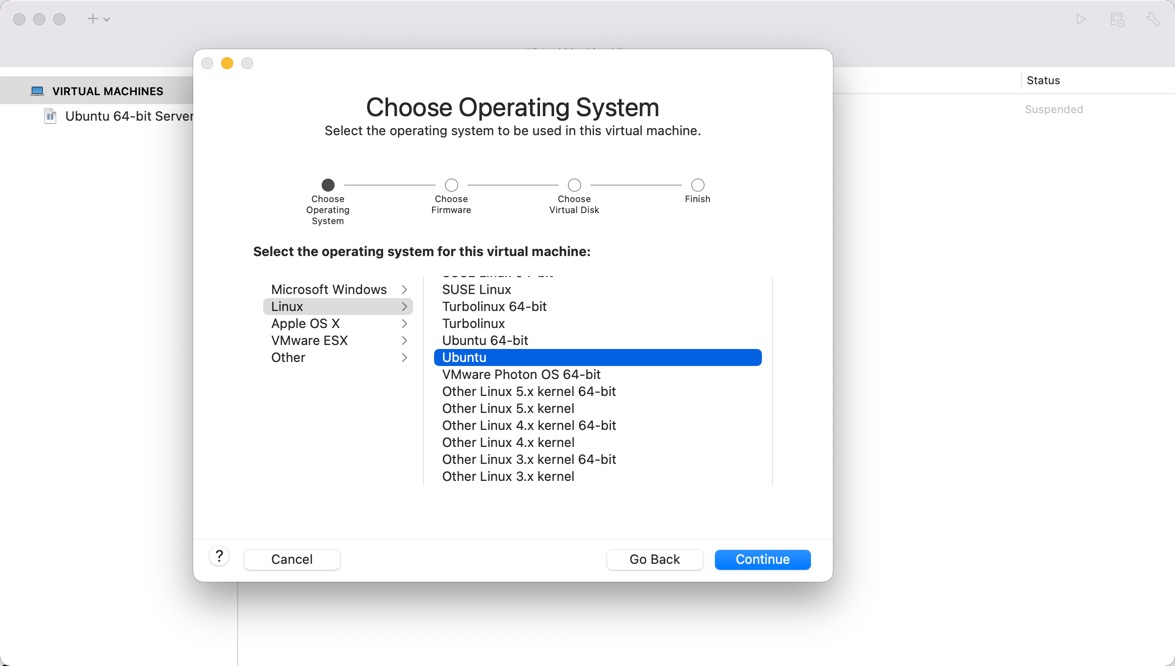
No próximo passo devem escolher o sistema operativo que vão instalar. Neste caso a escolha deverá ser Linux > Ubuntu.
A seguir escolham a opção Create a new virtual Disk

E está feito em termos de criação de máquina virtual. Verifiquem todas as características da máquina virtual criada. Se pretenderem proceder a alguma alteração carreguem em Customize Settings.

Depois devem indicar qual a imagem do sistema operativo a carregar.
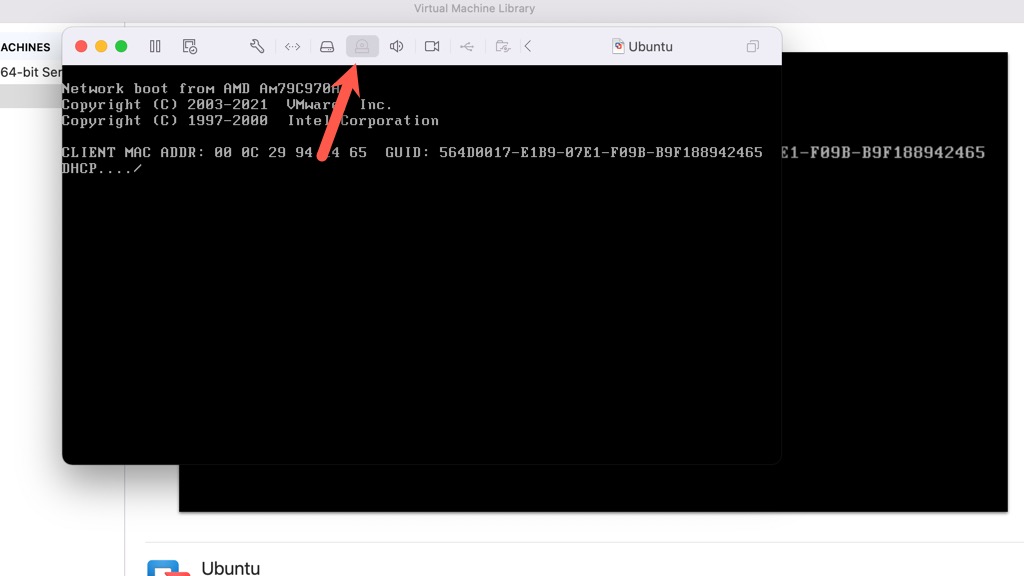
Se tudo estiver OK, o assistente de instalação deverá arrancar para procederem à instalação do sistema operativo. Num próximo tutorial iremos ensinar a instalar o novo Ubuntu 22.04 LTS..
Leia também…
PUB
PUB.











 Loading …
PUB.
Velocímetro Pplware

Teste a velocidade da sua Internet