Dica: Como tornar o Windows 11 num hotspot Wi-Fi e ter Internet em todo o lado
O Windows 11 está recheado de funcionalidades que os utilizadores podem aproveitar de forma direta. Uma prova dessas funcionalidades surge com a possibilidade de terem no Windows 11 um hotspot Wi-Fi, que permite aos utilizadores ligarem os seus equipamentos em qualquer lado.
Saibam como o fazer e tenham assim Internet em todo o lado.
Não é nova a ideia de ter no Windows uma forma de ligar os dispositivos à Internet. Se nas versões anteriores esta funcionalidade já existia, com o Windows 11 tudo ficou mais simples e prático de usar.
Configurar o hotspot Wi-Fi no Windows 11
O primeiro passo para configurar o hotspot Wi-Fi no Windows 11 é abrir as Definições do sistema operativo. Com esta app aberta, devem procurar do lado esquerdo o separador Rede e Internet, o que abrirá novas opções.
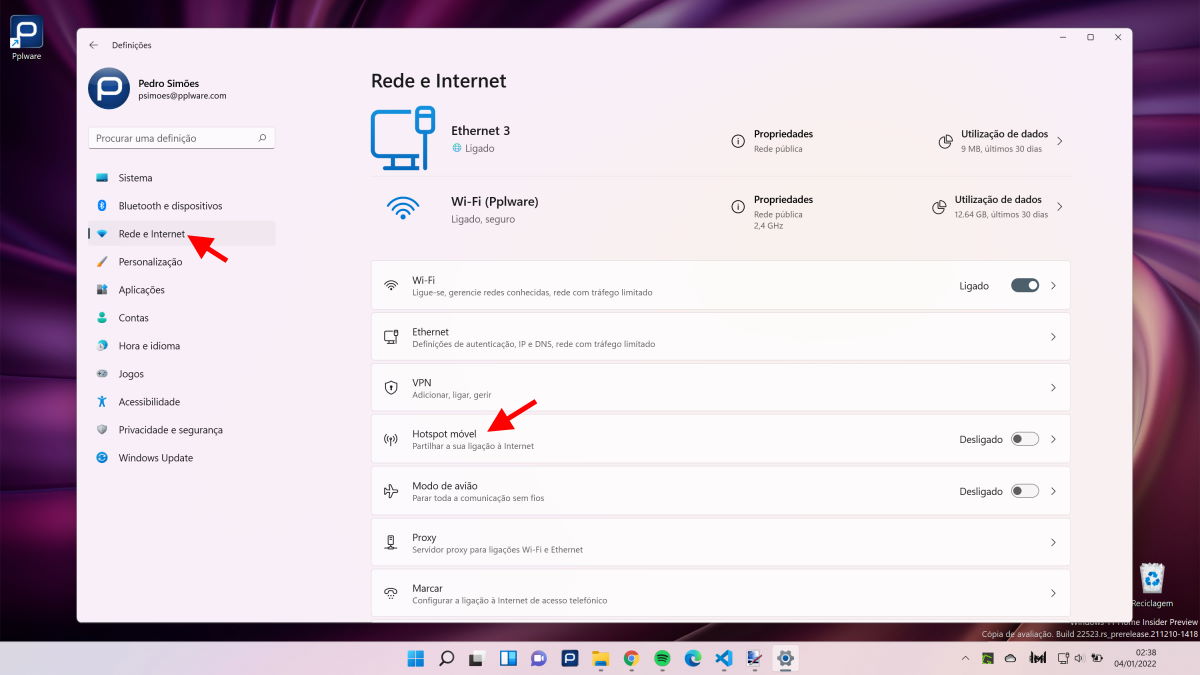
Agora, do lado direito, existem várias opções associadas a esta área. A que procuram está perto do topo e chama-se Hotspot móvel e deverá estar desativada, devendo ser mantida assim. Escolham esta opção para entrar nas novas configurações.
Aqui dentro vão encontrar várias opções em que se devem focar para a correta configuração do hotspot no Windows 11. Devem primeiro decidir qual a ligação que vai ser usada para garantir o acesso à Internet. Todas as ligações vão estar aqui presentes, seja de rede ou Wi-Fi.
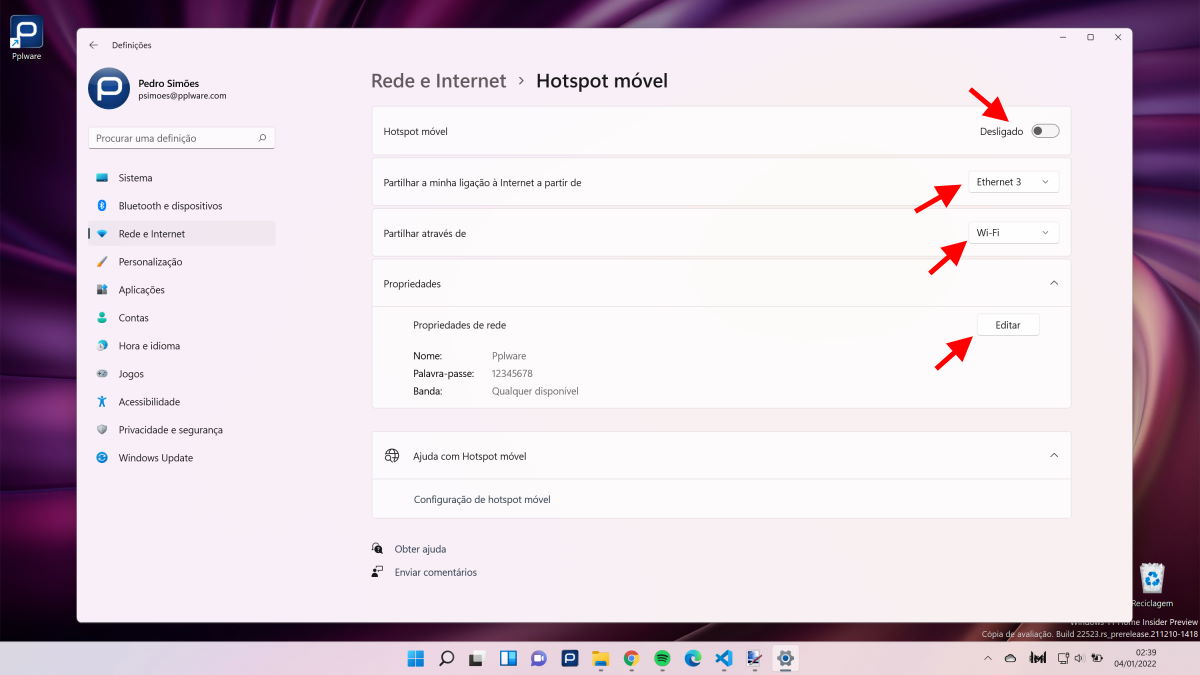
De seguida, devem indicar como será realizada a partilha do Wi-Fi. Disponíveis devem estar o Wi-Fi e o Bluetooth. Escolham o que precisarem. Por fim, devem editar as propriedades para definir o SSID (nome da rede) e a password a ser usada para acesso.
Ativar o hotspot Wi-Fi no Windows 11
Agora que o hotspot está configurado e pronto a usar no Windows 11, depende apenas do utilizador decidir quando este será necessário. Nesses momentos só precisam de abrir o menu da barra de tarefas para encontrar a opção.

É também aqui que podem, mais tarde, encontrar o número de dispositivos ligados e a usar a Internet via este hotspot Wi-Fi. Outra opção para ativar este ponto de acesso é através das Definições apresentadas acima.
Assim, e com esta opção do Windows 11, conseguem dar acesso à Internet a qualquer dispositivo com uma simples partilha de uma ligação Wi-Fi. O hotspot torna-se único em situações em que as redes sem fios estão ausentes ou para, por exemplo, ligar o tablet ou o smartphone à Internet quando em mobilidade.
PUB
PUB.











PUB.
Velocímetro Pplware

Teste a velocidade da sua Internet