Usa o Gmail e está com problemas em organizar a caixa de entrada? Às vezes, a exclusão de e-mails pode ser a resposta. Apesar da interface do Gmail ser muito simples de usar, é um grande pesadelo trabalhar com uma grande quantidade de e-mails, principalmente quando já nem são precisos. Porém, isso pode ser resolvido com um pequeno truque.
Descubra hoje como eliminar todos os e-mails do Gmail de uma só vez.

Se utilizar a aplicação num iPhone, iPad, ou Android, não pode apagar todos os e-mails de uma só vez. Isto significa que terá de usar um computador para esvaziar a sua caixa de entrada.
Mesmo sendo óbvio para alguns, vale a pena avisar que apagar todos os seus e-mails não apaga a sua conta Gmail. Ainda pode enviar e receber depois de ter apagado todos os existentes.
Como apagar todos os e-mails do Gmail de uma só vez
Dica: Se não quiser perder completamente o acesso às suas mensagens, considere descarregar um arquivo com as mesmas.
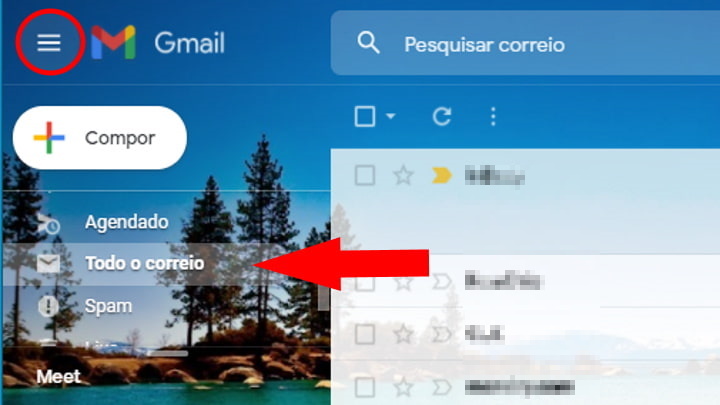
1. Para começar a remover os seus e-mails, aceda à sua conta. Quando o Gmail carregar, na barra lateral à esquerda, clique em “Todo o correio”. Se não vir esta opção, clique em “Mais” para a revelar.
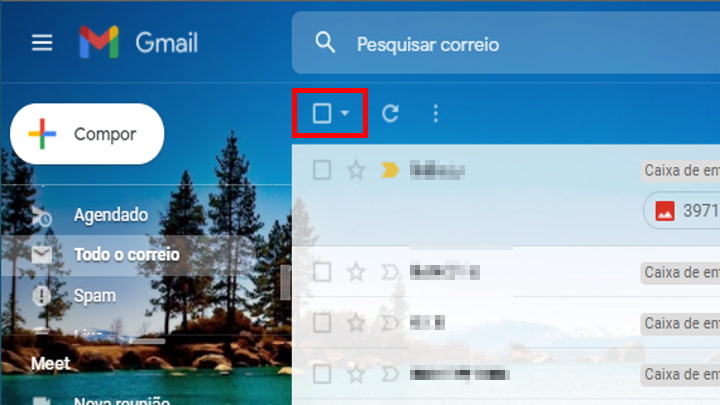
2. No painel da direita, verá os seus e-mails do Gmail, incluindo os arquivados. Para os apagar, terá primeiro de selecioná-los todos. Clique na opção “Selecionar” (ícone quadrado) no topo da interface do Gmail.
Pode também escolher o tipo de e-mails que pretende selecionar. Para isso, basta clicar na seta à esquerda do ícone quadrado. No nosso, caso vamos querer apagar todos.
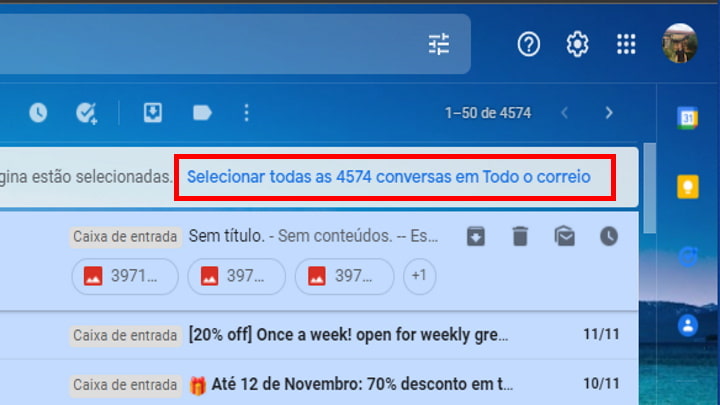
3. O Gmail selecionará todos os e-mails apresentados na página atual (50). Para selecionar os que não estão nesta página, no topo da lista, clique em “Selecionar todas as X conversas em Todo o correio”, opção que aparecerá automaticamente depois de selecionar todos os e-mails.
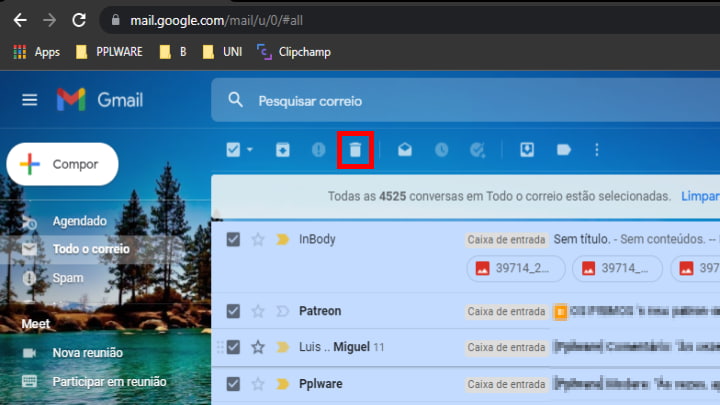
4. Todos os seus e-mails estão selecionados. Para começar a apagá-los clique na opção “Eliminar” (ícone do lixo), no topo da interface.
5. Aparecerá uma janela a pedir confirmação. Clique em “OK”.
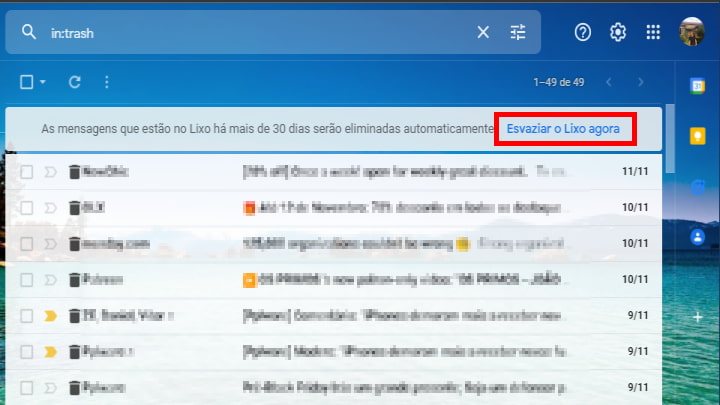
6. O Gmail começará a apagar e mover os seus e-mails para a pasta “Lixo”. Para os remover definitivamente, terá de esvaziá-lo. Para o fazer, na barra lateral esquerda do Gmail, clique na pasta “Lixo” perto da pasta “Todo o correio”.
No topo, clique em “Esvaziar o Lixo agora” e confirme novamente clicando em “OK” na janela que surgir.
Todos os seus e-mails, exceto os da pasta spam, são agora apagados. Para eliminar também estes, repita o processo acima mas desta vez na pasta “Spam”.
PUB
PUB.











 Loading …
PUB.
Velocímetro Pplware

Teste a velocidade da sua Internet