Dica: Esconder a Reciclagem no Windows 11 é simples! Veja como o pode fazer
Com a chegada do Windows 11, começam-se a conhecer muitas das novidades que a Microsoft preparou. Estas não são imediatamente visíveis, mas trazem ao utilizador a capacidade única de personalizar este novo sistema.
Com uma imagem nova no que toca ao desktop, há ainda espaço para ser mais ajustado ao utilizador. Assim, e para quem quer fazer desaparecer a Reciclagem do ecrã principal do Windows 11, só precisa de seguir os passos apresentados abaixo.
Ao longo dos anos, a Reciclagem tem ajudado os utilizadores a recuperar os seus ficheiros, sem os perderem. Ao serem apagados, estes são colocados numa área em que não ficam acessíveis no sistema, sem que na verdade desapareçam.
Com o seu lugar cativo no desktop, nem todos querem este espaço nobre ocupado com mais um ícone. Como na verdade pode ser encontrada e acedida noutras áreas, este ícone pode ser simplesmente removido da frente do utilizador.
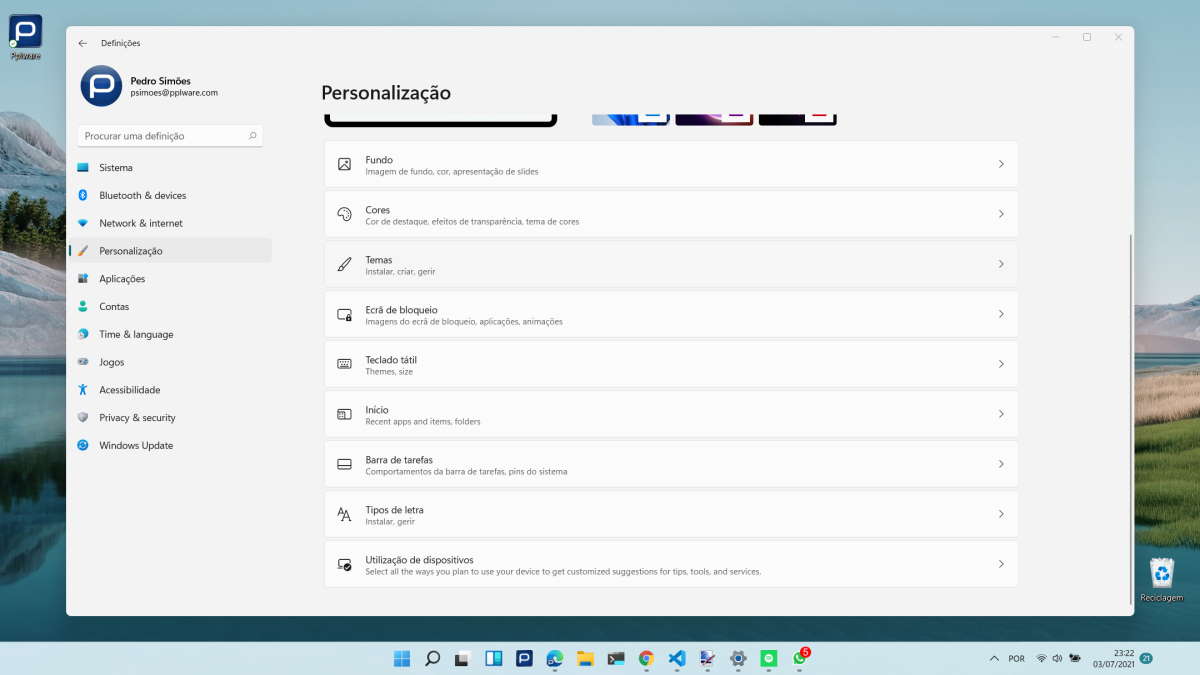
Para o fazerem no Windows 11, o processo é muito simples e até rápido. Poderá não ser imediato, dado que a interface está alterada e mudada. Assim, abram as Definições do Windows 11, encontrando esta opção no novo Menu Iniciar.
Nesta nova interface, devem escolher a opção Personalização, da lista que encontram do lado esquerdo. Isto vai abrir uma lista de opções do lado direito, onde devem procurar e encontrar a opção Temas, que estará perto do topo.
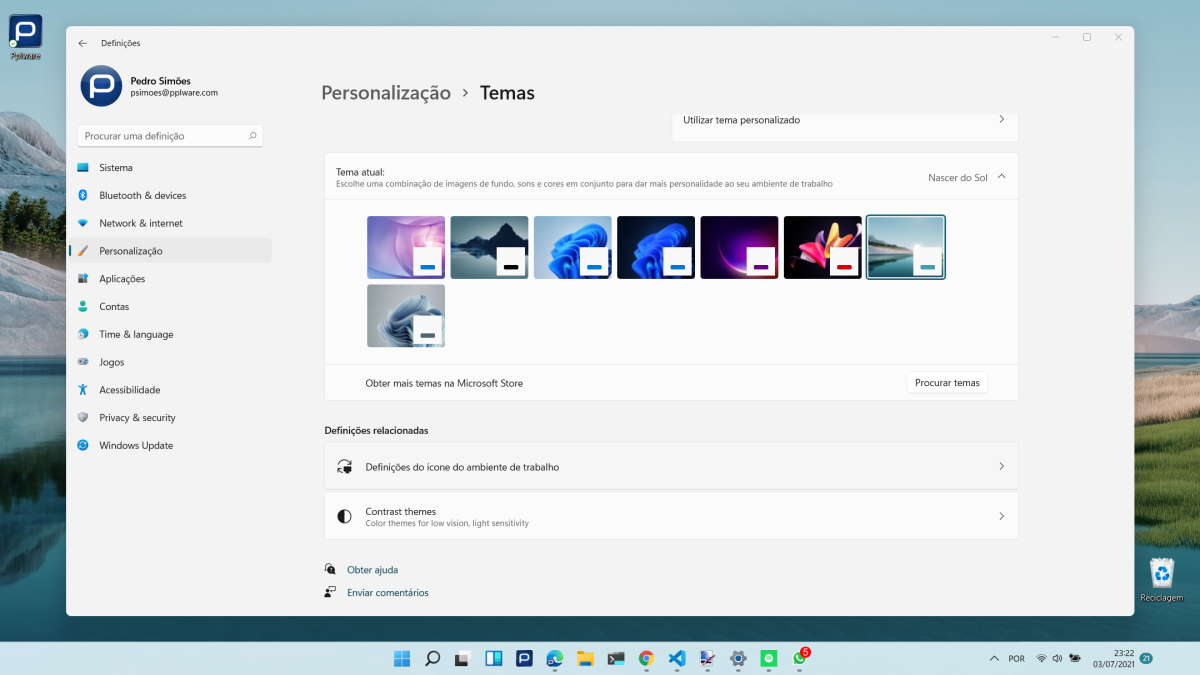
Agora, devem descer até ao final da lista de opções presentes nesta nova interface. Devem escolher a penultima opção, chamada Definições do ícone do ambiente de trabalho. Esta está nas Definições relacionadas.
Na nova janela aberta, devem verificar no topo que apenas a opção Reciclagem está selecionada. Caso seja este o caso, devem retirar essa seleção, para que o ícone da Reciclagem seja removido do desktop do Windows 11.
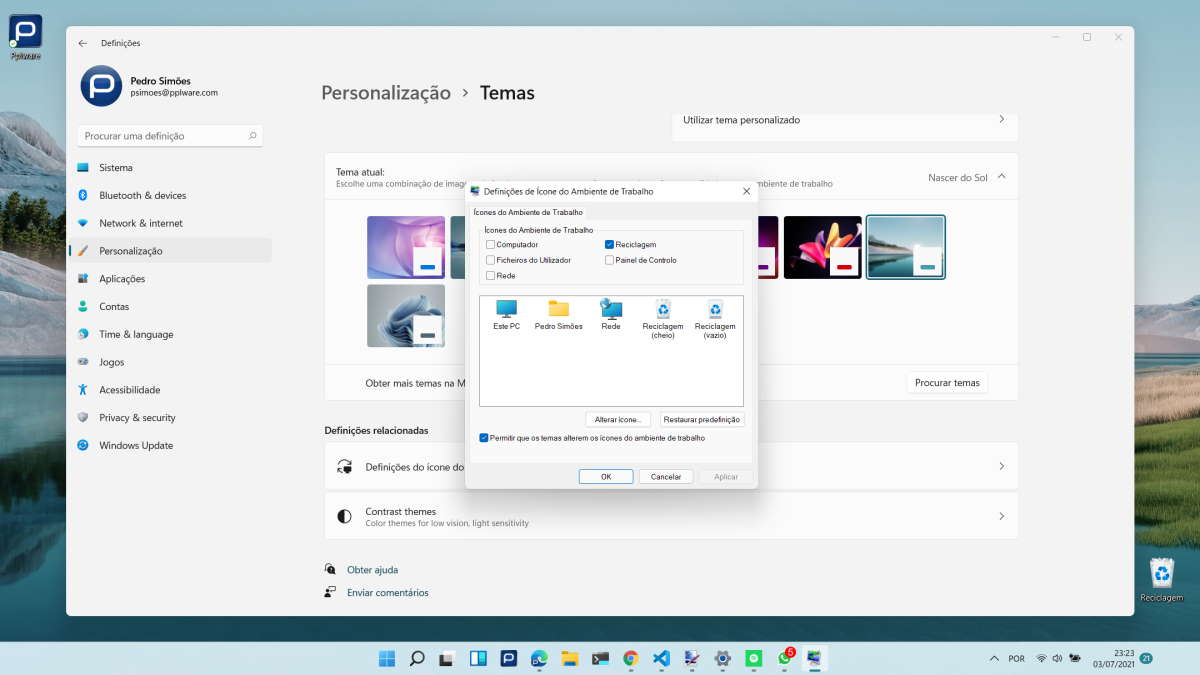
Caso existam outros elementos selecionados, devem verificar se querem manter esses ícones no desktop. Naturalmente que o ícone da Reciclagem deve ser removido, removendo essa opção. No final, devem carregar no botão Ok.
É desta forma que podem personalizar um pouco mais o Windows 11, removendo elementos que não necessitam e consideram supérfluos. A Microsoft vai certamente continuar a desenvolver este sistema e a trazer novidades.
PUB
PUB.











PUB.
Velocímetro Pplware

Teste a velocidade da sua Internet