


A VMWare é uma das marcas de referência no mundo da virtualização. O VMware Fusion é um software para virtualização de sistemas desenvolvidos para computadores da marca da maça.
Hoje vamos aprender como podem criar uma máquina virtual sem fazer estragos no sistema operativo principal.
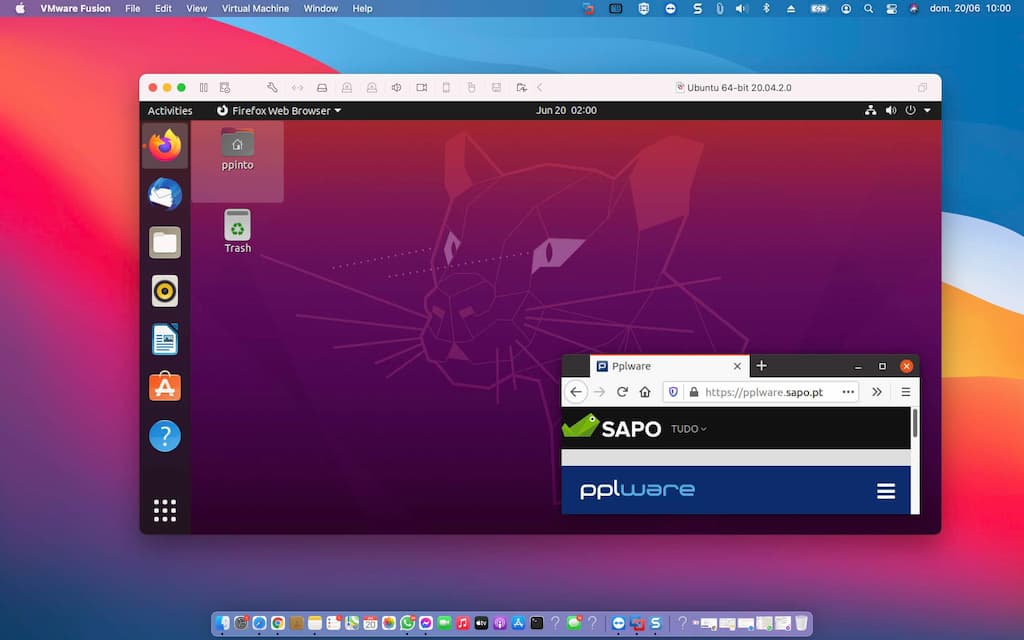
O VMware Fusion permite que Macs com CPU Intel executem sistemas operativos como o Microsoft Windows, Linux, NetWare ou Solaris em máquinas virtuais, juntamente com o sistema operativo Mac OS X usando uma combinação de paravirtualização, virtualização de hardware e recompilação dinâmica.
Principais características do VMWare Fusion
- Grátis para uso pessoal
- Permite testar e executar qualquer tipo de sistema operativo
- Interface muito simples e organizada
- Possibilidade de converter a nossa máquina, numa máquina virtual
Como criar uma máquina virtual com o VMWare Fusion?
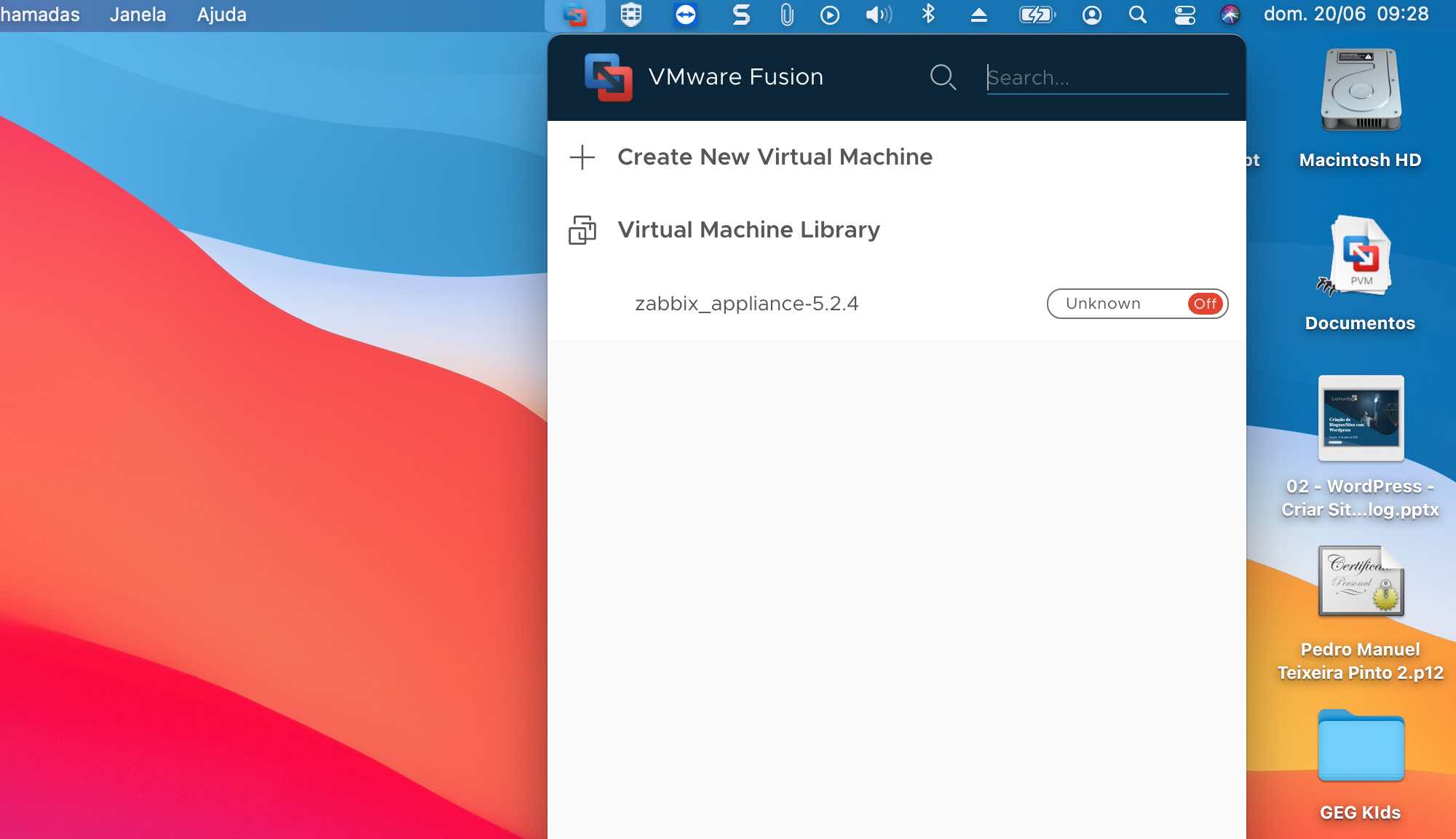
A criação de máquinas virtuais com o VMWare Fusion é uma tarefa bastante simples. Depois de obterem e instalarem esta ferramenta basta aceder ao ícone do VMware Fusion na barra superior e depois escolher a opção Create New Virtual Machine.
Em seguida indiquem qual o método de instalação. Podem criar a máquina virtual a partir de uma ISO, a partir de um sistema já em utilização, importar uma máquina virtual, etc.
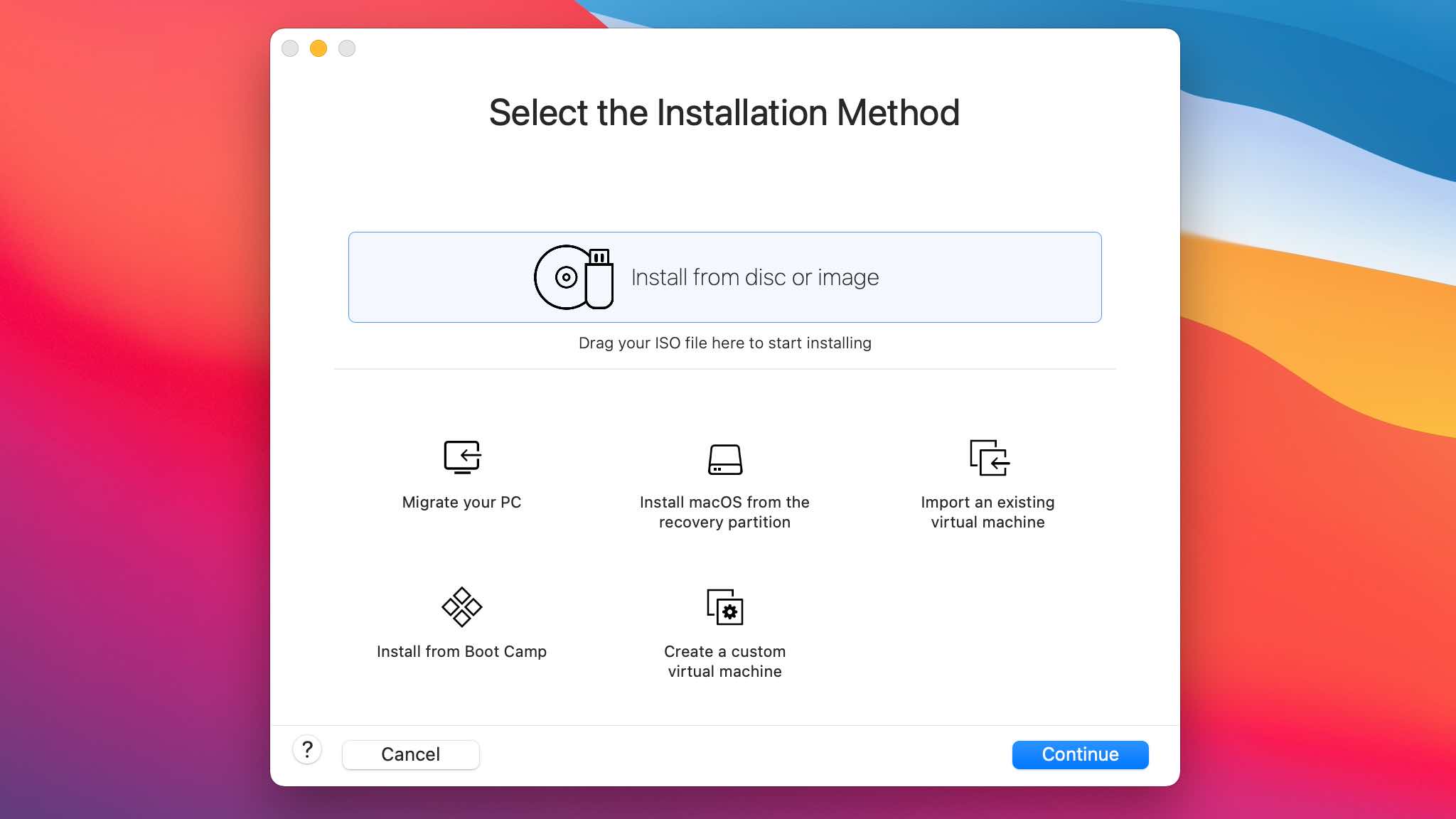
Para este artigo vamos escolher a opção Install from disc or image. Caso pretendam, podem simplesmente arrastar a ISO para cima da interface para dar início ao processo de instalação do sistema.

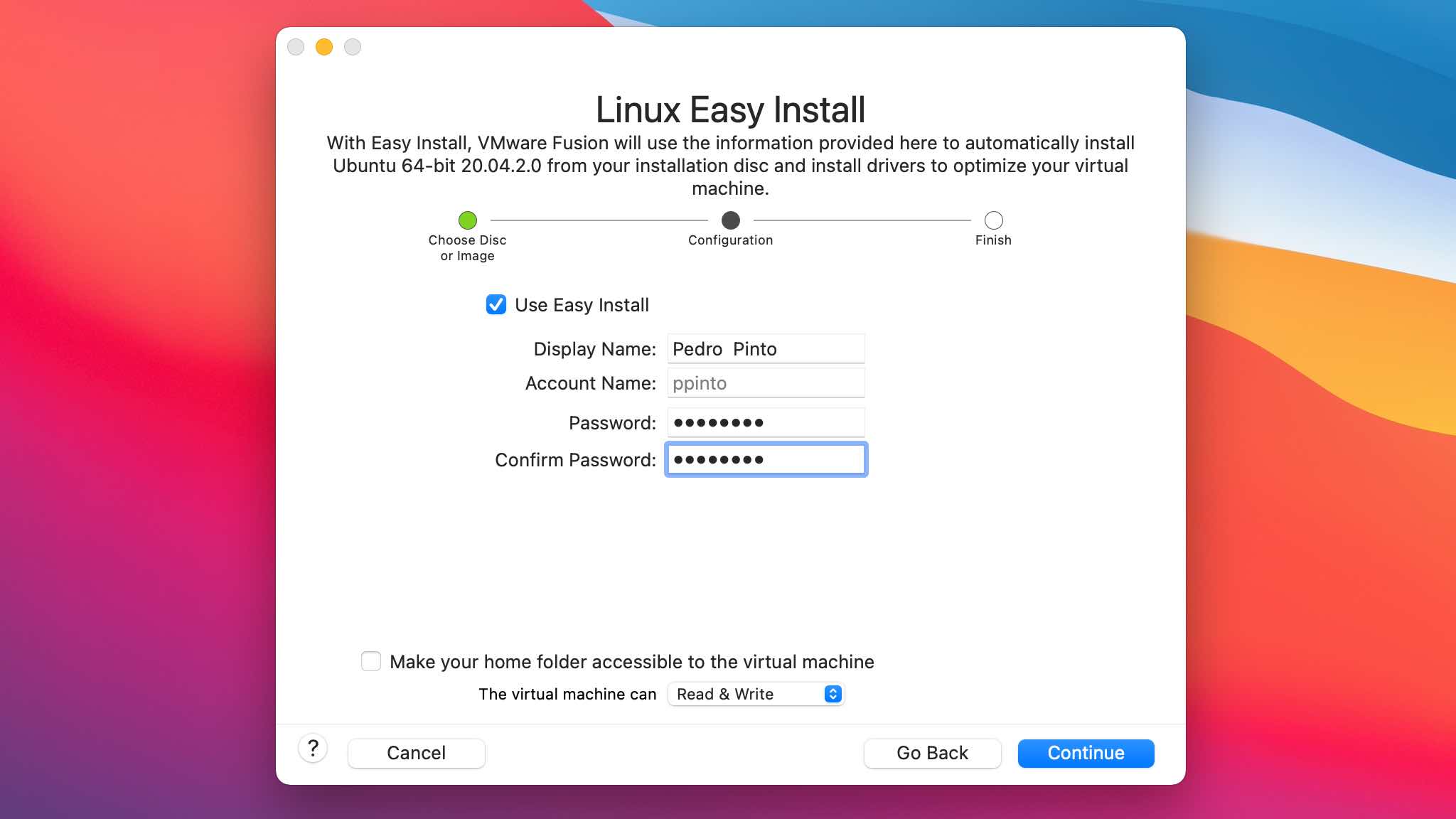
Em seguida devem indicar um nome e uma password caso escolham a opção Easy Install. Ao desativarem tal opção será realizada uma instalação manual (sendo necessário confirmar todos os passos da instalação).
No último passo podem ainda personalizar alguns parâmetros da máquina virtual (ex. configuração do adaptador de rede). Caso pretendam, basta carregar em Customize Settings.
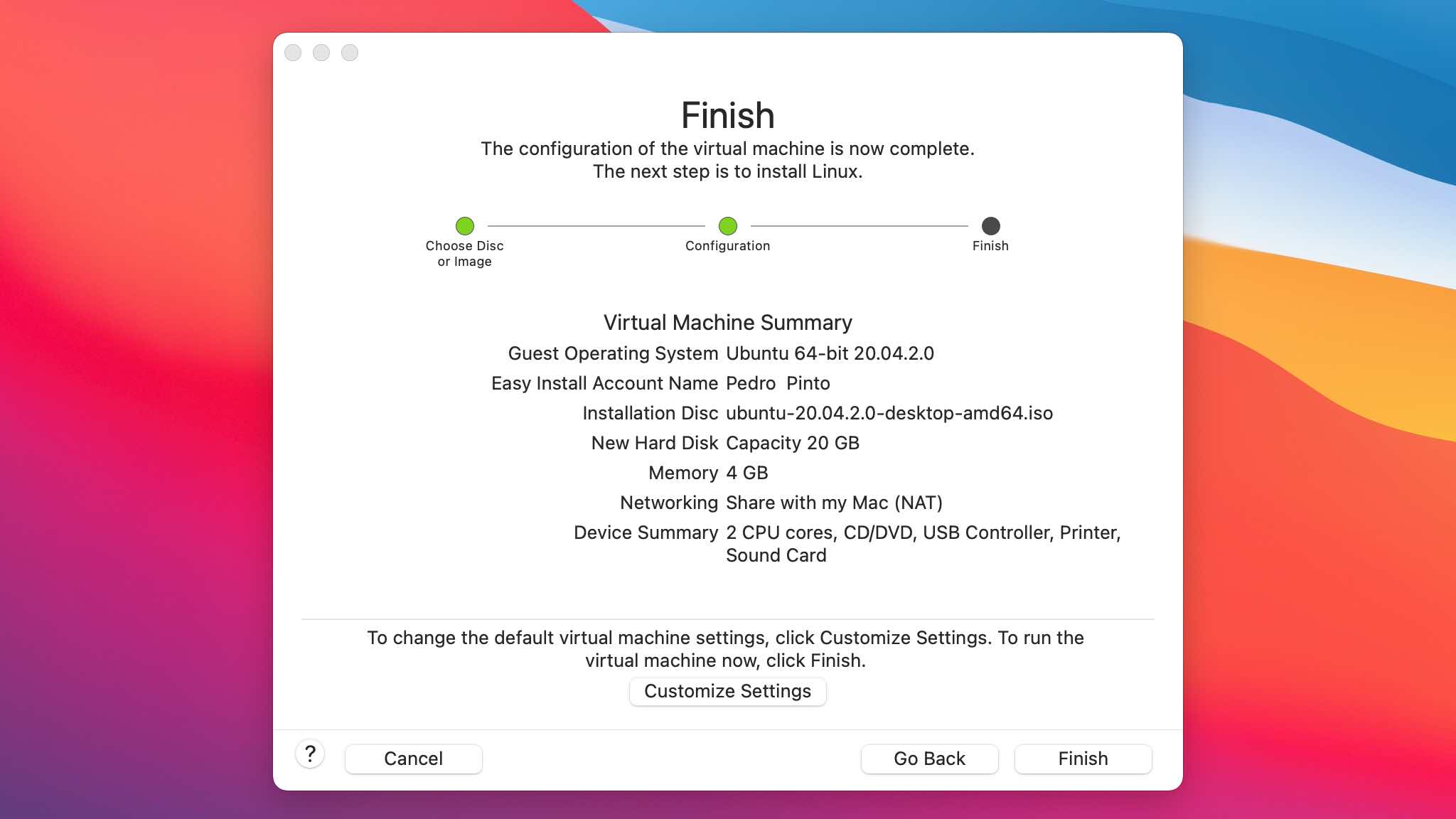
Se tudo estiver ok, indiquem onde vão gravar a máquina virtual carreguem no botão para dar início ao processo de instalação do sistema.
Leia também…
VMWare Fusion: Virtualizar máquinas no macOS sem fazer estragos
PUB
PUB.





 Loading …
PUB.
Velocímetro Pplware

Teste a velocidade da sua Internet


![Programas “Impulso Jovens STEAM” e “Impulso Adultos” são lançados hoje [em direto]](https://pplware.sapo.pt/wp-content/uploads/2019/05/pessoas-no-computador-24-05.jpg)


