A Mozilla tem desenvolvido o Firefox para lhe dar melhores e mais poderosas ferramentas. Foca-se numa melhoria constante da interface, bem como em muitas outras áreas deste browser, para o tornar mais eficiente e melhor.
Com uma das últimas atualizações, uma das funcionalidades mudou e está agora noutro local mais acessível. O problema é que nem todos a encontram. Assim, e para mostrar o que mudou, vamos explicar como pode agora fazer captura de ecrã do Firefox.
Uma mudança da Mozilla recente
Foi com a versão 88 que o Firefox mudou uma das funcionalidades que o distingue de muitas outras ofertas do mercado. Este browser tem uma ferramenta nativa para a captura de imagens, algo que muitos usam sem depender de apps externas ou funções do sistema operativo.
Até agora estava num local bem conhecido, mas a Mozilla resolveu colocá-la mais perto do utilizador. Fica assim mais acessível e muito mais simples de aceder. É certamente uma mudança para melhor e vai ser do agrado dos utilizadores.
Capturar o ecrã é mais simples
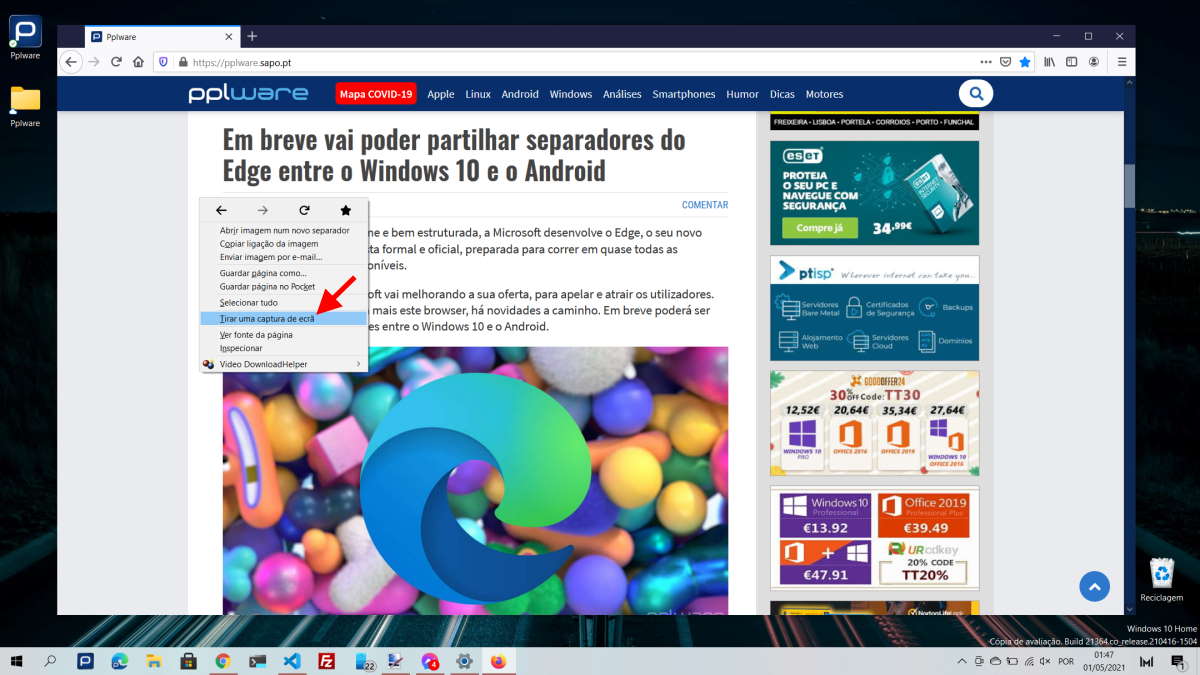
A partir de agora, e sempre que quiser fazer a captura de uma imagem do browser, seja de uma parte de uma página ou até de um site completo, só precisa de abrir o menu de contexto. Ao clicar com o rato em qualquer parte de uma página, vê surgir a lista de opções disponível.
É então aqui que vai encontrar a opção que se habituou a ter no menu do Firefox. Procure por Tirar uma captura de ecrã e o processo que quer realizar terá início, com todos os passos necessários.
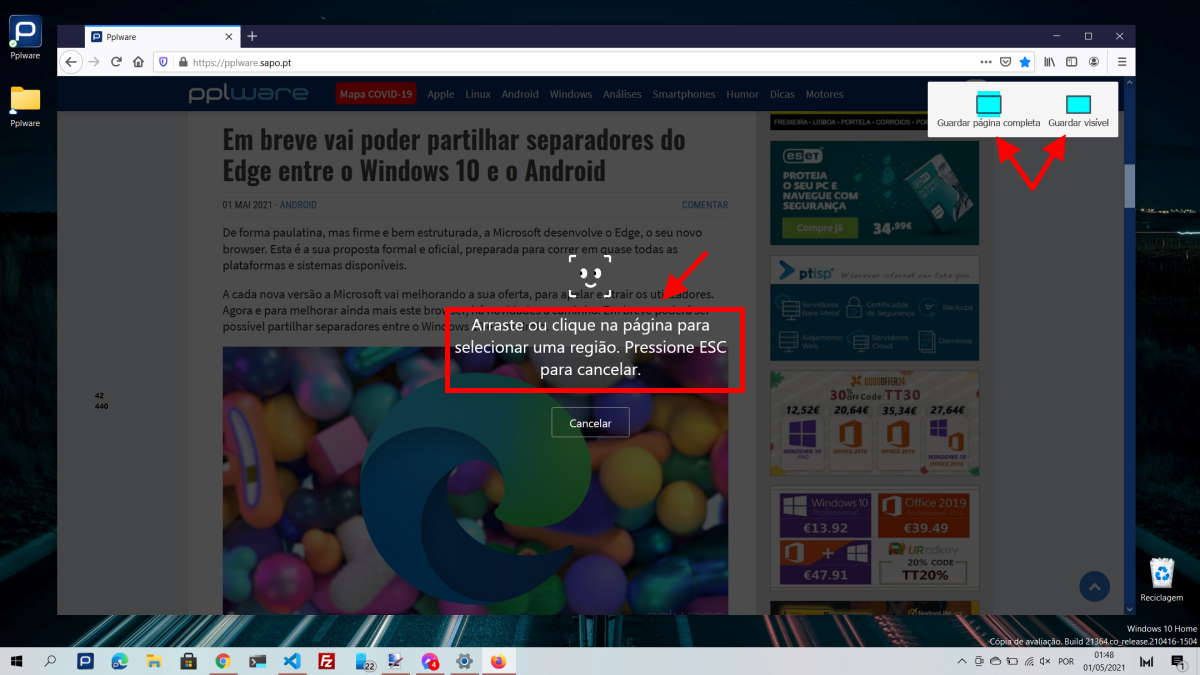
As muitas opções do Firefox
Poderá de imediato escolher qual o tipo de captura de imagem que quer realizar. Pode optar por recolher parte da página web ou simplesmente realizar uma captura completa da página, algo que é realizado de forma automática.
A opção mais lógica, e mais usada, é a captura de parte do ecrã. Só precisa então de desenhar a área que quer capturar, podendo posteriormente ajustar a dimensão dessa mesma área, para a captura da imagem ficar perfeita.
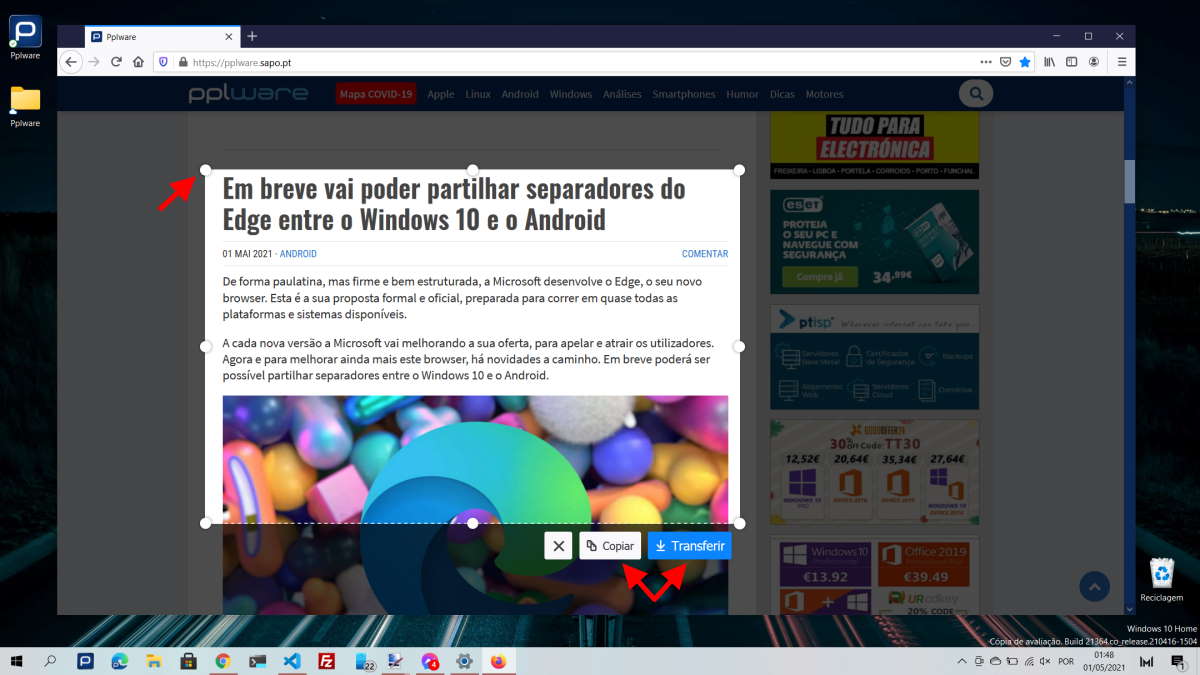
A imagem final pode ter vários destinos
Para finalizar a captura da imagem só precisa de escolher uma das 2 opções presentes. Poderá copiar e usar noutra app ou simplesmente gravar a imagem num ficheiro para guardar ou enviar para outro utilizador. Ao carregar no X descarta a captura e o processo é cancelado.
É desta forma simples que a Mozilla mudou o Firefox para tornar mais simples o acesso à captura do ecrã. Com um simples clicar do rato encontram a opção procurada e todo o processo acontece de forma direta e muito rápida.
PUB
PUB.











PUB.
Velocímetro Pplware

Teste a velocidade da sua Internet