Dica: Copiar texto de uma imagem no desktop? Use o Google Fotos no browser
Sempre que precisam de ferramentas novas, a maioria dos utilizadores recorre à Internet para encontrar a ideal. Este movimento poderá ser completamente desnecessário, uma vez que quase sempre estas estão já presentes no sistema operativo ou noutros serviços.
Um desses exemplos é a ação de copiar texto de uma imagem. Algo que sempre parece complicado, mas que acaba por ser simples e sem recorrer a qualquer app externa. Tudo está já presente e pronto a ser usado. Basta saber onde e como. Desta vez mostramos como o fazer no desktop e recorrendo à Google e ao seu serviço Fotos.

Ferramentas que nem sabe que tem…
Quem tem uma conta Google sabe que pode contar com o Fotos para armazenar as suas imagens e fotografias. Este tem crescido e recebido novidades, tanto nos smartphones como no browser. Há cada vez mais funcionalidades e são cada vez melhores.
Algo que sempre assusta os utilizadores é a necessidade de terem de copiar o texto que encontram numa imagem. A forma mais vezes usada é a mais tradicional e a mais trabalhosa. Falamos de fazer a recolha de texto de forma manual e copiando assim.

Copiar texto de uma imagem é simples
Claro que isso é possível de automatizar e tornar muito mais simples. No Google Photos, na versão acessível pelo browser, há agora essa capacidade. Ao abrir uma imagem, surge uma nova opção, de nome Copiar texto da imagem.
Ao escolherem essa opção, que surge apenas quando o texto é detetado, a Google inicia o processo de reconhecimento. Usando a mesma animação que se conhece nos smartphones, o texto é procurado na imagem, até que o processo termina com sucesso.

Basta usar o Google Photos no browser
De imediato todo o texto encontrado surge numa nova área dentro do browser, ao lado da imagem. Aqui, este estará selecionado e pronto a ser copiado pelo utilizador. Para facilitar este processo, a Google tem presente um botão Copiar texto, que pode ser usado.
Claro que os utilizadores não têm de trazer o texto todo consigo, podendo escolher apenas parte dele. Assim, a seleção de texto é livre, mas com uma particularidade interessante no Photos. Ao selecionarem parte do texto, esta reflete-se do lado da imagem, de onde foi detetada.
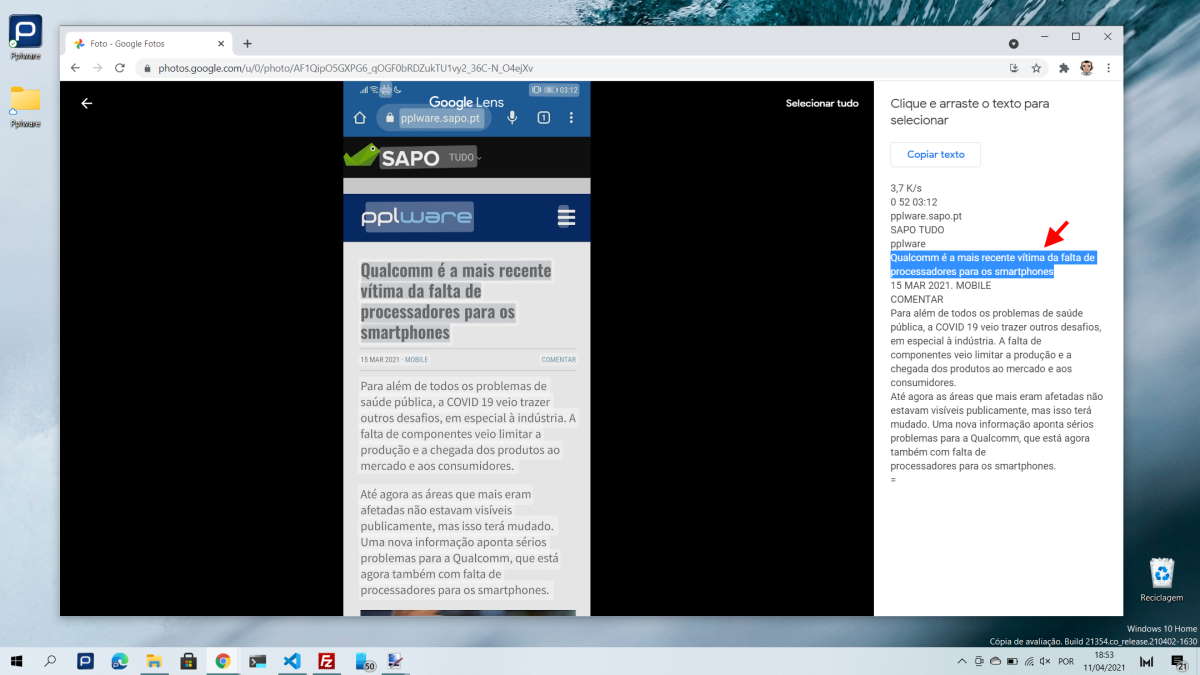
Repetir sempre que quiser no Google Photos
Após essa seleção seletiva, só precisam de copiar novamente o texto. Se preferirem podem usar o botão presente. Caso necessitem, mais tarde, podem repetir o procedimento, uma vez que o Google Photos irá ter essa opção sempre presente.
Mais uma vez fica claro que os utilizadores têm quase sempre as opções que precisam à sua frente. Só precisam saber escolher a ferramenta certa e assim ficam com as suas necessidades tratadas, de forma simples e rápida.
Dica: Esta é a forma mais simples de copiar texto de uma imagem no Windows 10
PUB
PUB.











PUB.
Velocímetro Pplware

Teste a velocidade da sua Internet